
最近不少老师朋友在后台问立几画板到底去哪儿下载,安装的时候总报错咋回事。说实话,这工具在数学老师圈子里口碑确实不错,尤其是讲立体几何的时候,比在黑板上画图直观太多了。今天小编就结合自己折腾了一下午的经验,把立几画板下载安装教程给大伙儿捋一遍,保证你看完能顺利用上这个免费的立体几何画板。
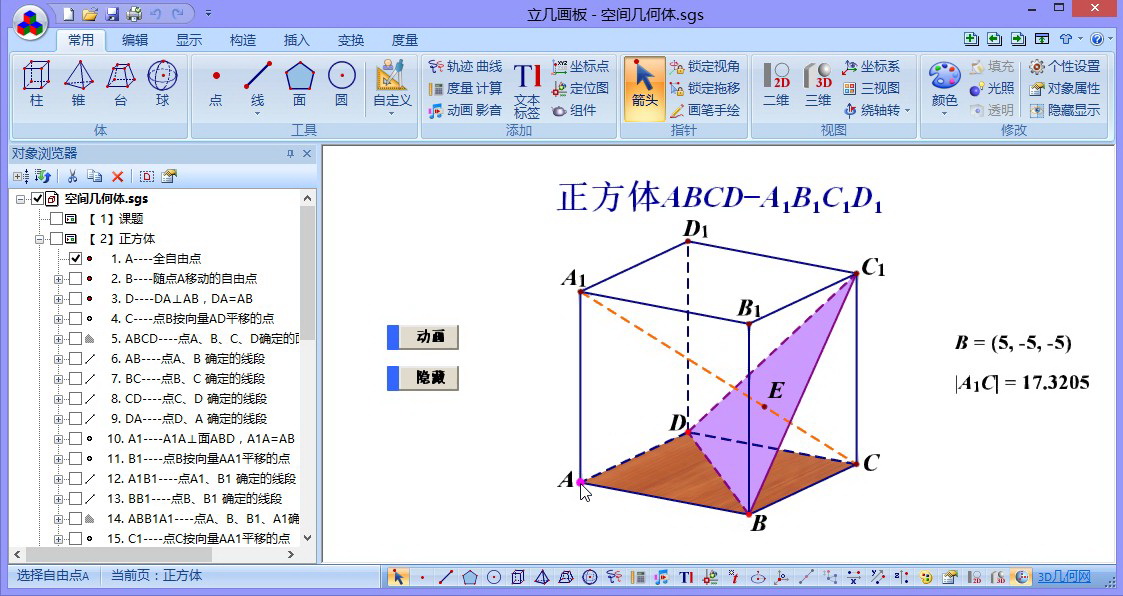
一、立几画板免费版从哪下才靠谱
很多人一搜立几画板,出来的全是捆绑安装包,一不小心就装了一堆垃圾软件。小编第一次也踩坑了,后来才发现官网其实藏得挺深。大家记住,找立几画板下载一定要认准官方渠道,或者一些大牌软件站。免费版虽然功能上比专业版少几个高级渲染功能,但日常画个正方体、圆锥、切割截面啥的完全够用。下载的时候留意一下文件大小,一般立几画板安装包就几十兆,要是看到几百兆的,赶紧关掉,多半是坑。
下载完先别急着双击,右键检查一下文件属性,看看数字签名是否正常。这一步很多人忽略,但真的能挡掉九成以上的病毒风险。小编下载的这版是v2.8.6,亲测Win10和Win11系统都能正常跑,老一点的Win7也没问题。
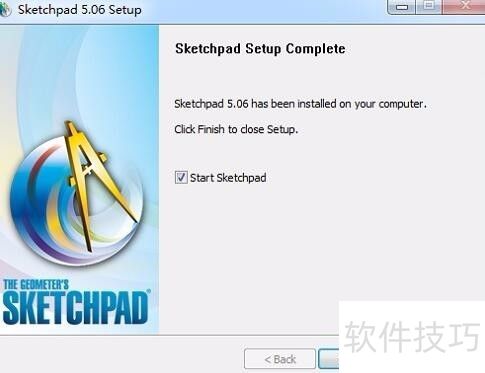
二、安装步骤详解,避开常见报错
双击安装包之后,一路点下一步其实没啥技术含量,但有几个细节得注意。首先,安装路径千万别带中文,有些人的电脑用户名是中文,默认装到C:\Users\张三\,这时候立几画板就会抽风,提示缺少DLL文件。解决办法很简单,手动把路径改成纯英文,比如D:\LJHB。
还有个高频报错是提示“无法定位程序输入点”,这通常是电脑缺Visual C++运行库。别慌,去微软官网下个最新的VC++合集装上,重启再装立几画板就顺了。小编当时卡在这步半小时,后来才发现是运行库太旧。
三、免费版功能体验,够用但有小遗憾
装好之后打开,界面挺清爽的。左边是工具栏,点一下就能画点、线、面,右边是属性面板,调颜色、线型、透明度。拖拽顶点实时变形,这种交互感对理解立体几何概念帮助特别大。不过免费版有个小限制不能导出高清图片,只能截图。要是做课件需要高清图,可以用系统自带截图工具,放大到200%再截,效果也还行。
另外,立几画板对鼠标操作要求有点高,画三视图的时候容易手抖。建议配个带滚轮好用的鼠标,配合Shift键旋转视角,体验会舒服很多。小编最开始用笔记本触控板画,差点摔电脑,后来换了鼠标真香。
四、常见问题与解决技巧
好多人在问立几画板能不能在Mac上跑,答案是别想了,老老实实装Windows虚拟机或者用网页版替代。还有问有没有手机版的,目前官方没出,不过一些浏览器在线版能凑合用。
用着用着发现字体模糊的话,右键桌面图标,属性里选“兼容性”,把“替代高DPI缩放行为”勾上,选“系统增强”,立马清晰。这招是小编从论坛里学来的,实测有效。另外,如果打开软件后界面空白,试试更新显卡驱动,老显卡容易出这毛病。
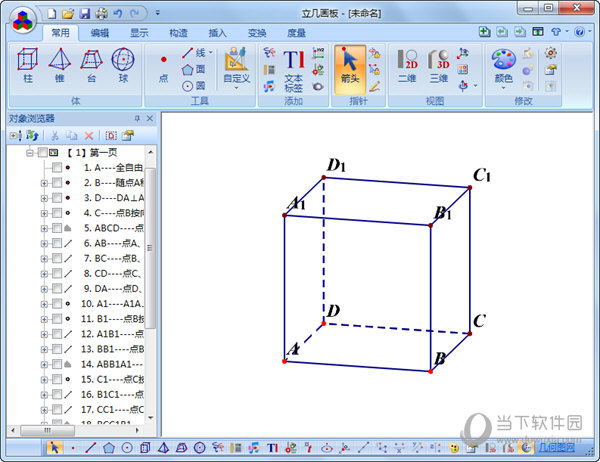
总的来说,立几画板免费版作为教学辅助工具,性价比是真的高。虽然安装过程稍微有点小波折,但只要按上面说的避开那几个坑,基本十分钟就能搞定。希望这篇立几画板下载安装教程能帮到各位,赶紧去装一个试试吧,上课演示立体几何再也不用干比划了。

 喜欢
喜欢  顶
顶 难过
难过 囧
囧 围观
围观 无聊
无聊