说到 ABBYY FineReader,大家肯定不陌生,尤其是经常跟 PDF 和扫描件打交道的小伙伴,这软件在 OCR 识别这块儿确实有两把刷子。我最早接触它是因为工作需要,要把一堆纸质合同扫描成能编辑的 Word 文档,试了好几个工具都不太理想,直到用了 ABBYY FineReader 中文版,才算是彻底解决了问题。今天就把我自己的下载安装经历和平时用下来的一些小技巧,掏心窝子跟大伙儿聊聊,希望能帮你少走点弯路。

下载前你需要注意的事儿
很多朋友一搜 ABBYY FineReader 下载,就奔着破解版去了,我劝你最好别这么干。一是破解版容易携带病毒,电脑中毒得不偿失;二是 ABBYY 的激活机制挺复杂,搞不好就激活失败,白费功夫。我建议直接去官网下载试用版,或者找个靠谱的软件管家类平台,至少安全有保障。另外,下载之前看一眼电脑配置,这软件对内存要求不算低,4G 内存跑起来就有点吃力了,最好 8G 以上,不然处理大文件的时候容易卡死,别问我怎么知道的,说多了都是泪。
安装步骤其实很简单
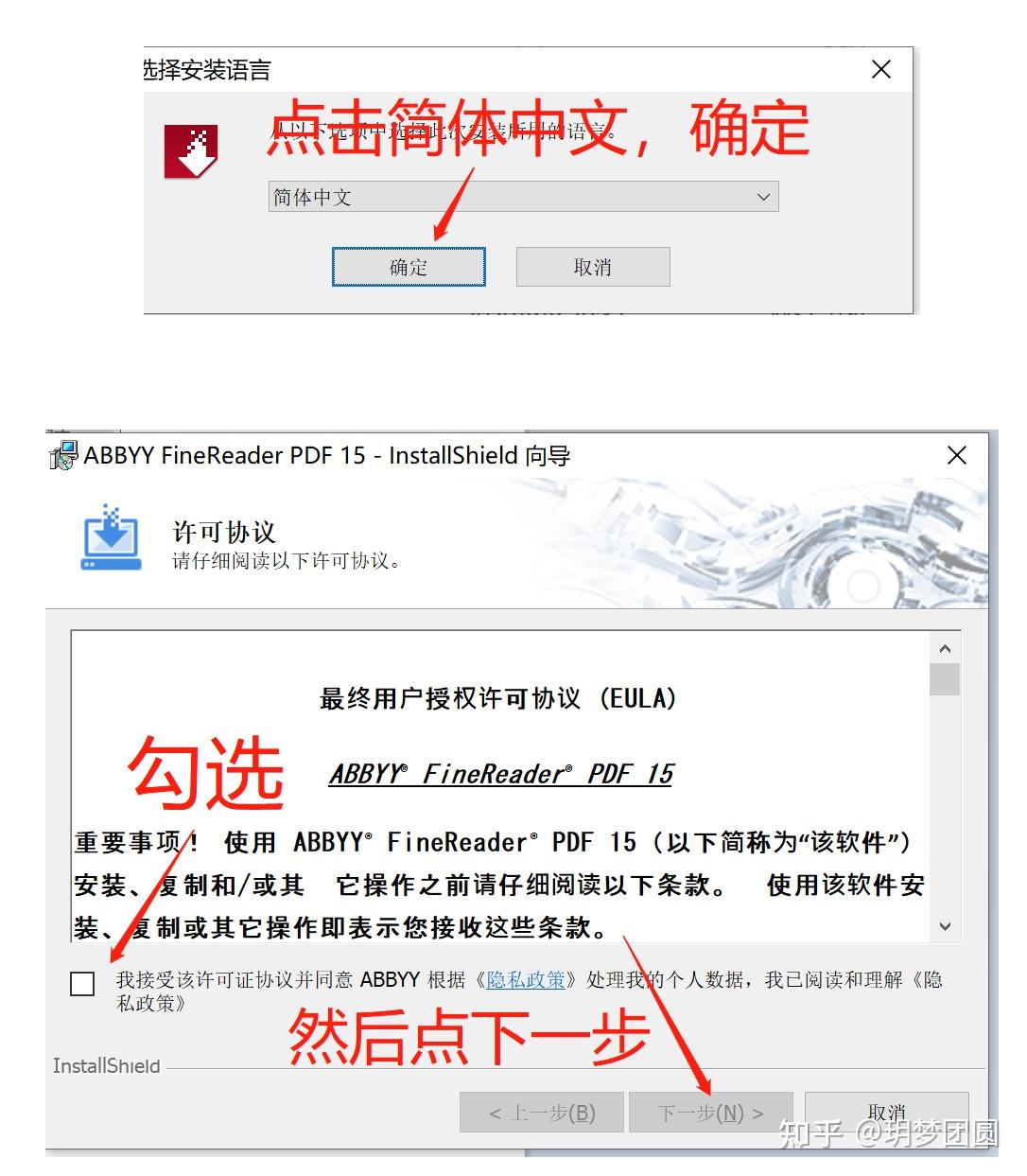
下载好的安装包一般是个 exe 文件,双击运行,选择安装语言,一路点“下一步”就行。不过有一点要注意,安装路径最好不要带中文,有些时候默认的 C 盘路径没问题,但如果你自己改了盘符,路径里出现中文,后边儿用起来可能会报错。装完之后第一次打开,会让你选择激活或者试用,如果只是偶尔用用,试用版也够撑几天。要是想长期用,那就得准备好序列号了。激活的时候记得断网,有时候联网激活反而容易出幺蛾子,这是老玩家都知道的野路子。
核心功能使用技巧,看完就会用
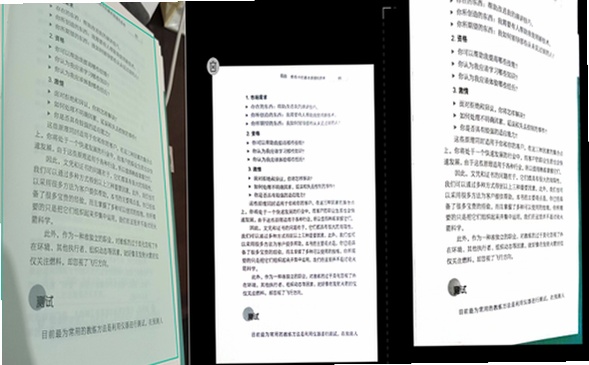
装好之后,咱就得说说怎么用了。ABBYY FineReader 最强大的地方就是它的 OCR 识别精度,尤其是对中文的支持,比我用过的其他软件都要好。你要是手头有扫描的 PDF,想转成 Word,直接把文件拖进软件主界面,它会自动识别。识别之前,最好在“文档处理”选项里设置一下“识别语言”,一定要勾选“中文”,不然识别出来全是乱码。还有个小技巧,如果扫描件歪歪扭扭的,可以先用它的“校正页面”功能,识别率会提升不少。
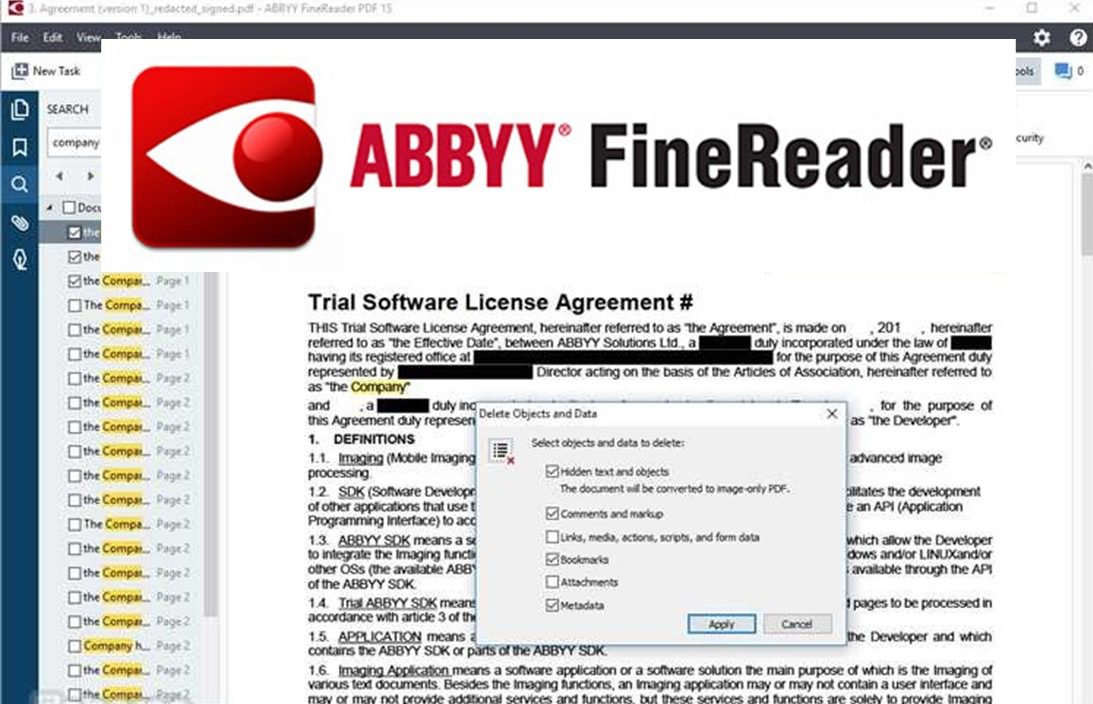
再聊聊图片转文字,这个功能也特实用。比如你在网上看到一张图片,想复制里边的文字,直接右键用 ABBYY 打开,它就能帮你把文字提取出来。另外,我发现很多人不知道它还能比较文档,左边放原稿,右边放识别后的文本,一眼就能看出识别得对不对。这个功能在核对数据的时候帮了我大忙,省去了逐字对照的麻烦。
遇到问题别慌,这几个坑我替你踩过了
用 ABBYY FineReader 的过程中,我遇到过软件突然闪退的情况,后来发现是字体缓存的问题,清理一下系统字体缓存就好了。还有一次是导出 Word 的时候,排版全乱了,后来才明白,导出前要在“选项”里把“保留版面”这个勾打上。要是你发现识别速度特别慢,看看是不是开了太多后台程序,或者把文件分辨率调低一点,也能加快速度。
最后嗦一句,软件这东西,适合自己的才是最好的。ABBYY FineReader 中文版功能确实强大,但如果你只是偶尔用用,也可以考虑它的在线版,免安装更方便。希望我分享的这点经验,能让你在用它的时候少一点折腾,多一点顺畅。

 喜欢
喜欢  顶
顶 难过
难过 囧
囧 围观
围观 无聊
无聊