大家平时用电脑的时候,肯定遇到过这种情况:手机流量不够用,或者家里WiFi信号差得要命,看个视频卡成PPT。这时候要是能让电脑直接发射WiFi信号,那可就太爽了。WIFI共享精灵电脑版就是干这个用的,我前阵子自己折腾了好久,踩了不少坑,今天就把我的经验全部分享给大伙儿,保证你看完就能上手,轻松实现免费蹭网的小目标。
WIFI共享精灵电脑版是个啥?下载安装别搞错
其实WIFI共享精灵这软件,说白了就是把你电脑的网卡变成一个小型路由器,让手机、平板这些设备都能通过它来上网。咱们平时用的台式机或者笔记本,只要连着网线或者能上网,就能通过这个软件把网络共享出去。我第一次用的时候还担心会不会很复杂,结果发现下载安装都挺简单的,直接在官网下载就行,注意别下载到那种捆绑了一堆垃圾软件的版本,认准官方渠道最靠谱。
安装的时候也没啥特殊的,一路点下一步就行。不过有一点我得提醒大家,有些电脑管家或者杀毒软件可能会拦截,说是风险程序,其实没啥事儿,添加信任就行。我一开始就被360拦了一次,还以为中毒了,后来才发现是误报。装好之后打开界面,看起来挺清爽的,不会像某些软件那样满屏都是广告弹窗,这点我还是比较满意的。
WIFI共享精灵电脑版怎么用?三步设置搞定共享
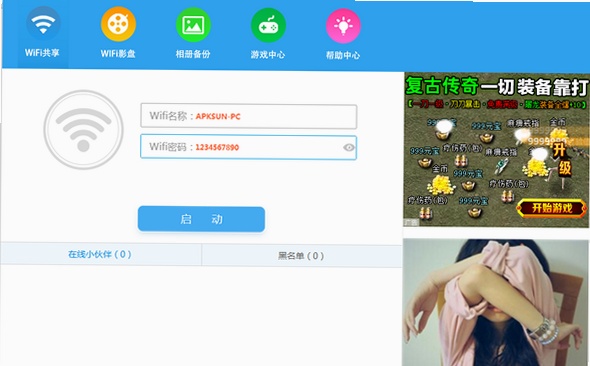
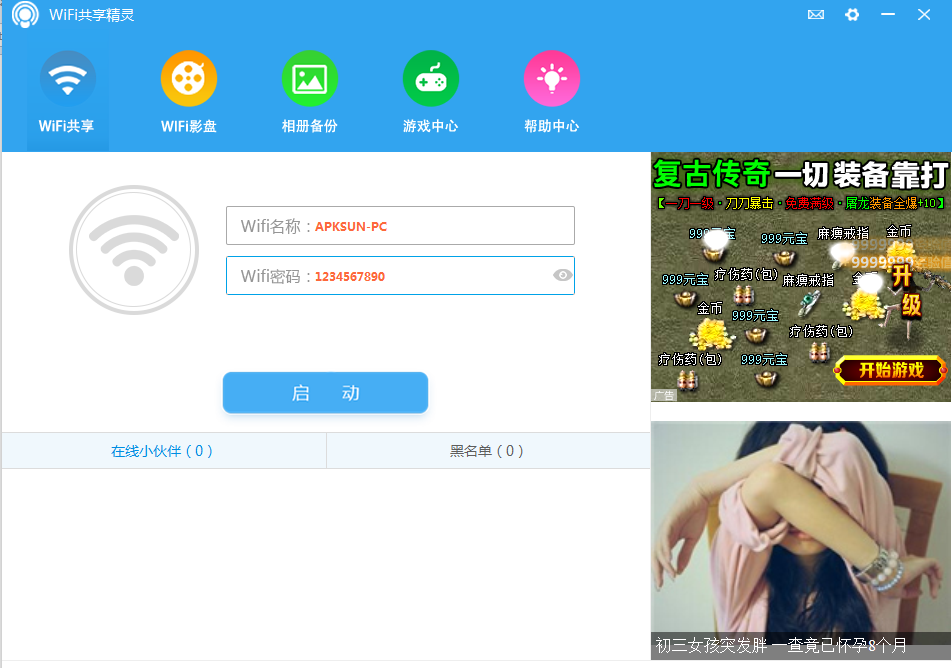
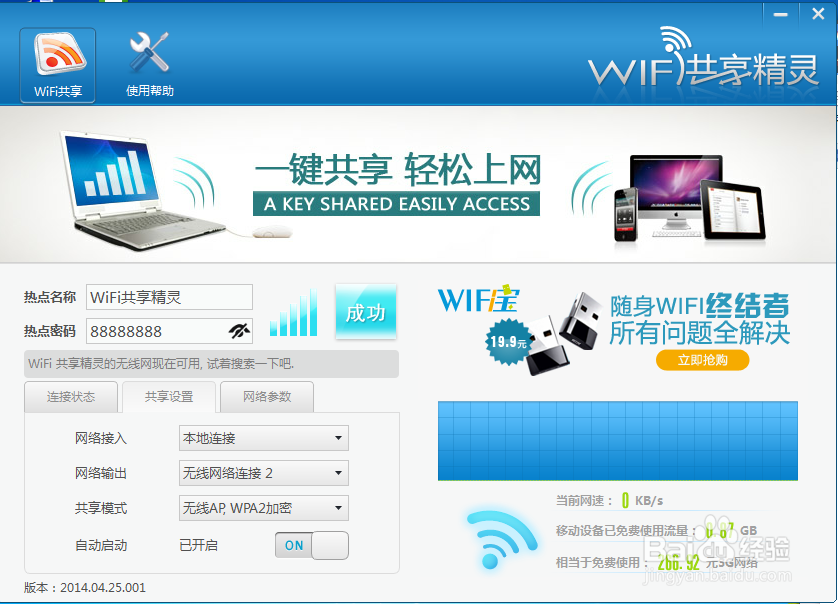
接下来说说大家最关心的,WIFI共享精灵电脑版怎么用。打开软件之后,你会看到主界面上面有个开关按钮,还有一个WiFi名称和密码的设置框。第一步,把WiFi名称改一下,建议别用默认的,取个自己好认的名字;第二步,设置一个八位以上的密码,既安全又好记;第三步,直接点击那个开启共享的按钮,等一两秒钟,看到状态变成已开启,就大功告成了。
这时候你掏出手机搜一下WiFi,就能看到你刚才设置的名称,输入密码连上去,妥妥的上网了。整个流程真的就是三步,不存在什么高深的技术操作。我记得我第一次成功共享的时候,还激动了好一会儿,感觉白捡了一个路由器。不过有一点要注意,电脑的网线必须插着,而且电脑不能睡眠,否则共享就会断开。这个细节我一开始不知道,老是莫名其妙断网,后来才搞明白。
实测常见问题:连不上、网速慢怎么破?
咱们用WIFI共享精灵电脑版的时候,可能会遇到一些奇奇怪怪的问题。最常见的应该就是手机搜不到WiFi信号,或者连上了却上不了网。遇到这种情况,先别慌,咱们一个个排查。首先看看电脑本身的网络是不是正常的,能不能正常上网;其次看看软件界面上显示的共享状态是不是已经开启;最后再看看是不是防火墙把端口给拦截了,把软件加入允许列表就行。
还有朋友说网速特别慢,这个其实跟软件关系不大,主要是电脑本身的上网方式决定的。你要是用无线网卡共享的,那速度肯定打折扣,毕竟发射和接收都在同一块网卡上,带宽会减半。我建议最好是用有线网络连接电脑,然后通过WIFI共享精灵发射WiFi,这样速度就稳定多了。另外,连接的设备也不宜太多,两三个还好,要是七八个设备同时连,那谁都别想好好上网了。
还有一个容易被忽略的小技巧,如果你的电脑有睡眠或者休眠的设置,一定要关掉,或者把合上笔记本盖子的行为改成不采取任何操作。不然的话,你正刷着手机呢,电脑突然休眠了,WiFi瞬间就没了,那体验真的是糟透了。我自己就经历过好几次,后来学聪明了,每次开共享之前都先检查一下电源设置,免得中途掉链子。
WIFI共享精灵的隐藏玩法,你未必都知道
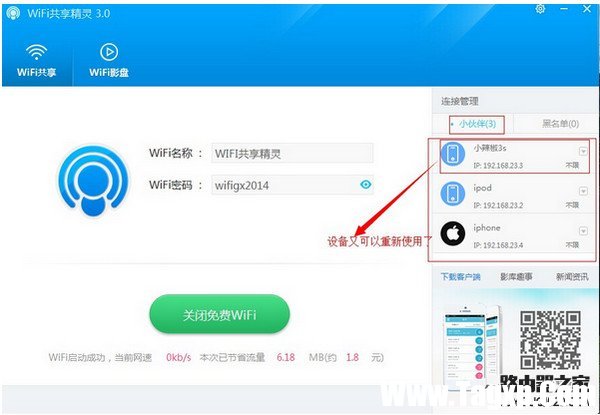
除了基础的共享上网,WIFI共享精灵电脑版其实还有一些小功能值得挖掘。比如你可以设置连接设备的白名单,只允许自己家里的设备连接,防止别人蹭网。这个功能在软件设置里面能找到,虽然稍微麻烦点,但对于安全有要求的朋友来说,还是挺实用的。另外,软件还能显示当前连接的设备列表,谁在用你的WiFi一目了然,要是发现不认识的设备,直接拉黑就行。
还有一点,如果你出差住酒店,酒店只有一根网线,手机却想上网,这时候WIFI共享精灵就派上大用场了。把网线插到笔记本上,然后用软件共享出WiFi,手机、平板就都能一起上网了,特别方便。这种场景下,我觉得WIFI共享精灵简直就是出差神器,省去了买随身WiFi的钱,也省去了找前台要WiFi密码的尴尬。
总的来说,WIFI共享精灵电脑版是一款挺实用的免费工具,对于经常需要临时共享网络的用户来说,确实能解决不少燃眉之急。只要照着上面的步骤操作,避开那些常见的坑,基本上都能顺利用上。希望我分享的这些经验能帮到大家,如果你也遇到了什么奇怪的问题,欢迎在评论区留言交流,咱们一起探讨解决的办法。

 喜欢
喜欢  顶
顶 难过
难过 囧
囧 围观
围观 无聊
无聊