咱们平时用电脑,最烦的就是用着用着越来越卡,尤其开了一堆网页和软件之后,内存占用蹭蹭往上涨,点啥都慢半拍。我也是被这问题折磨了好久,后来朋友推荐了 RAMIdleProfessional 这个内存清理工具,用了一段时间感觉确实不错,今天就结合我自己的实际体验,给大家详细讲讲这个软件到底咋用,怎么设置才能发挥最大效果。不管你是电脑小白还是有点基础的老鸟,看完这篇 RAMIdleProfessional 内存清理优化教程,应该都能有所收获。
为啥电脑内存总是不够用?先搞明白再动手
很多朋友一看到内存占用高就慌,其实得先分清楚情况。像咱们平时打开浏览器,随便开个十几个标签页,再加上微信、QQ、音乐播放器这些后台程序,内存占用到百分之七八十是很正常的事。Windows 系统自己会管理内存,要是内存真的不够了,它会自动把不常用的数据写到硬盘上的虚拟内存里,这时候你就会明显感觉到电脑变慢,因为硬盘读写速度跟内存条比起来差太多了。
我自己这台电脑是 8G 内存,平时写个文档、看看视频还行,但要是再开个虚拟机或者用 PS 修图,那风扇就开始呼呼转了,任务管理器里一看,内存直接飙到 90% 多。这时候 RAMIdleProfessional 就派上用场了。它不是像某些流氓软件那样傻乎乎地把内存里的东西全清空,那样反而会导致系统重新加载数据,更卡。它是智能地把那些真正没用的、被闲置的内存空间释放出来,给需要的程序用,说白了就是帮系统做内存的“垃圾分类”。
RAMIdleProfessional 详细使用教程:从下载到设置
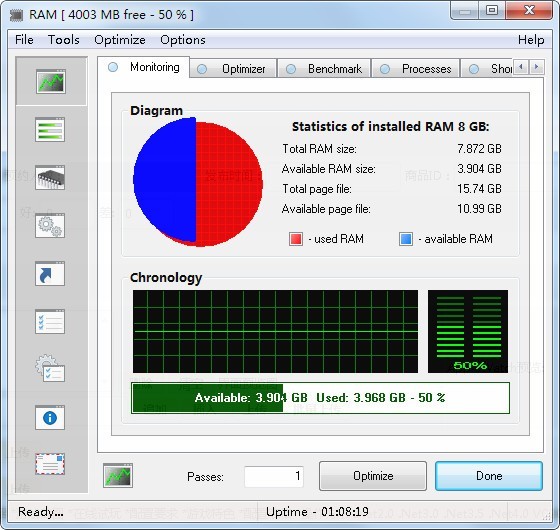
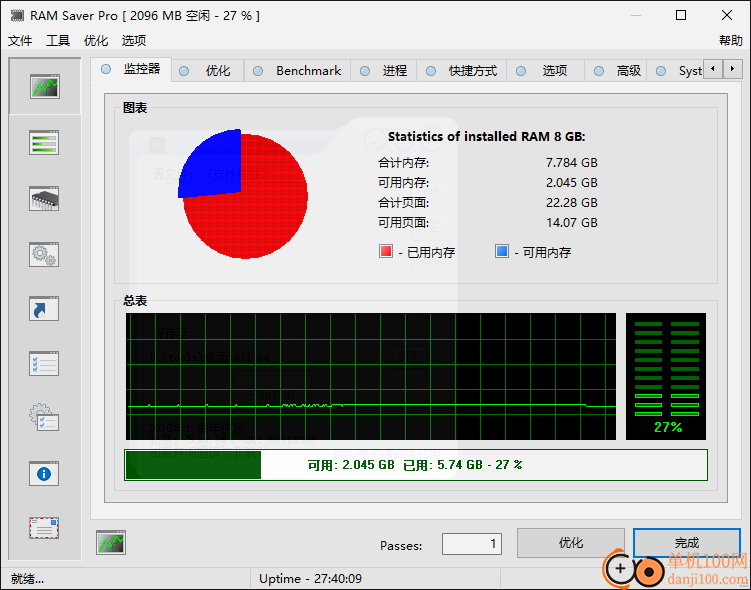
先说下载,大家去官网或者靠谱的软件站搜 RAMIdleProfessional 就行,下载下来安装过程很简单,一直点下一步就行,没啥捆绑软件,这点比某些国内软件良心多了。安装完打开,界面很简洁,没有花里胡哨的东西,主要就是显示当前内存使用情况,还有几个功能按钮。
第一步,先看主界面。 打开软件后,你会看到内存使用率的图表,还有 CPU 占用率这些信息。第一次用,别急着点清理,先让它跑一会儿,看看你电脑内存的波动情况。你会发现有时候你啥也没干,内存占用也会忽高忽低,这就是后台程序在搞鬼。
第二步,设置自动清理规则。 这是我最推荐的功能。点击设置或者选项按钮,里面能找到“自动优化”或者“智能清理”的选项。我一般是设置当内存占用率达到 80% 的时候,软件自动进行清理。清理等级就选默认的“标准”就行,别选“激进”,不然可能会把一些你正在用的程序缓存给清了,导致切换窗口的时候稍微卡一下。设置好之后,它就自己在后台默默干活了,基本不用管。
第三步,手动清理的时机。 虽然自动清理很方便,但有时候我们心里有数,比如我要开一个大软件,像游戏或者视频剪辑软件,怕内存不够,我就会提前手动点一下“立即清理”。这个操作会释放出比较可观的内存空间,给接下来要运行的大程序腾地方。实测我开游戏前清理一下,进游戏的速度确实会快那么一点点,而且游戏过程中掉帧的情况也少了。
实测效果:老电脑也能焕发第二春
我拿我家里那台 2015 年买的旧笔记本做了个测试,那电脑配置是真的低,4G 内存,平时开个网页都费劲。装上 RAMIdleProfessional 并设置好自动清理后,明显感觉日常操作流畅了一些。最直观的感受就是,以前开三个软件就卡得不行,现在能多开一两个,而且切换任务的时候,等待时间缩短了。
当然,我得说实话,RAMIdleProfessional 不是万能的,它不能把 4G 内存变成 16G。如果你的电脑物理内存本身就特别小,比如只有 2G,那装啥软件都白搭,该换电脑还是得换。但对于内存不算特别小,只是平时用久了或者开的东西多导致内存碎片化、占用过高的情况,它的清理优化效果还是挺明显的。它更像是给系统做了一次深度保洁,把那些占着茅坑不拉屎的垃圾数据清走,让系统跑得更顺畅。
另外,我还发现它有个小功能挺实用,就是可以显示当前哪些进程占用的内存最多。有时候我发现自己电脑突然变卡,打开这个一看,好家伙,某个流氓软件的后台进程偷偷占了 1 个多 G 内存,直接右键就能把它关掉,比打开任务管理器找半天方便多了。
进阶玩法:配合系统设置,效果翻倍
如果你想让内存优化效果更好,光靠 RAMIdleProfessional 这一个软件还不够,咱们可以配合 Windows 系统自带的一些设置来用。
第一,关闭开机自启动的无用程序。 很多软件安装的时候默认开机自启,这非常消耗内存资源。按 Ctrl+Shift+Esc 打开任务管理器,切到“启动”选项卡,把那些不需要开机启动的软件都禁用掉。像什么下载工具、播放器、云盘客户端,用的时候再手动打开就行。这样配合 RAMIdleProfessional 的自动清理,开机后的内存占用会低很多,开机速度也会变快。
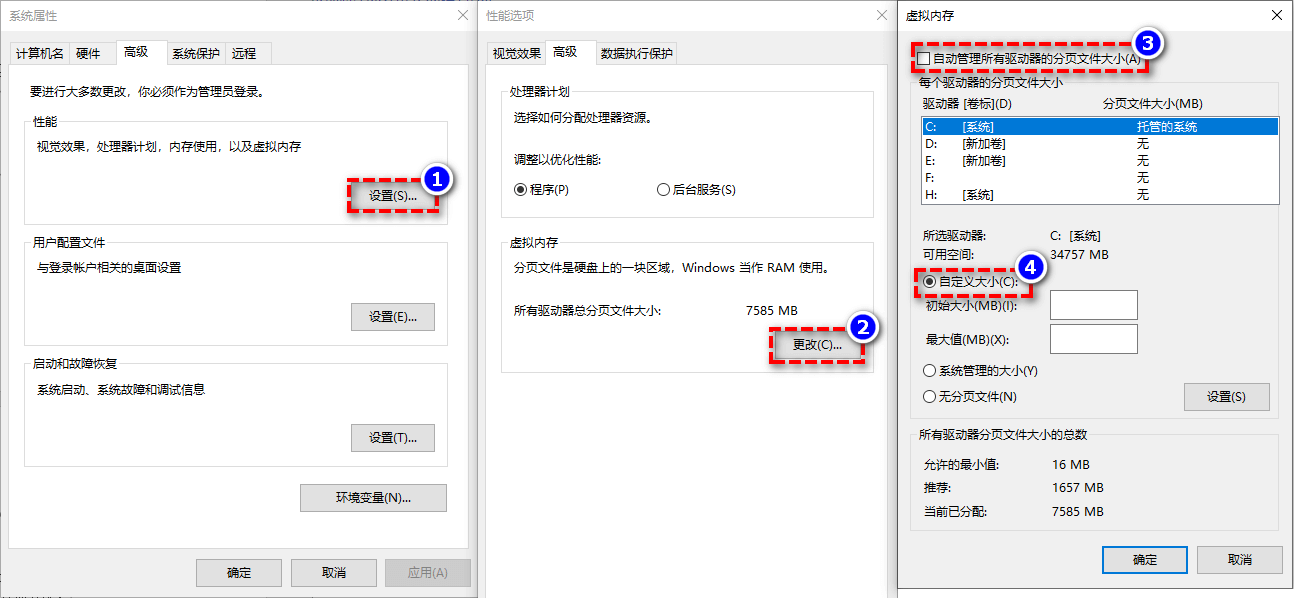
第二,调整虚拟内存大小。 右键“此电脑”选“属性”,然后点“高级系统设置”,在“性能”区域点“设置”,切到“高级”选项卡,下面有个“虚拟内存”的更改按钮。如果你的内存是 8G,可以给虚拟内存设置成 1.5 倍到 2 倍,也就是 12G 到 16G 左右,放在非系统盘(比如 D 盘)会更好。虚拟内存设置大了,系统在物理内存不够的时候,能调用的硬盘空间也更多,不至于直接卡死。
第三,定期用软件清理,但别太频繁。 RAMIdleProfessional 虽然好用,但也不建议你隔几分钟就手动清理一次。因为系统运行本身需要一定量的内存做缓存,频繁清理反而可能导致系统频繁读写硬盘,增加负担。像咱们前面设置的,内存占用到 80% 自动清理,这个频率就挺合适的。我一般是开机后让它自动跑,然后打游戏前手动清一次,其他时候就不去动它了。
总的来说,RAMIdleProfessional 是一款小巧实用、不折腾的内存清理优化工具。它没有那些花里胡哨的功能,但核心的内存清理和优化做得比较扎实。如果你也经常被电脑内存不足、运行卡顿困扰,不妨下载下来试试看。按照我上面说的这几个步骤设置好,基本上就能一劳永逸,让电脑保持一个比较清爽的运行状态。最后再嗦一句,任何软件都只是辅助,平时养成良好的使用习惯,比如不装太多乱七八糟的软件、定期清理系统垃圾,比啥优化工具都强。

 喜欢
喜欢  顶
顶 难过
难过 囧
囧 围观
围观 无聊
无聊