说到视频格式转换,好多朋友第一个想到的就是格式工厂或者狸窝这类大而全的软件,但如果你手头刚好有一批老式DVD或者摄像机拍的MPEG格式视频,想转成现在手机、平板上能直接看的MP4或者MOV,那我倒是觉得AimersoftMPEGConverter这个工具挺对路的。这软件名字看着长,其实用起来一点不复杂,它不像那些万能转换器一样塞了一堆你用不上的功能,反而把MPEG格式相关的转换做得特别细,速度也快,画质损失也小。今天这篇就专门聊聊我是怎么把这软件下载下来、装到电脑上,然后免费白嫖它全部功能的,整个过程都是我一步步实操过来的,不是那些网上复制粘贴的官方教程,你跟着做基本不会卡壳。
下载之前你要搞清楚的几件事
先别急着点下载链接,我得跟你唠两句实在的。AimersoftMPEGConverter这个软件,它主要是针对MPEG格式做优化的,也就是说你输入MPEG、MPG、VOB这类文件,它转换速度特别快,而且出来的画质很清晰。但你要是拿它转那种高清的MKV或者蓝光原盘,那它就不是强项了,那个你得用别的专业工具。所以你在下载之前先想明白自己到底要干嘛,别下了个软件发现不适合自己,又吐槽人家不好用。另外,这软件是支持Windows系统的,Mac用户就绕道吧,别浪费时间了。
还有一点挺重要的,就是这软件现在官网下载有点绕,有时候弹出来一堆广告,一不小心就装上一堆全家桶。我自己第一次下载的时候就中招了,装了个什么小鸟壁纸,烦死了。所以这次我特意找了个干净的下载源,就是那种专门做软件打包的站点,下载下来是个压缩包,解压之后直接就是安装程序,没有捆绑。你要是嫌麻烦,就搜一下AimersoftMPEGConverter中文版下载,找那种文件名带绿色版或者便携版的,一般都没啥广告。
安装过程其实没你想的那么难
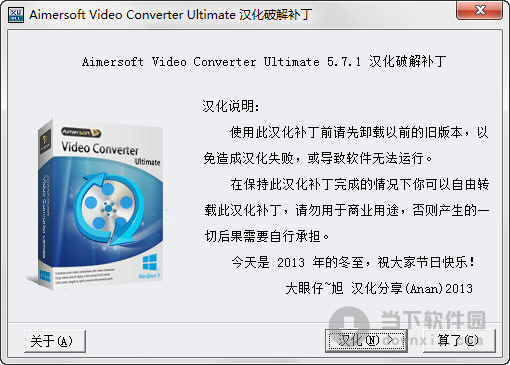
下载好之后,解压出来你会看到一个exe文件,双击运行就行。这时候要注意一下,如果电脑上装了360或者腾讯管家之类的杀毒软件,可能会弹个警告框出来,说这个程序有风险。别慌,这主要是因为软件是破解版或者汉化版,没有正规的数字签名,你点允许运行就行。要是实在不放心,就先把杀毒软件退出十分钟,装好了再开回来,问题不大。
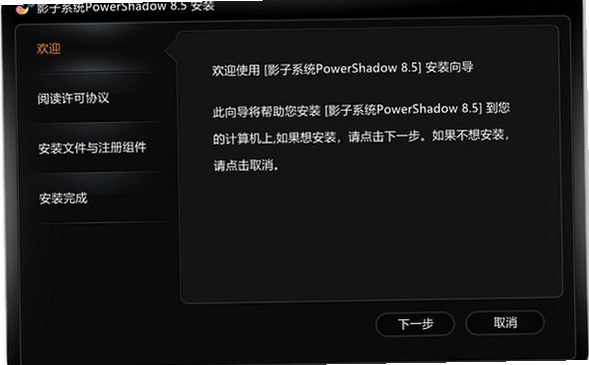
安装界面是英文的,不过别怕,都是Next、Next、Install这种傻瓜式操作,一路点下去就行。唯一要注意的是安装路径,别装在C盘系统盘,到时候系统盘满了电脑卡成狗。我自己是装在D盘的一个专门放软件的文件夹里,方便管理。装完之后桌面会生成一个快捷方式,双击打开就是主界面了。第一次打开可能需要几秒钟初始化,耐心等一下,别以为死机了。
免费使用和激活的那些门道
这软件不激活的话,只能用试用版,转换的视频会有水印,而且好像只能转前几分钟。所以咱们得想办法把它变成完整版。网上的办法无外乎就是找注册机或者破解补丁,不过我得提醒你一句,破解这玩意儿有风险,下载的时候一定要看清楚,别下到什么木马病毒。我用的这个版本是直接集成了激活码的,装好之后打开就是正版状态,省了不少事。
如果你下载的版本没激活,那你得自己动手。一般破解文件里都会有个说明文档,让你把某个dll文件复制到安装目录下替换原文件,或者是打开注册机算一个激活码。操作起来也不复杂,但一定要按步骤来,不然容易失败。我有个朋友就是性子急,不看说明直接把注册机删了,结果只能重装系统,得不偿失。还有一点,激活的时候最好断网,有些版本联网校验会失败,断网反而能顺利激活。
实际用起来到底怎么样
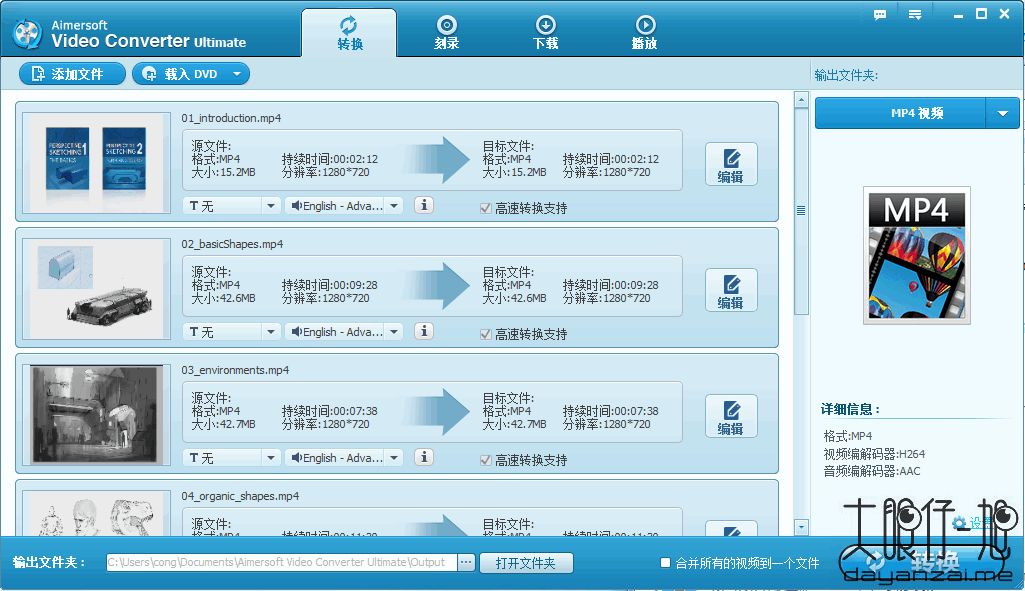
软件主界面挺干净的,左边是输出格式选择,右边是添加文件按钮。你要转换的话,先把需要转的MPEG文件拖进去,然后在输出格式里选你要的目标格式,比如我经常用到的就是转成MP4,因为iPhone和安卓手机都认这个格式。选好之后,下面还能调分辨率、比特率这些参数,不过小白的话直接用默认设置就行,出来的效果已经够用了。
重点说说转换速度,我用一个500MB左右的MPEG文件测试了一下,转成MP4大概用了不到两分钟,这个速度在同类软件里算快的了。而且转换过程中CPU占用率不是特别高,你还能一边刷网页一边等,不影响干别的事。画质方面我也对比过,基本看不出什么差别,颜色还原度挺高的,没有那种发灰发白的感觉。
除了基本的视频转换,这软件还有个简单的视频编辑功能,可以裁剪片段、加个水印什么的。虽然功能比不上专业剪辑软件那么强大,但应付日常需求足够了。比如你想把一段家庭录像里不要的部分剪掉,直接在软件里拖一下进度条,点剪切按钮就行,比用PR这种专业软件方便多了。
一些让你少走弯路的真心话
最后再嗦几句。AimersoftMPEGConverter这软件,说实话不是那种大红大紫的软件,但它胜在专一,就是把MPEG格式这块吃透了。如果你平时经常跟老视频素材打交道,那这工具绝对是你的得力助手。但如果你只是偶尔转一下视频,那我觉得用在线转换网站就够了,没必要专门装个软件,毕竟现在网页版的转换工具也挺方便的。
还有就是,如果你用的是Win10或者Win11系统,装这软件的时候如果提示兼容性问题,右键exe文件选属性,然后勾选以兼容模式运行这个程序,选Windows 7就行。这是我自己踩过的坑,不设置的话有些功能会闪退,设置之后就稳定多了。反正这软件整体给我的感觉就是中规中矩,没有太多花里胡哨的东西,干实事的能力还是有的。

 喜欢
喜欢  顶
顶 难过
难过 囧
囧 围观
围观 无聊
无聊