

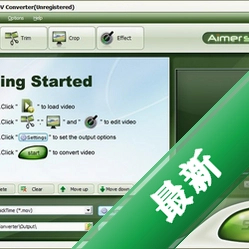









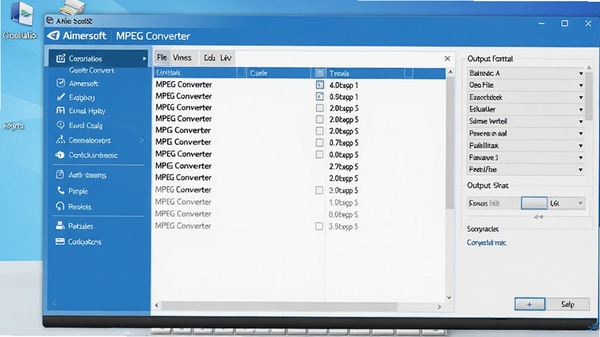
Aimersoft MPEG Converter是一款专注于MPEG格式视频转换与处理的专业工具。它能够帮助用户快速将MPEG、MPG、VOB等常见视频格式转换为AVI、WMV、MP4、FLV等主流媒体格式,满足不同设备与场景的使用需求。软件界面直观、操作简单,即便是初次接触视频转换的用户也能轻松上手。内置的预设配置覆盖了主流播放器与便携设备,让输出设置一键到位。此外,软件还支持基本的剪辑、裁剪与特效调整功能,实用性很强。对于需要处理MPEG视频素材的办公人群或家庭用户而言,这款工具提供了稳定、高效的解决方案。
核心功能亮点解析
多格式转换能力
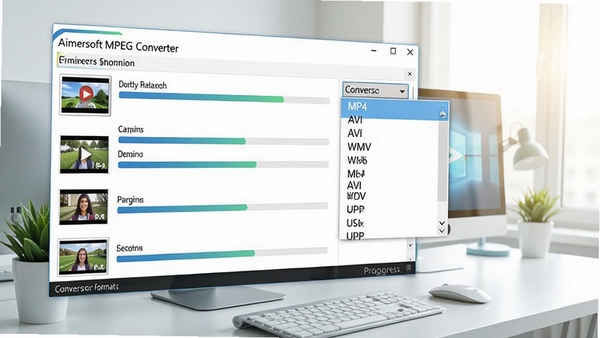
Aimersoft MPEG Converter支持MPEG-1、MPEG-2、VOB、DAT等十余种视频格式的输入,输出选项覆盖AVI、WMV、MP4、FLV、3GP等常用格式。无论是将MPEG视频转为适合网络传播的FLV,还是转为兼容性更强的AVI,软件都能在较短时间内完成高质量转换。转换过程支持批量处理,用户可一次性添加多个文件,大幅提升工作效率。
内置视频编辑工具
除基础转换功能外,软件还集成了视频剪辑、画面裁剪、添加水印、调整亮度对比度等常用编辑功能。用户可以在转换前对视频进行简单修剪,去除广告片段或无用内容,也可以为视频添加个性化文字水印,保护原创内容。这些编辑操作均通过可视化预览窗口完成,所见即所得,无需额外学习成本。
设备预设方案
软件内置了针对主流便携设备的输出预设,包括通用MP4播放器、高清电视、游戏机等。用户只需选择对应设备型号,软件便会自动匹配最佳的分辨率、码率与编码参数,无需手动调整复杂设置。这一设计极大降低了新手用户的操作门槛,同时保证了输出视频的兼容性与画质表现。
高速转换引擎
采用多核CPU优化技术,Aimersoft MPEG Converter在转换速度上表现出色。相较于传统转换工具,其处理效率提升明显,尤其在批量转换场景下优势更为突出。同时,软件在转换过程中保持较低的资源占用,用户可同时进行其他办公任务,互不干扰。
电脑端完整安装步骤教程
1. 下载Aimersoft MPEG Converter安装包,建议从官方或可信渠道获取,避免捆绑插件。
2. 双击运行安装程序,若弹出用户账户控制提示,点击“是”允许安装。
3. 进入安装向导后,仔细阅读许可协议,勾选“我接受协议”选项,点击“下一步”。
4. 选择安装目录,默认路径为C盘,如需更改,点击“浏览”按钮指定其他位置,建议安装在非系统盘以节省空间。
5. 安装过程中请关闭其他正在运行的应用程序,尤其是杀毒软件或安全卫士,以免误拦截文件。
6. 等待安装进度条走完,期间不要强制中断进程,否则可能导致安装失败。
7. 安装完成后,勾选“运行Aimersoft MPEG Converter”选项,点击“完成”即可启动软件。
8. 首次启动时,软件可能提示安装必要的运行库组件,如Microsoft .NET Framework,请点击“安装”并等待完毕。
9. 若出现防火墙拦截提示,请勾选“允许访问”,确保软件正常运行。
10. 启动后进入主界面,即可开始添加视频文件进行转换操作。
11. 若软件无法正常启动,可尝试右键快捷方式,选择“以管理员身份运行”。
12. 遇到编码错误时,请检查系统是否已安装对应解码器,可搜索“K-Lite Codec Pack”进行补充安装。
热门同款转换工具推荐
| 软件名称 | 功能优势 | 用户评分 |
| 格式工厂 | 全能转换,支持多种格式 | ★★★★★ |
| Any Video Converter | 免费好用,支持4K转换 | ★★★★☆ |
| HandBrake | 开源免费,参数调节丰富 | ★★★★☆ |
| Freemake Video Converter | 界面直观,支持多段合并 | ★★★★☆ |
| XMedia Recode | 专业级参数设置,适合进阶 | ★★★★☆ |
常见启动报错问题修复
1. 启动时提示“缺少MSVCR120.dll”等运行库缺失,请下载安装“微软常用运行库合集”或“DirectX修复工具”进行修复。
2. 双击无反应,可能是权限不足,右键以管理员身份运行,并检查杀毒软件是否拦截了主程序。
3. 提示“应用程序无法启动,因为应用程序的并行配置不正确”,安装“Microsoft Visual C++ Redistributable”即可解决。
4. 界面打开后闪退,尝试更新显卡驱动,并关闭硬件加速选项。
5. 转换时提示“找不到解码器”,需安装“K-Lite Codec Pack”解码器套装。
6. 若软件界面显示空白,可尝试调整系统缩放比例至100%,或更换软件兼容模式。
7. 转换过程中卡死,检查磁盘剩余空间是否充足,并清理临时文件。
8. 若以上方法均无效,建议卸载后重新安装,并确保安装包完整无损坏。
用户问答专区
Aimersoft MPEG Converter怎么转换视频文件?
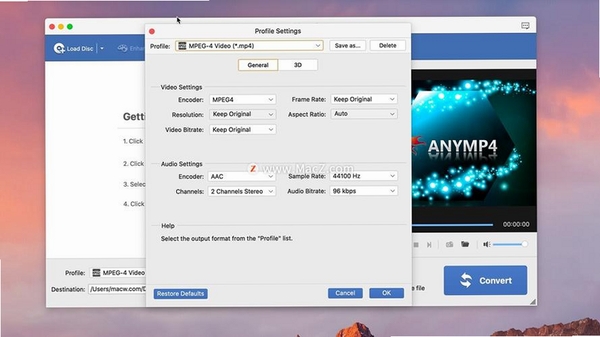
操作流程很简单:点击“添加文件”按钮导入MPEG视频,然后在“输出格式”区域选择目标格式,如MP4,可点击“设置”调整分辨率与码率,最后点击“转换”按钮即可。软件支持批量添加,转换完成后自动打开输出文件夹,方便快速查找。
Aimersoft MPEG Converter安全吗?
软件本身是安全可靠的,从官方渠道下载的安装包不包含恶意插件。但需注意部分第三方下载站可能捆绑其他软件,建议优先使用官网或可信平台获取。安装时留意每一步的勾选选项,取消不必要的附加组件即可。
转换后的视频画质会下降吗?
使用默认参数转换时,画质基本无损。若追求更高画质,可在输出设置中提高视频码率,或选择“无损”编码模式。但需注意文件体积会相应增大,建议根据实际使用场景平衡画质与大小。

 视频制作字幕软件(Subtitle Workshop)V6.0b 绿色中文版
  视频转为GIF(Free Video to GIF Converter)2.01 官方版
  视频分割工具(Ultra Video Splitter)V6.5.0401 中文便携版
  mp4 mov视频文件修复工具(movdump)中文注册版
  视频剪切合并器v10.9 官方版
  tscc.exe解码器
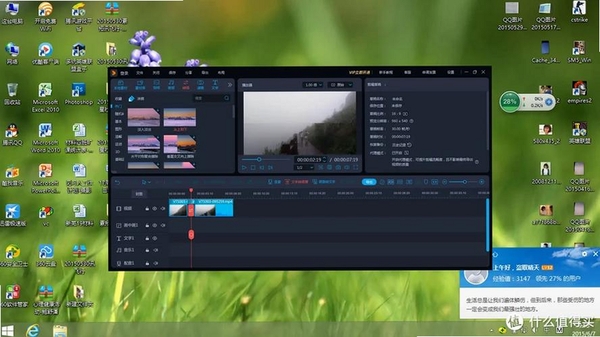
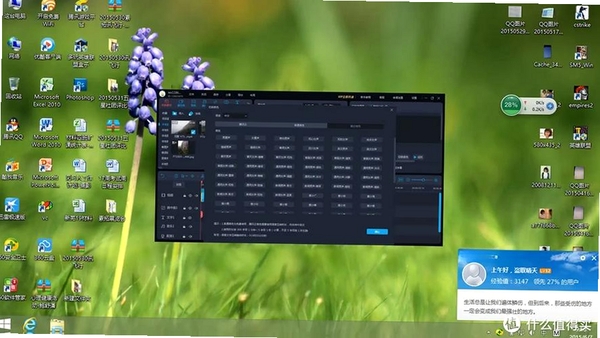
  EV剪辑v2.3.4 官方免费版
  Adobe Premiere Rush ccv1.1.0 2026官方中文版