
说实话,平时用电脑看片,最烦的就是播放器界面老气、格式支持不全。最近朋友推荐了这款炫彩新视听Flowery Media Player,看名字就觉得不一般,装上之后发现界面确实花哨,但用起来还挺顺手。这篇就把我自己的下载安装过程捋一遍,给还没上手的兄弟做个参考,省得走弯路。
下载前你要知道的几件事
先别急着找安装包,有几个点得提前心里有数。炫彩新视听Flowery Media Player这货分两个版本,一个是免费版,一个是Pro版。免费版日常用完全够了,就是偶尔会弹个推荐广告,不影响播放。Pro版去广告,多了些音频增强和皮肤自定义功能,看个人需求。
再一个,官网下载的时候别点错,页面上的大按钮往往是推广广告,真正的下载链接在页面下方或者侧边栏,字体不大,得仔细瞅。我第一次就差点装了个全家桶,还好反应快,把勾选的全取消了。下载的时候认准exe格式,大概五十多兆,网速快的话一分钟就完事。
安装步骤实测,跟着点就行
下载好之后双击运行,这时候可能会弹出UAC用户账户控制,直接点是就行。安装界面挺简洁的,语言默认简体中文,不用改。
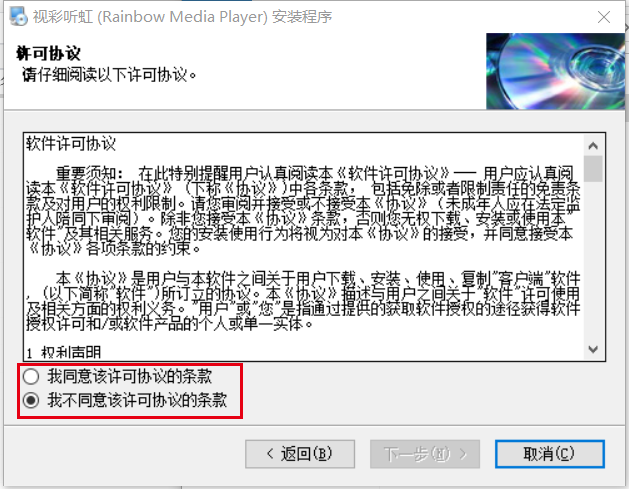
这里有个坑,安装向导第二页有个“自定义安装选项”,默认勾选了“添加到快速启动栏”和“关联常见视频格式”。关联格式这块我建议全勾上,这样以后双击视频文件就直接用它打开了,省得右键麻烦。但如果平时有其他主力播放器,记得把关联取消掉,免得打架。
选好安装目录,我习惯装到D盘,C盘空间紧张的话更得改路径。一路下一步,等进度条走完就装好了。整个安装过程不到一分钟,比我想象的快。
首次启动设置,画质音质调一调
装完第一次打开,它会让选皮肤主题。炫彩新视听Flowery Media Player默认主题就挺好看的,深色背景加彩色的音量条,晚上看片不刺眼。我试了下紫色渐变那款,跟桌面壁纸挺搭的。
然后是硬件加速设置,这个我强烈建议打开。如果你的显卡支持硬解,播放4K或者高码率视频的时候,CPU占用率能低不少,风扇不会呼呼转。在设置里找到“播放”选项卡,把“启用硬件加速解码”勾上,下面的解码模式选“自动”就行。
音效方面,这播放器有个“炫彩音效”功能,听起来有点像杜比那种环绕感。普通耳机用户建议开“均衡器”,预设里选“流行”或者“摇滚”,看演唱会视频的时候氛围感直接拉满。不过要是听评书或者播客,还是选“人声”模式更清楚。
播放体验和常见问题处理
用了一周,各种格式基本都试过了,MP4、MKV、AVI、FLV,包括蓝光原盘的ISO文件,它都能直接播,不用额外装解码器。这点挺省心,以前用其他播放器老提示缺解码包,烦得很。
遇到字幕文件,只要视频和字幕同名,放在同一个文件夹里,它会自动加载。字幕样式也能调,字体大小、描边、位置都能改,看外语片的时候字号调大点,眼睛不累。
有个小问题,有次播一个高码率的HDR视频,画面偏灰。后来发现是没开HDR转SDR功能,在“视频”菜单里把“HDR转SDR”打开,颜色就正常了。如果你也遇到画面发灰,可以试试这个。
总结一下,值不值得装
整体用下来,炫彩新视听Flowery Media Player给我的感受就是,界面好看,功能实在。不像某些大牌播放器越做越臃肿,它该有的都有,不该有的也不乱塞。如果你正缺一个顺手的本地播放器,不妨下载试试,反正免费版也不亏。
最后嗦一句,安装完记得在设置里关掉“自动更新”下面的“接收预览版本”选项,不然隔三差五推送测试版,稳定性没保障。好了,就说这些,希望这篇小教程能帮到你。

 喜欢
喜欢  顶
顶 难过
难过 囧
囧 围观
围观 无聊
无聊