最近不少朋友在后台问我,说上班带笔记本,家里一个网段,公司一个网段,每次换地方都要手动改IP地址,子网掩码、网关、DNS,步骤繁琐不说,还老是容易填错,一错就上不了网。今天小编就给大家分享一款老牌且免费的软件NetSetMan,专门解决多网卡快速切换IP配置的痛点,用起来那叫一个顺手。
NetSetMan到底是个啥?简单理解成“网络配置管家”
咱们先不扯那些高深的专业术语,就用大白话讲。NetSetMan这名字听起来挺唬人,其实功能很纯粹,就是帮你把不同场景下的网络参数(比如IP地址、子网掩码、默认网关、DNS服务器)保存成一个个配置文件。你到了公司,双击一下“公司”配置,网卡参数立马自动填好;回到家,再双击“家庭”配置,又自动切换回来。整个过程不用进控制面板,不用一层层点鼠标,更不用怕填错数字。
小编最开始用这软件,就是嫌Windows系统自带的网络设置切换太麻烦。尤其是咱们搞IT或者经常出差的,可能一天要切换好几种网络环境。手动改IP这事儿,看着简单,但真操作起来,光是在“Internet协议版本4 (TCP/IPv4)”属性里改那几个数字,就得花上小半分钟,还得小心翼翼别把子网掩码和网关搞混了。用了NetSetMan之后,感觉整个世界都清净了。
NetSetMan怎么用?一步步教你配置第一个方案
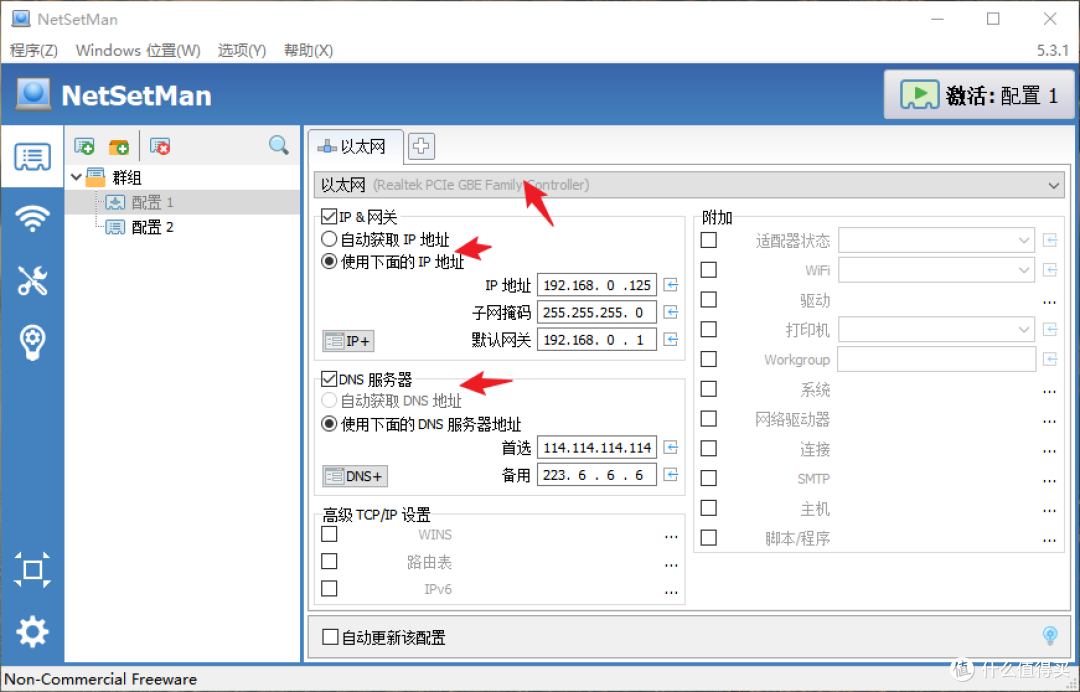
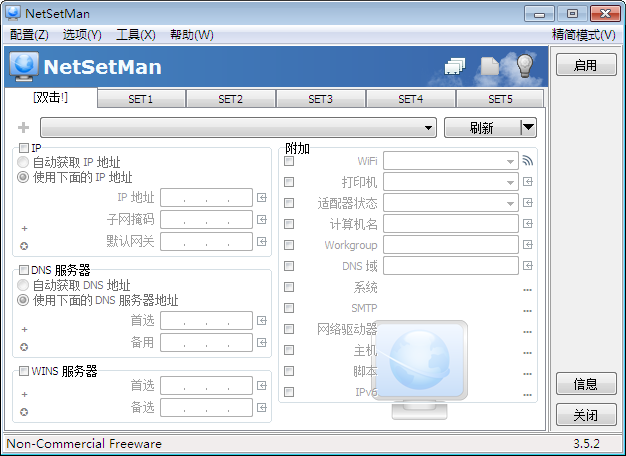
软件装好后,界面很简单,就是几个标签页,从“设置1”到“设置6”,足够用了。咱们就拿最常用的“设置1”来举例。
第一步,先在标签页底部的“名称”栏里,给这个配置起个名字,比如“公司网络”,方便自己识别。第二步,也是最关键的一步,勾选上你要修改的网卡。如果你的电脑有无线网卡和有线网卡,这里会全部列出来。记住,哪个网卡需要切换IP,就勾选哪个,千万别选错了,不然配置好了也没用。
第三步,勾选“IP地址”前面的复选框,然后在下面的输入框里,填上公司分配的IP地址、子网掩码和默认网关。这里有个小技巧,如果你不知道公司具体的网段信息,可以先用ipconfig命令查一下当前网络,或者问问网管。第四步,如果有DNS需求,同样勾选“DNS服务器”前面的框,填上首选和备用DNS。
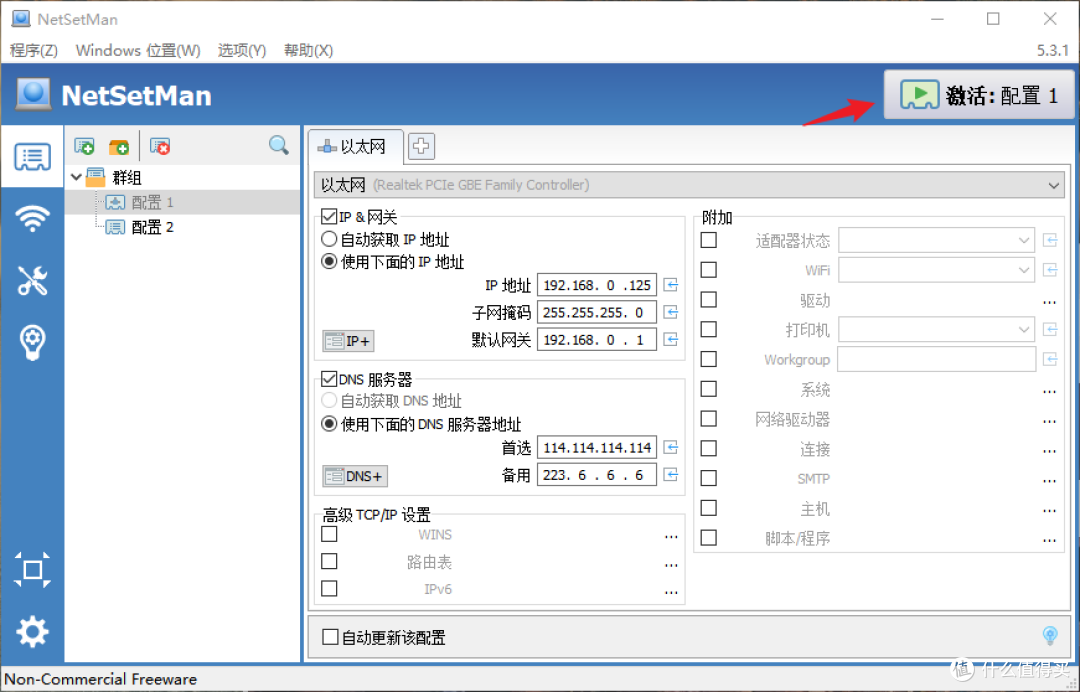
填完之后,点击右上角的“应用”按钮试试,NetSetMan会瞬间帮你改好所有配置。这时候你会发现,网络连接图标闪了一下,很快就连上了。是不是比手动去控制面板里改快多了?
进阶玩法:不止是IP,还能搞定网卡启停和Windows补丁
NetSetMan如果只是改个IP,那还不算太神。它厉害的地方在于,每个配置方案里,你还能额外设置网卡的启用或禁用状态。比如你的电脑同时装了有线网卡和无线网卡,公司网络屏蔽了无线,那你就可以在“公司网络”这个方案里,把无线网卡设为“禁用”,把有线网卡设为“启用”。回到家,再切换到“家庭网络”方案,反过来操作。这种一键启停网卡的功能,对于解决网络冲突问题特别有效。
另外,它还能在切换配置的时候,顺便帮你运行一些命令或者程序。比如有些公司网络需要连接VPN,你可以把VPN的启动命令加到配置里,这样每次切换网络,VPN就自动连上了。虽然这个功能对于普通用户可能用得不多,但对于咱们这些爱折腾的人来说,确实省了不少事。
小编还记得第一次用这个功能时,正好遇到公司要换IP段,整个部门几十台电脑都得改。当时我直接用NetSetMan写了个带网卡重启的配置,挨个给同事的电脑点了一下应用,几分钟就搞定了,网管大哥还专门跑过来问我用的什么软件,哈哈。
使用NetSetMan的几点心得与避坑指南
用了一段时间,小编觉得有几点心得值得跟大家分享一下。
第一,一定要养成给配置文件起名的好习惯。别用“设置1、设置2”,时间一长你自己都忘了哪个是哪个。第二,在切换配置前,最好把当前正在下载的文件或者正在进行的网络操作暂停一下,因为切换的过程中会瞬间断开网络,有可能会中断任务。第三,这款软件虽然免费,但官网是英文的,下载的时候注意别点到捆绑的推广软件。另外,如果切换后发现上不了网,先别慌,检查一下是不是IP地址和DNS填错了,特别是DNS,有时候用自动获取反而更快。
总的来说,NetSetMan是一款非常成熟的网络工具,体积小、占用内存低,而且不常驻后台,只在需要时调用,对系统性能几乎没有影响。如果你也受够了每天手动改IP,强烈建议下载试试。相信我,用上它之后,你就再也不想改回手动设置了。

 喜欢
喜欢  顶
顶 难过
难过 囧
囧 围观
围观 无聊
无聊