




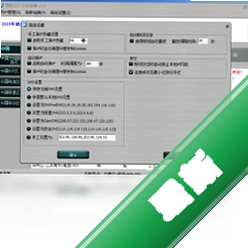







NetSetMan是一款功能强大的网络环境快速切换工具,专为需要频繁在不同网络配置间切换的用户设计。无论是办公、居家还是出差在外,只需轻轻一点,即可完成IP地址、网关、DNS等网络参数的全面切换,彻底告别手动更改设置的繁琐步骤。该工具以其实用性和高效性,成为网络管理员、IT运维人员及高级职场用户的得力助手,让网络管理变得轻松自如。
核心功能亮点解析
一键切换网络配置:
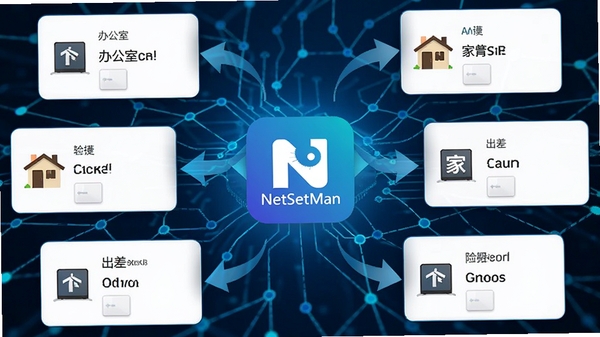
NetSetMan的核心功能在于其强大的配置文件管理能力。用户可以针对不同场景(如办公室、家中、客户现场)创建独立的网络配置文件,每个文件内可预先设定好完整的TCP/IP参数。切换时,只需在软件主界面双击对应配置文件或使用快捷键,即可瞬间完成所有网络设置的变更,无需重启系统或手动逐个修改,极大提升了工作效率。
全面的网络参数支持:
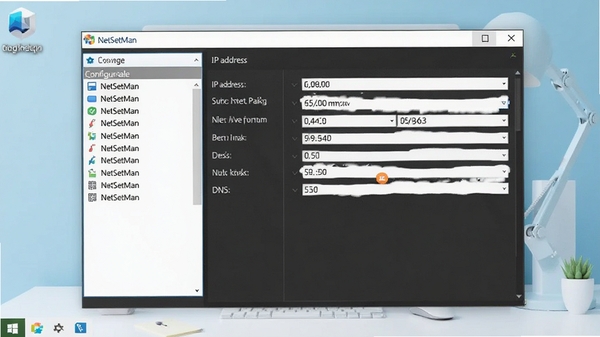
除了基础的IP地址、子网掩码、默认网关和DNS服务器设置外,NetSetMan还支持管理WINS服务器、SMTP服务器、网络驱动器映射、打印机配置、甚至Windows防火墙规则。这意味着用户可以通过一个配置文件,不仅解决网络连通性问题,还能自动完成相关外围设备的连接与配置,实现真正意义上的环境一键还原。
灵活的自动化与定时任务:
软件内置了强大的脚本功能,允许用户在切换网络时自动执行特定程序或命令。例如,在连接到公司网络后自动启动邮件客户端或内网通讯工具,而在切换至家庭网络时自动关闭这些程序。此外,NetSetMan支持定时任务,可设定在特定时间自动切换至预设的网络配置,满足如每日定时切换网络环境等复杂需求。
便捷的界面与操作逻辑:
NetSetMan采用标签式界面设计,每个标签页对应一个独立的网络配置文件,切换与管理一目了然。软件支持配置文件的导入与导出,方便在多台电脑间同步设置。对于经常需要临时修改IP的用户,软件还提供了快速更改面板,无需打开完整配置文件即可进行临时参数调整,操作路径极短,体验流畅。
电脑端完整安装步骤教程
安装NetSetMan前,请确保您的电脑满足基本的运行条件。该软件支持Windows XP至Windows 11的绝大多数系统版本,安装包体积小巧,几乎不占用系统资源。
首先,从本站下载NetSetMan v5.0.3安装包。下载完成后,找到文件并双击运行。若系统弹出用户账户控制提示,请点击“是”以允许程序进行更改。
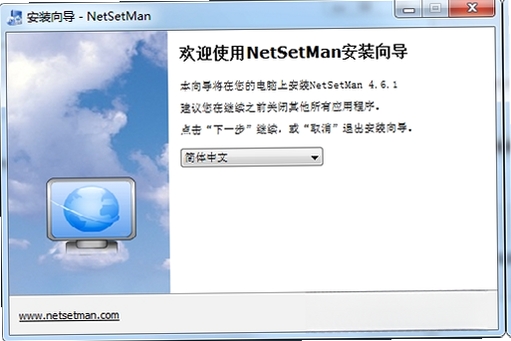
安装程序启动后,会进入欢迎界面。点击“Next”按钮继续。在许可协议界面,请仔细阅读条款,勾选“I accept the agreement”后点击“Next”。
接下来选择安装路径。默认安装在C盘Program Files目录下,建议保持默认设置。如需更改,点击“Browse”选择其他位置,然后点击“Next”。
在选择“Select Start Menu Folder”步骤中,直接点击“Next”即可。随后程序将准备安装,点击“Install”开始复制文件。
安装过程通常只需几秒钟。完成后,点击“Finish”退出安装向导。此时,您可以在桌面或开始菜单中找到NetSetMan图标,双击即可启动软件。
使用指南与配置技巧
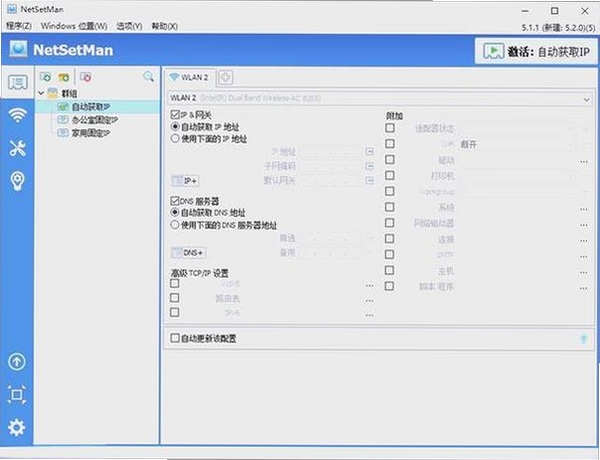
初次启动NetSetMan,您会看到一个简洁的主界面。左侧是配置文件的列表,右侧是详细的参数设置区域。默认情况下,软件提供了多个空白配置文件供您使用。
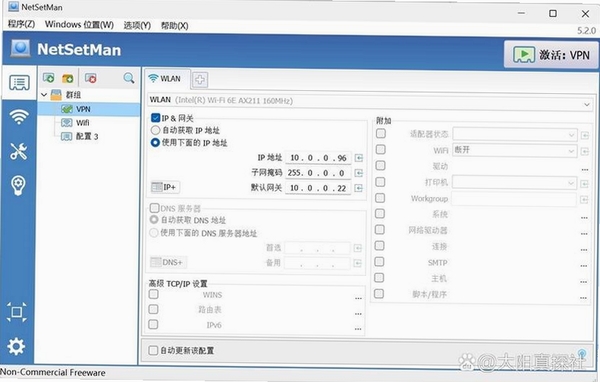
基础配置方法:在左侧选择一个配置文件,然后在右侧填写您想为该场景设置的名称。接着,勾选您需要修改的项目,如“IP地址”,并在相应位置输入具体的IP、子网掩码和网关。DNS服务器地址也在此处填写。最后点击“应用”按钮保存配置。
优化技巧:对于笔记本用户,建议在“高级”选项中将配置文件与特定的无线网络SSID进行绑定。这样,当电脑连接到某个Wi-Fi时,NetSetMan会自动应用对应的配置,无需手动点击,实现全自动切换。
温馨提示:在修改网络配置前,建议先备份当前的网络设置。您可以在“选项”菜单中找到“导出”功能,将现有配置保存为文件,以便在需要时快速恢复。
如果遇到软件无法保存配置或提示权限不足的情况,请右键点击NetSetMan图标,选择“以管理员身份运行”。这将确保软件有足够的权限修改系统网络设置。
热门同款软件推荐
| 软件名称 | 核心优势 | 推荐指数 |
|---|---|---|
| DeviceView | 网络设备状态实时监控 | ★★★★☆ |
| IPNetInfo | IP地址详细信息快速查询 | ★★★★☆ |
| WifiInfoView | 无线网络信号深度分析 | ★★★★☆ |
| EthernetStatus | 以太网连接状态一目了然 | ★★★☆☆ |
| NetworkConnectLog | 网络连接历史记录追踪 | ★★★☆☆ |
常见启动报错问题修复
NetSetMan在安装或使用过程中,可能会遇到一些常见的启动报错。这里为您汇总了几个典型问题及对应的简易修复方案,帮助您快速解决使用卡点。
问题一:提示“应用程序无法启动,因为并行配置不正确”
此问题通常是由于系统缺少Microsoft Visual C++运行库所致。您可以在本站搜索“Visual C++运行库”下载最新版本进行安装。安装完成后,重启电脑即可解决。
问题二:软件能打开,但无法修改网络设置
这通常是因为权限不足。请关闭NetSetMan,右键点击其桌面快捷方式,选择“以管理员身份运行”。如果问题依旧,请检查您的Windows账户是否具有管理员权限。
问题三:杀毒软件误报或拦截
部分杀毒软件可能对NetSetMan的网络功能敏感。请将NetSetMan安装目录添加到杀毒软件的信任区域中。本软件经过严格安全检测,可放心使用。
问题四:切换配置后网络断开
这可能是由于新配置的IP地址与当前网络环境不匹配。请仔细检查配置文件中的IP、网关、DNS等参数是否正确。您可以暂时禁用网卡再重新启用,或重启电脑来恢复网络连接。
NetSetMan怎么设置固定IP地址?
设置固定IP地址是NetSetMan最常用的功能之一。首先,在左侧选择一个空白配置文件,在“配置文件名称”处随意命名,例如“公司固定IP”。然后,勾选“IP地址”复选框,在右侧输入您的固定IP、子网掩码和默认网关。接着,勾选“DNS服务器”,输入首选和备选DNS地址。点击“应用”按钮保存。之后,在需要时双击该配置文件即可一键切换。此功能对经常需要远程办公或访问公司内部服务器的用户非常实用。
NetSetMan软件安全吗?可以放心使用吗?
NetSetMan是一款在业内拥有良好口碑的经典网络工具,其安装包经过数字签名认证,且不包含任何恶意插件或广告程序。本站在发布前已对软件进行了全面的安全扫描,确认其干净无毒。用户可放心下载使用。该软件仅专注于本地网络配置管理,不会收集或上传任何个人隐私数据,安全性有保障。其稳定性和实用性已在全球数百万用户中得到验证,是网络管理场景中值得信赖的助手。

 大小: 16.1M