











科来MAC扫描器是一款专为网络管理员与运维人员打造的轻量级实用工具,其核心作用在于快速探测并管理局域网内所有活动设备的MAC地址与IP对应关系。该工具基于科来网络分析技术沉淀,具备高精度识别与极速响应的特点,能够帮助用户高效梳理网络拓扑,排查非法接入设备,是维护网络安全与稳定运行的得力助手。无论是企业办公网络、校园网还是小型工作室,科来MAC扫描器都能提供清晰、准确的设备清单,让网络管理变得透明且轻松。
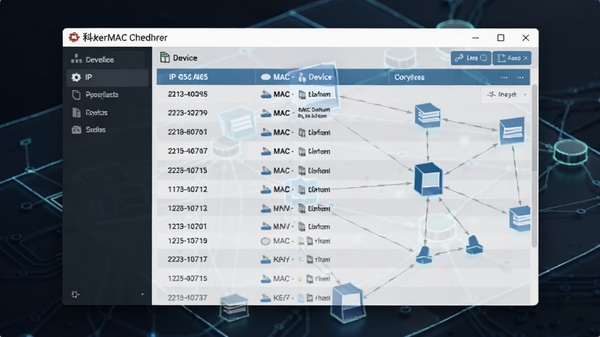
核心功能特色解析
极速设备发现与列表导出:
科来MAC扫描器采用高效的网络探测机制,能够在极短时间内扫描整个网段,并自动识别在线设备的主机名、IP地址与MAC地址。扫描结果支持一键导出为文本或表格文件,方便用户进行资产归档与后续审计。对于需要定期盘点网络资产的管理员而言,这一功能可以大幅减少手动记录的工作量,提升日常运维效率。
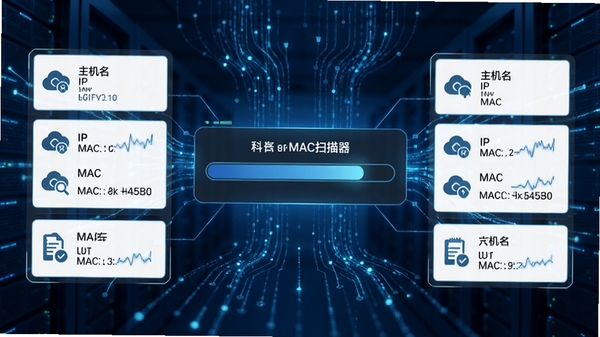
智能IP与MAC绑定策略:
针对局域网内经常出现的IP冲突或地址盗用问题,该工具提供了便捷的IP-MAC绑定辅助功能。用户可以在扫描结果中直接勾选信任设备,生成绑定列表,为后续在路由器或交换机上的策略配置提供数据参考。这一功能有效降低了因地址冲突导致的网络中断风险,保障了关键业务的连续性与稳定性。
厂商信息自动识别:
软件内置了庞大的MAC地址厂商数据库,能够根据扫描到的MAC地址前三位自动识别网卡制造商,帮助管理员快速判断设备类型。这一特性在发现陌生设备时尤为实用,可以迅速区分是网络打印机、监控摄像头还是未知的非法接入终端,为安全决策提供第一手依据。
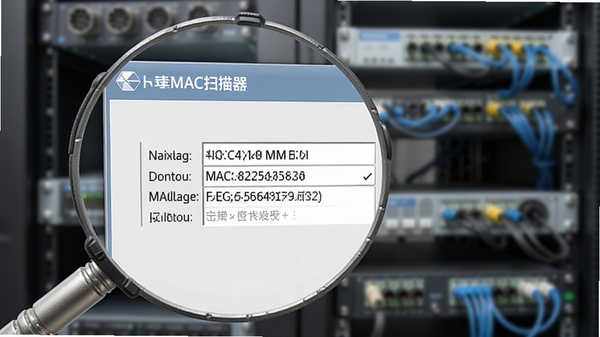
电脑端完整安装步骤教程
科来MAC扫描器v2.2电脑版的安装过程非常简洁,全程无需复杂配置,即便是刚接触网络管理的新手也能轻松搞定。
第一步:从本站下载科来MAC扫描器压缩包,下载完成后使用本地解压工具(如WinRAR或7-Zip)将其解压到指定文件夹。请注意,建议解压到非系统盘(如D盘或E盘),避免因系统权限问题导致程序无法正常写入配置。
第二步:双击运行解压目录中的主程序可执行文件。如果系统弹出用户账户控制(UAC)提示窗口,请点击“是”以允许程序运行。
第三步:软件启动后会自动加载网卡列表,默认情况下会选中当前正在使用的物理网卡。请确认IP地址栏显示的是您本机的内网IP段,若扫描不到设备,请手动点击下拉菜单切换其他网卡(如无线网卡或有线网卡)。
注意:若遇到杀毒软件误报或拦截,请将程序目录添加至信任区。因为该工具涉及底层网络数据包发送,部分安全软件会将其误判为风险行为,添加信任即可正常使用。
优化提示:在“选项”设置中,可以调整扫描线程数。对于大型网络,适当调高线程数可以显著加快扫描速度;而在小型网络中,保持默认设置即可,避免占用过多带宽资源。
第四步:点击界面上的“开始扫描”按钮,等待进度条走完即可查看所有在线设备。若部分设备(如关闭了ICMP响应的主机)未被发现,可尝试勾选“Ping扫描”与“ARP扫描”双模式进行深度探测。
温馨提示:扫描过程中请尽量保持网络稳定,不要同时进行大流量下载操作,以免影响扫描结果准确性。
如果在安装或使用过程中遇到缺少DLL组件、无法启动等问题,请在本站搜索“科来MAC扫描器运行库”或“VC运行库合集”安装后重试。
热门同款软件推荐
| 软件名称 | 核心优势 | 用户评分 |
|---|---|---|
| 寻找MAC地址 | 快速定位设备 | ★★★★☆ |
| 网络扫描器 | 全面网络审计 | ★★★★☆ |
| LAN扫描工具 | 轻量快速部署 | ★★★★★ |
| IP授权管理 | 地址冲突预防 | ★★★★☆ |
| 抓捕包工具 | 底层数据分析 | ★★★★☆ |
常见启动报错问题修复
问题一:软件启动时提示“初始化驱动失败”。这通常是由于当前系统账户权限不足所致。解决方法是:右键点击软件图标,选择“以管理员身份运行”。如果依旧报错,请检查本地防火墙或安全策略是否禁止了驱动加载服务,暂时关闭防火墙后重试,并将软件安装目录添加至数据执行保护(DEP)例外列表。
问题二:扫描结果为空或只能看到本机。首先排查网卡选择是否正确,尝试切换“混杂模式”重试。其次,检查局域网是否开启了AP隔离功能(常见于公共WiFi环境),该功能会阻断设备间的ARP通信,导致扫描失效。此外,某些路由器开启了“防ARP欺骗”功能,也可能拦截扫描数据包,建议在路由器后台暂时关闭该功能后再进行扫描。
问题三:程序运行过程中突然闪退或界面卡死。请确认操作系统是否为Windows 7 SP1及以上版本,并安装最新版Microsoft .NET Framework 4.8组件。同时建议关闭不必要的后台程序,释放内存资源。若卡死现象频繁,可尝试将软件兼容模式设置为“Windows 7”运行。
用户问答专区
科来MAC扫描器怎么用才能扫描到所有设备?
要确保扫描到所有设备,首先需要保证本机与目标设备处于同一网段。在扫描前,建议先使用“Ping扫描”唤醒休眠设备,再结合“ARP扫描”进行深度探测。另外,部分设备可能开启了防火墙拦截Ping请求,但ARP协议无法被直接禁止,因此勾选ARP扫描模式是确保发现所有活动设备的关键。如果网络中存在VLAN划分,请分别对每个VLAN网段进行扫描。
科来MAC扫描器安全吗?会不会对网络造成影响?
科来MAC扫描器本身是安全的,它仅用于查询网络中的MAC地址信息,不会发送破坏性数据包。正常使用情况下,对网络带宽和稳定性几乎没有影响。但需留意的是,在大型网络中若设置过高的扫描线程,短时间内会产生较多的广播包,可能轻微增加网络延迟。建议在业务高峰期外进行大规模扫描,同时在“选项”中适当降低线程数,以确保不影响其他用户正常上网。


 大小: 16.1M