













Easy Net Switch 是一款专为Windows平台打造的智能网络切换工具,它能够帮助用户在不同网络环境(如家庭、公司、学校等)之间快速切换网络配置,免去手动更改IP地址、DNS、代理等繁琐步骤。软件体积小巧,运行流畅,界面简洁直观,非常适合经常在不同网络环境中移动办公的商务人士、IT运维人员以及网络爱好者使用。通过它,你可以一键应用预设的网络方案,大大提升工作效率。接下来,我们将详细介绍它的功能、使用方法以及常见问题。
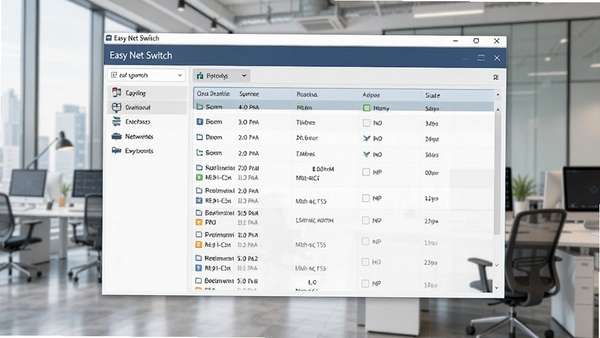
核心特色功能一览
一键切换网络配置:
软件允许用户预先设置多套网络配置方案,包括IP地址、子网掩码、默认网关、DNS服务器以及代理设置等。当需要切换网络时,只需在软件主界面点击对应方案图标,即可瞬间完成全部配置的切换,无需再进入系统网络设置中逐一修改,省时省力。
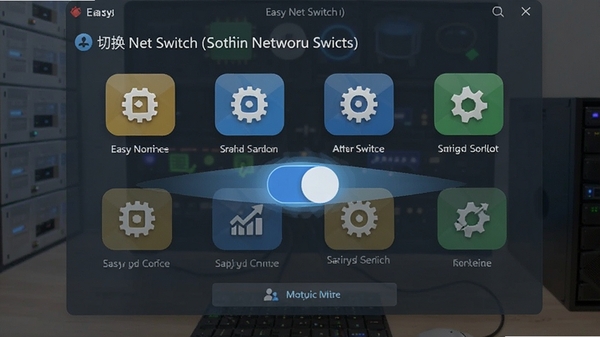
智能网络环境识别:
它能够自动检测当前连接的网络环境,并根据预设规则匹配对应的配置方案,实现自动化切换。例如,当你从办公室回到家,软件检测到网络变化后会自动加载家庭网络配置,整个过程无需人工干预。同时,软件会记录每次切换的日志,方便你追溯网络状态变更历史。
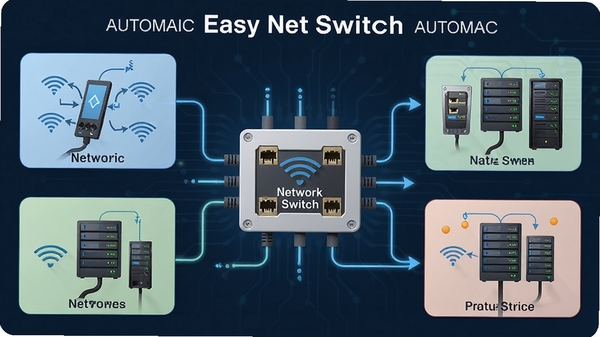
灵活的配置管理:
你可以自由创建、编辑、删除网络方案,每个方案都包含完整的网络参数设置。软件还支持导入导出功能,方便你在多台电脑之间同步配置,或者备份重要设置。此外,它还提供了命令行工具,供高级用户进行脚本化操作。
轻量级与低资源占用:
软件本身非常轻量,安装包仅数MB,运行时内存占用极低,几乎不会对系统性能造成任何影响。它常驻系统托盘,需要时一键唤起,不干扰正常工作与娱乐。
电脑端完整安装步骤教程
第一步:从本站下载Easy Net Switch安装包,双击运行安装程序。
第二步:按照安装向导提示,选择安装路径,默认安装在C盘即可,建议不要修改,以免后续权限问题。
第三步:点击“安装”按钮,等待进度条完成,期间不要关闭安装窗口。
第四步:安装完成后,勾选“运行Easy Net Switch”,点击“完成”。
第五步:首次启动时,软件会请求管理员权限,请点击“是”以允许运行,否则功能将受限。
第六步:进入主界面后,点击“新建方案”,根据你的实际网络环境设置IP、DNS等信息。
第七步:重复步骤六,创建多个方案,然后通过托盘图标或快捷键即可快速切换。
注意:如果安装过程中出现杀毒软件拦截,请选择“允许运行”,因为软件需要修改网络设置,属于正常行为。
小技巧:建议在创建方案时,将常用的网络方案设为“默认”,并勾选“开机自动启动”,这样更加便捷。
温馨提示:如果你不确定IP地址等信息,可以咨询网络管理员或查看路由器说明书。

小编推荐同类软件
| 软件名称 | 功能特点 | 评分 |
|---|---|---|
| NetSetMan | 专业的网络配置管理工具 | ★★★★☆ |
| Network Switcher | 支持多配置文件切换 | ★★★★☆ |
| TCP/IP Manager | 轻量级IP切换工具 | ★★★☆☆ |
常见启动报错问题修复
问题一:提示“初始化失败”
这通常是因为缺少.NET Framework运行库。请前往本站搜索“.NET Framework 4.8”下载安装,重启电脑后再运行软件。
问题二:软件无法保存配置
可能是权限不足。右键点击软件图标,选择“以管理员身份运行”,并确保软件安装目录具有写入权限。
问题三:切换后网络断开
检查你配置的IP和DNS是否与目标网络匹配,不正确的设置会导致无法上网。可暂时使用“自动获取IP”模式测试。
问题四:开机不自动启动
在软件设置中勾选“随系统启动”,并检查任务管理器中的启动项是否被禁用。
用户问答专区
Easy Net Switch 怎么用?
首先创建不同的网络方案,填写对应的IP、子网掩码、网关和DNS,然后保存。之后在托盘图标上右键,选择想要切换的方案即可。整个过程非常快捷。
Easy Net Switch 安全吗?
软件本身是安全的,它只修改系统网络设置,不涉及任何隐私信息。请从正规渠道下载,避免捆绑插件。我们提供的版本已经过安全检测,可放心使用。
Easy Net Switch 如何设置开机启动?
在软件主界面点击“工具”菜单,选择“选项”,勾选“开机自动运行”即可。也可以通过将快捷方式放入系统启动文件夹来实现。




 H3C模拟器 LITO1.4.4 官方最新版
  tcp ip路由技术(第一卷)(第二版)中文版
  网管群Ping工具(PingInfoView)V1.43 汉化版
  Packet Tracer 5.0汉化包
  思科企业级交换机管理工具(Cisco Network Assistant)V5.2 官方中文版
  华为模拟器V3.0 绿色特别版
  Packet Tracer中文使用教程PDF高清版
  H3C-simware模拟器绿色版