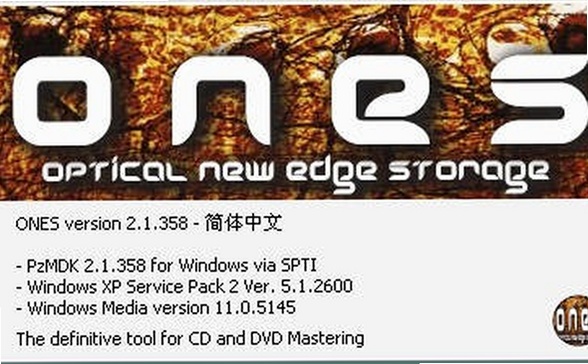
最近因为要帮老爸刻几张戏曲光盘,翻出了以前常用的ONES刻录精灵。说实话,这软件名字听着挺专业,其实用起来特别简单,比那些动辄几百兆的大块头刻录软件省心多了。今天就把我这次实际使用的经验,还有以前积攒的一些心得,整理成这篇ONES刻录精灵使用教程,顺便把大家问得比较多的常见问题也一并解答了。如果你正想找个轻便的刻录工具,那这篇内容应该能帮上忙。
一、ONES刻录精灵的安装与启动那些事
先说说安装,这软件体积不大,下载下来也就是几十兆的事,比现在随便一个手机游戏都小。双击安装包,一路下一步就行,但有一点得留个心眼,就是安装路径尽量别选C盘系统盘,这算是老习惯了,免得系统出问题的时候连软件一起遭殃。装完之后打开,界面确实挺朴素,没有花里胡哨的广告弹窗,就是几个大图标摆在那,比较直观。第一次用的时候,它会自动扫描你电脑里的光驱,不管是普通的DVD刻录机还是蓝光光驱,基本都能认出来。我这次用的是一台老笔记本自带的DVD刻录机,识别速度挺快,没出什么幺蛾子。
二、数据光盘刻录:备份文件最简单的一招
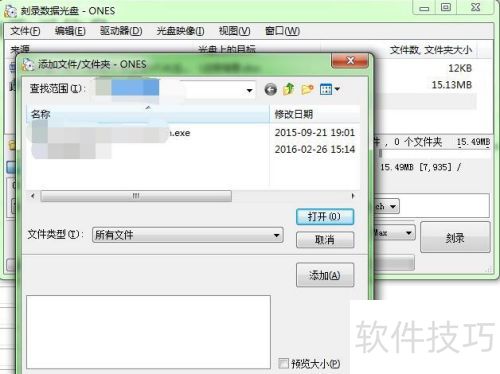
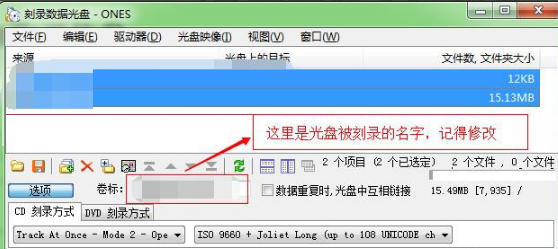
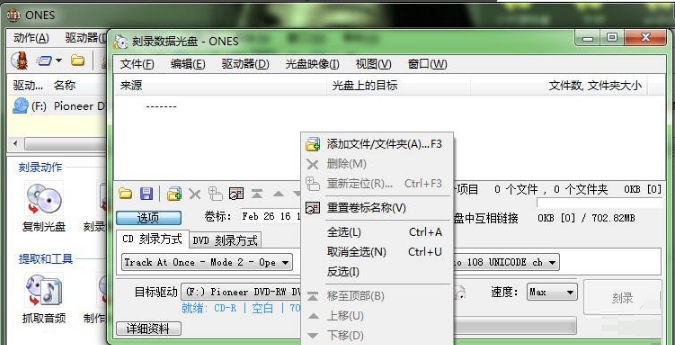
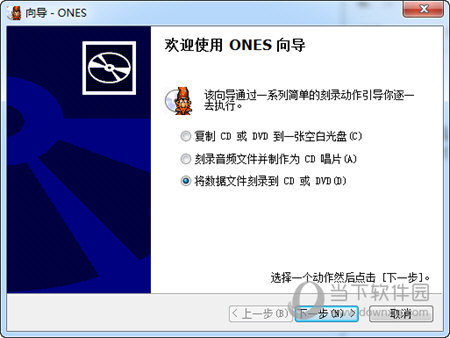
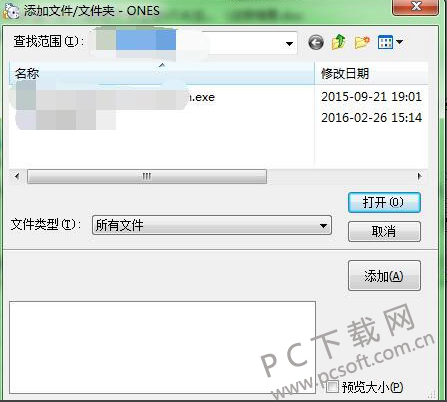
先试了最常用的数据光盘刻录功能,主要想备份一些旧照片和文档。操作逻辑很简单,打开软件,选择“数据光盘”模式,然后把想刻录的文件直接拖进下边的空白窗口就行。这里有个小细节值得说一下,ONES刻录精灵底部会有一条容量指示条,红黄绿三种颜色,文件塞太多了它就会变红,提示你光盘可能装不下。我第一次刻的时候没注意,硬塞了4.5G的东西进一张4.7G的盘,结果软件直接提示空间不足,还好它提醒得早,不然就废了一张盘。另外,刻录速度建议选中等偏慢的,比如8X或者16X,刻出来的盘兼容性会好一些,老DVD机也能读得顺。我这次选了16X,一张盘大概花了五六分钟,中途千万别去动电脑,也别开大型程序,不然容易刻飞。
三、制作音频CD:给老爸的戏曲光盘实战
接下来是重头戏,做一张能在家用的老式CD机里播放的音频光盘。这个功能在ONES刻录精灵里叫“音频光盘”,跟数据光盘不一样,不是直接把MP3文件拖进去就完事的。你得先把MP3或者WAV格式的歌曲文件添加进来,软件会自动帮你转换格式并排列好音轨顺序。这里提醒一下,音频CD的容量一般是80分钟,大概能放17到20首歌,得看每首歌的大小。我老爸要的戏曲选段,每段都比较长,最后只刻了15段就满了。软件还支持调整音轨之间的间隔时间,我设了2秒,方便一首一首切歌。刻录过程中,软件会显示进度条,而且会提示你“正在写入Lead-in”之类的专业术语,刚开始看可能有点懵,其实不用管,只要不报错就等着它完成就行。刻完之后,我特意拿到客厅那台十几年前的老CD机上试了试,读盘很流畅,声音也正常,老爸挺满意。
四、常见问题与报错解决:别慌,基本都是小事
用ONES刻录精灵的时候,不少人会遇到几个典型问题,我这次也碰上了其中一个。首先是“刻录失败”或者“电源校准错误”,这个多半是光盘质量不行,或者刻录机激光头老化了。我第一次用一张2块钱的杂牌盘就出了这毛病,换了一张大牌子的盘就好了。其次是刻录过程中电脑卡死,这有可能是因为开了太多后台程序,或者是刻录速度设得太高,试着把速度降到最低再试一次。还有一个经常被问到的,就是刻录好的光盘在别的电脑上读不出来。除了盘片质量问题外,很可能是因为你用的是“UDF”格式,而对方光驱太老不支持,解决办法就是刻录时选择通用的“ISO 9660”格式。另外,如果提示“无法获取光盘信息”,可以试试用软布擦一擦光盘背面,有时候是光盘上有指纹或灰尘导致的。最后,如果你要刻录的是启动盘或者镜像文件,记得选对“刻录映像文件”这个选项,别选成数据光盘了,不然刻出来的盘没法引导。

五、关于ONES刻录精灵的几点真实感受
说句实在话,现在用光盘的人越来越少了,但有些特定场合,比如刻个婚礼视频、做个系统启动盘、给长辈弄点戏曲音频,ONES刻录精灵这种小巧的工具还是很顶用的。它没有那些复杂的专业设置,也没有烦人的捆绑软件,打开就能用,对新手特别友好。虽然界面老气了点,但胜在稳定,我用了这几年,基本没遇到过程序崩溃的情况。如果你手头正好有刻录需求,又不想去研究那些复杂的Nero软件,不妨下载一个ONES刻录精灵试试看,按照上面这个ONES刻录精灵使用教程操作,应该能少走不少弯路。

 喜欢
喜欢  顶
顶 难过
难过 囧
囧 围观
围观 无聊
无聊