最近因为工作关系,需要频繁对比两个不同版本的代码文件,还有一堆配置文件要核对差异,手动一个个打开看实在是要命。后来同事跟我说,你咋不用WinMerge呢?这才想起来,这个老牌的开源文件对比工具,可是不少老程序员的必备神器。于是我就去搜了下WinMerge最新版本,发现居然已经更新到2025年的版本了,功能也比我印象中强了不少。今天这篇就跟大家聊聊我这次找WinMerge最新版本下载、安装以及实际使用的真实感受,希望能帮到和我一样有文件对比需求的朋友。
WinMerge最新版本到底更新了啥?
其实我一开始也以为这种老牌工具更新就是修修补补,但看了这次WinMerge最新版本的更新日志,发现惊喜还挺多的。首先是界面方面,新版本在高分屏下的显示效果好了很多,图标也重新绘制过,看着更精致了,不像以前那么“古董”。其次是性能,我拿一个几十兆的日志文件试了下,对比速度明显比老版本快,打开大文件的时候不会卡死,这点对于经常处理日志的朋友来说太重要了。另外,这次更新还加强了对Windows 11系统的适配,右键菜单集成、文件关联这些操作都更顺畅了,不像以前偶尔会失灵。当然,最核心的文本对比引擎也有优化,对于编码识别和差异算法做了改进,对比结果更准确,误报率低了不少。
WinMerge最新版本下载与安装教程
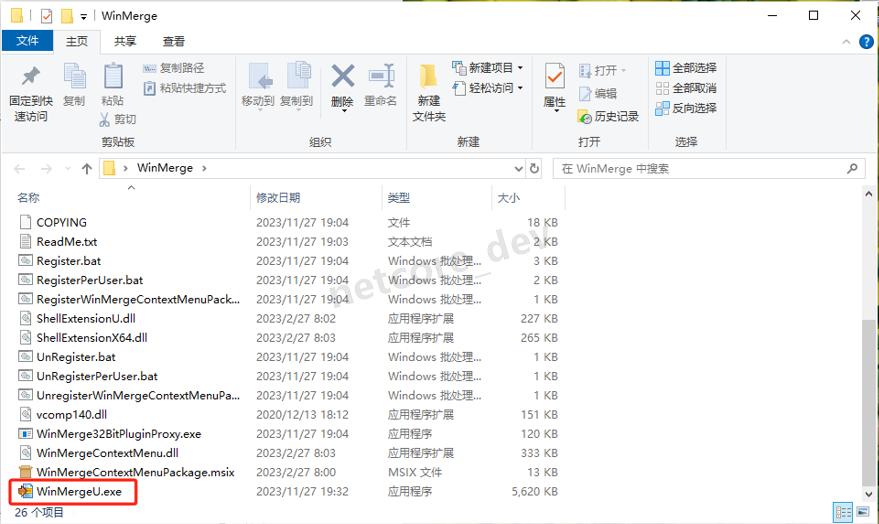
既然决定用,那第一步肯定是下载。大家去官网下载WinMerge最新版本就行,认准官方域名,别去那些乱七八糟的下载站,不然容易捆绑一堆垃圾软件。官网下载速度还算可以,文件也就十几兆,很快就能下完。安装过程没啥难度,一路Next就行,不过有几个选项需要注意一下。在安装组件的时候,建议把“集成到资源管理器右键菜单”勾上,这样以后对比文件直接右键就行,方便得很。还有那个“添加Open with WinMerge”选项也建议勾选。安装完成后,第一次打开会让你选择语言和配色主题,中文界面是标配,主题默认就行。整个安装过程非常干净,没有任何捆绑,这点必须给好评。

核心功能实测:文件对比与合并真的很顺手
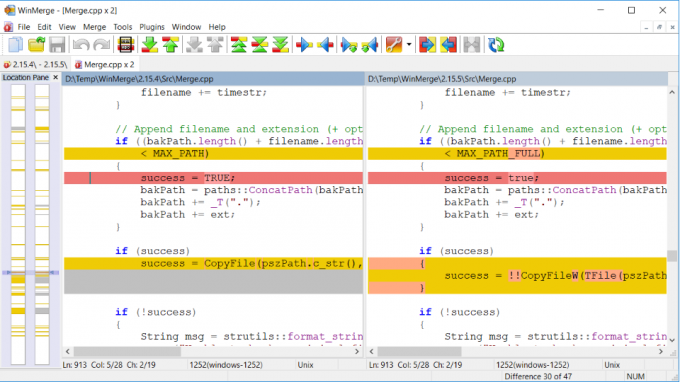
装好之后,我迫不及待地试了试。把两个版本的项目配置文件拖进去,软件立刻就显示出了差异,不同的行会用颜色高亮标出来,红色和蓝色分别代表两个文件独有的内容,黄色是修改过的。导航栏能快速跳转到下一个差异点,效率非常高。对于代码文件,它还支持语法高亮,看起来一目了然。而且我发现新版WinMerge在编辑功能上也做了增强,你可以直接在差异行上进行修改,修改完再保存,合并操作变得非常简单。如果你需要把两个文件合并成一个,它提供了专门的合并视图,左右两边是源文件,中间是输出结果,你可以通过点击按钮选择使用哪边的内容,或者手动编辑中间的结果,最后保存成合并后的文件,整个过程逻辑清晰,不容易出错。除了文件对比,它还能对比文件夹,这个功能我也试了,可以看到哪些文件是新增的、哪些是删除的、哪些有改动,对于同步备份目录非常有用。
使用中的小技巧和几点真实感受
用了几天WinMerge最新版本,也总结了一些小技巧。比如,在对比文件的时候,可以设置忽略空白字符和大小写,这样对比代码时就不会因为缩进或者字母大小写问题而出现大量无意义的差异标记了。另外,它的“生成补丁包”功能也挺实用的,可以把所有差异文件打包成一个补丁,方便分享给同事。总的来说,这款软件虽然是免费的,但功能一点不含糊,非常强大。当然,也有觉得不太顺手的地方,比如某些高级筛选规则要自己写正则表达式,对小白用户来说有点门槛。但瑕不掩瑜,WinMerge仍然是目前我见过最好用的免费文件对比工具之一。如果你也在找Windows平台上的文件对比软件,不妨试试这个WinMerge最新版本,相信它不会让你失望。

 喜欢
喜欢  顶
顶 难过
难过 囧
囧 围观
围观 无聊
无聊