最近不少朋友在后台问我想找个好用的PDF编辑工具,尤其是一些学生党和上班族,天天跟PDF文档打交道,不是要改点文字就是要转格式,但很多软件不是收费贵就是操作复杂。今天小编就给大家聊聊我自己在用的万兴PDF专家Wondershare PDFelement,顺便把下载安装教程也一并分享出来,保证你看完就能自己动手搞定。
为什么选万兴PDF专家?
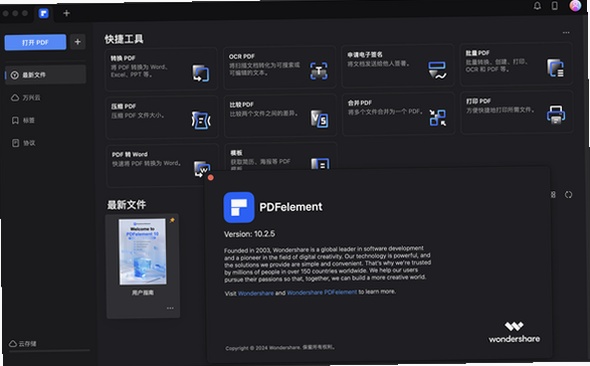
说实话,市面上PDF软件不少,但能让我这种普通人用得顺手的真不多。万兴PDF专家Wondershare PDFelement界面很清爽,打开就能看懂,不像有些专业软件一上来满屏英文按钮,看着就头疼。它的功能也很全,编辑、转换、合并、压缩这些日常操作都有,最关键的是运行起来不卡顿,不像某些大块头软件打开个文件要等半天。我用它处理过几十页的合同,翻页缩放都挺流畅,这点必须给个赞。
下载安装步骤详解
先说下载,大家千万别随便找个下载站点那种带捆绑的链接,很容易中招。我一般是直接去官网下载,百度搜“万兴PDF专家官网”或者“Wondershare PDFelement官网”就能找到。进去之后点下载按钮,选择Windows版还是Mac版,按自己电脑系统来就行。下载速度还挺快的,我这边百兆宽带大概一分钟不到就下好了。安装的时候更简单,双击安装包,点“下一步”到底就行,全程不需要什么特殊设置。不过要注意一点,如果电脑上装了旧版本,最好先卸载干净再装新的,不然可能冲突。
激活与基础设置
装好之后打开,会提示你登录或者激活。如果你只是临时用用,可以先点“免费试用”,不过免费版功能有限制,比如保存的时候会带水印。想要完整功能还是得激活,官网经常有活动,价格也不算贵。激活之后记得去设置里调整一下默认字体和语言,中文版基本默认就是中文,不用怎么改。另外,建议把“自动保存”打开,万一断电或者死机也不怕丢文件,这个功能真是救命。
核心功能实测体验
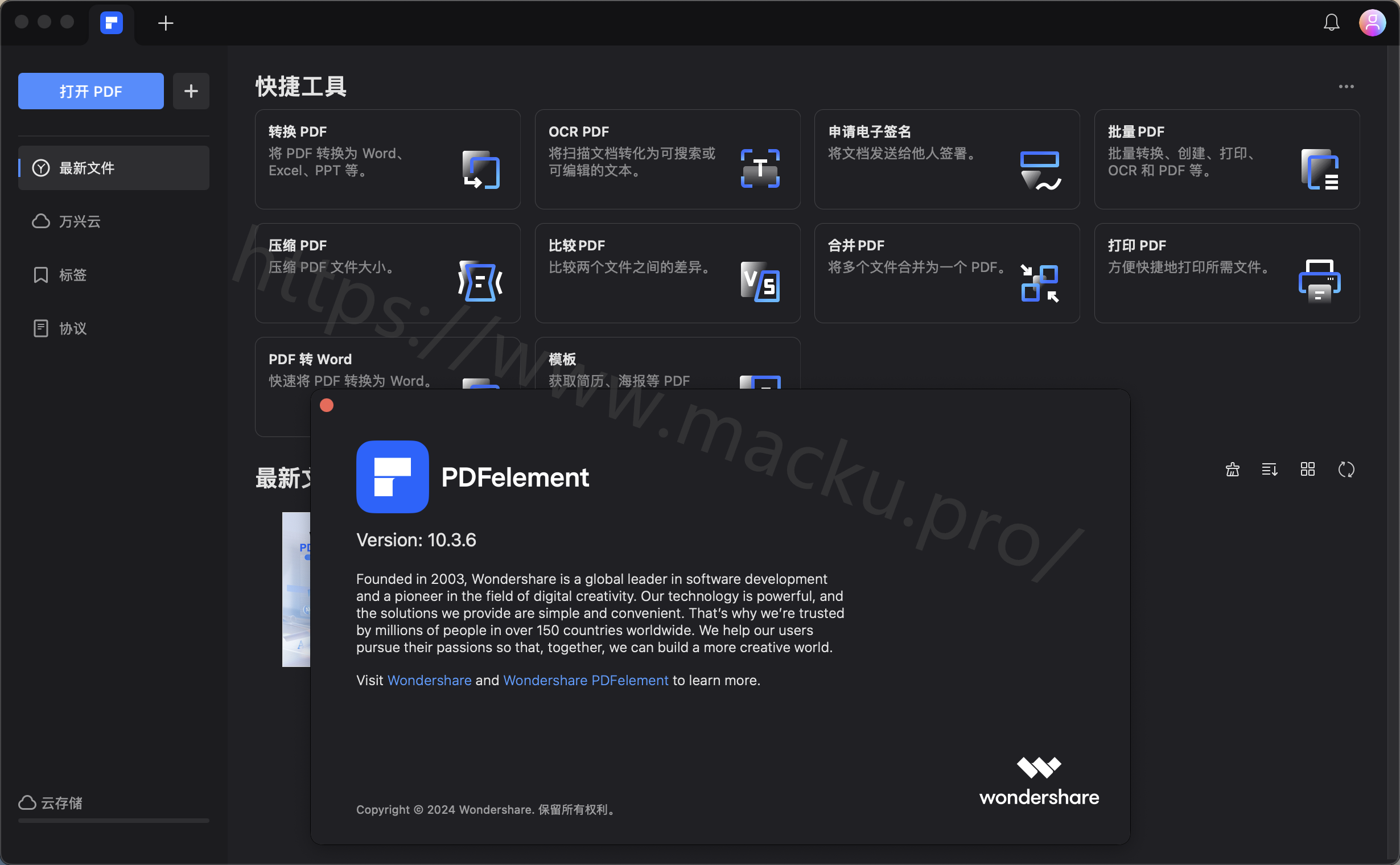
接下来聊聊大家最关心的功能。首先是PDF编辑,以前我改PDF里的错别字,得先转成Word再改,改完格式全乱,气得不行。现在用万兴PDF专家Wondershare PDFelement直接就能改,文字、图片、链接都能编辑,改完直接保存,格式基本不变。再就是格式转换,支持转Word、Excel、PPT,我试过把一个扫描版PDF转成Word,识别率还挺高,稍微调调就能用。还有合并拆分功能,把好几个PDF合成一个,或者抽几页出来单独存,都是几步操作的事。另外,OCR文字识别功能也很强,拍照的图片转成可搜索的PDF,这个对经常扫文件的朋友特别实用。
使用小技巧与避坑指南
最后分享几个小技巧。第一,如果PDF文件太大,可以用压缩功能,图片质量选“平衡”模式,体积能小不少,清晰度也够用。第二,加密功能也很实用,给重要文件设个密码,防止别人偷看。第三,别忘记利用批注功能,看论文或者审合同的时候高亮划线,效率翻倍。避坑方面,千万别在非官方渠道下载破解版,很多都带病毒,得不偿失。另外,处理大文件的时候,尽量别同时开太多程序,不然容易卡死,记得随时Ctrl+S保存。
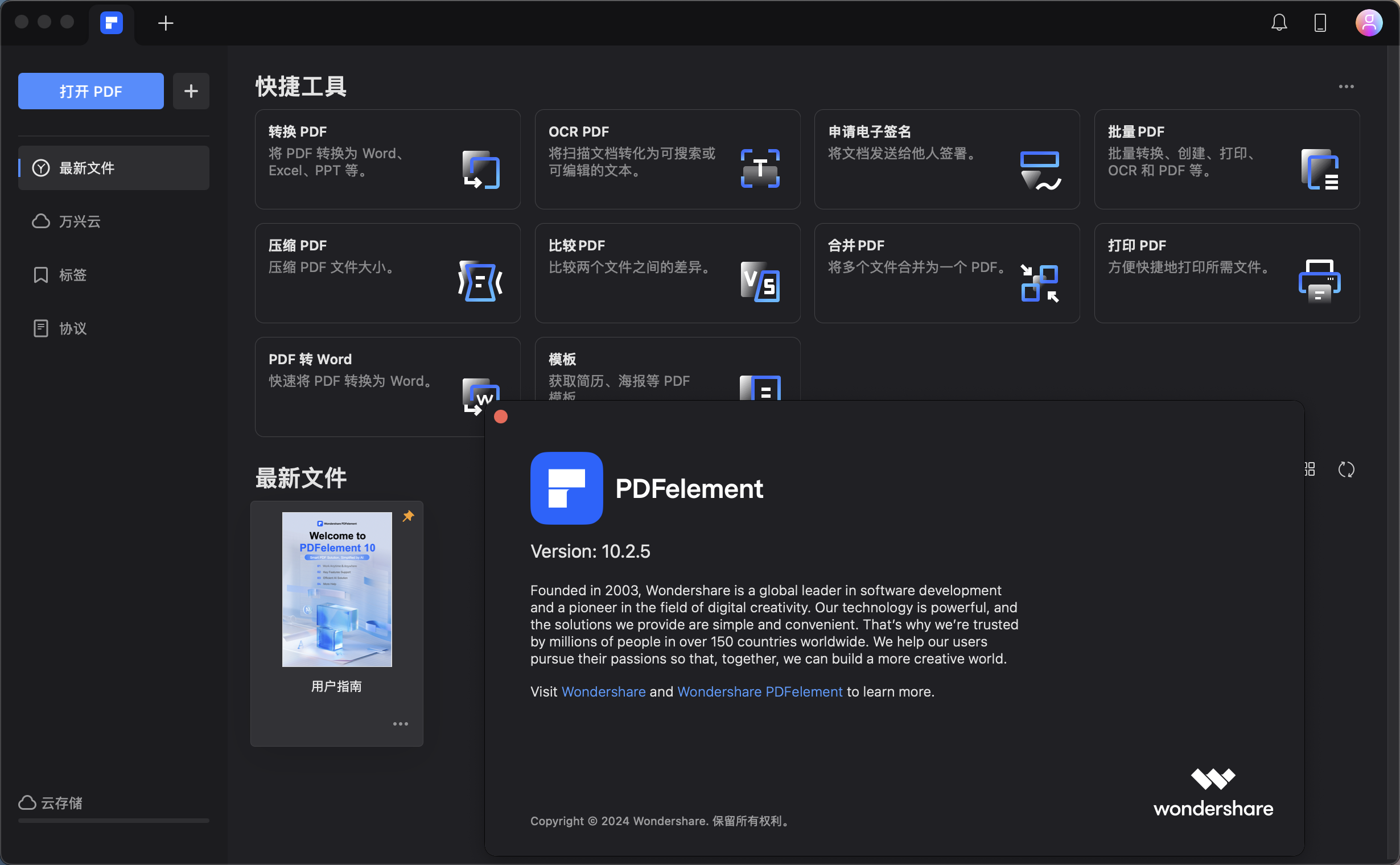
好了,关于万兴PDF专家Wondershare PDFelement的下载安装和基础玩法就聊这么多。其实软件这东西,自己多折腾几次就熟了,别怕点错,反正能撤销。如果你还有啥不懂的,欢迎在评论区留言,看到就会回。觉得有用的话,顺手点个赞,让更多朋友看到这篇教程。

 喜欢
喜欢  顶
顶 难过
难过 囧
囧 围观
围观 无聊
无聊