说实话,我一开始用迅捷思维导图的时候,真没觉得它有多特别。毕竟现在做脑图的工具一抓一大把,免费的也不少。但用了一个星期之后,我发现自己回不去了。这玩意儿上手是真的快,操作逻辑也顺,不像有些软件功能堆得满满当当,结果找个插入子节点都得翻半天菜单。今天就把我这段时间的使用心得和踩过的坑,整理成一篇迅捷思维导图怎么用的实用教程,顺便聊聊怎么用它高效做出好看的脑图,希望对刚接触的朋友有点帮助。
第一步:别急着画,先搞懂界面布局
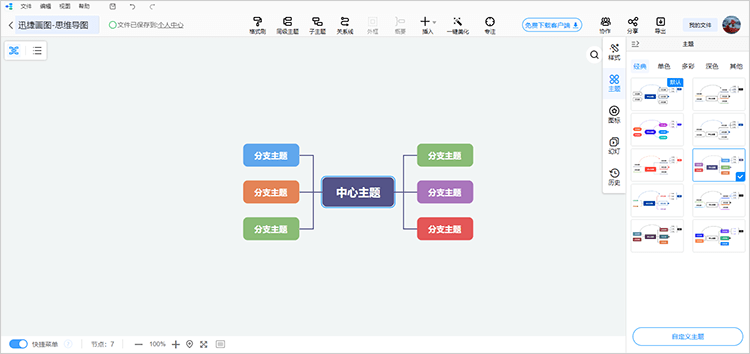
下载安装好迅捷思维导图,双击打开,第一眼看上去可能有点懵,但其实它的界面分区特别清晰。最上面是菜单栏和工具栏,新建、打开、保存、导出这些常用功能都在这。左边那一溜是缩略图和一些属性设置面板,右边就是你的画布区域,也就是你真正画图的地方。我刚开始用的时候,老想着把所有功能按钮都点一遍,后来发现完全没必要。你只需要记住几个核心区域:中间那块大画布是干活的地方,双击任意位置就能新建一个中心主题,然后按 Tab 键或者点右上角的插入子主题按钮,就能往下面挂分支了。这个逻辑和大多数思维导图软件是相通的,所以如果你之前用过别的工具,那上手迅捷思维导图基本零成本。
用的时候有个小细节,就是选中主题之后,边上会出现一个小圆点,拖拽它就能调整分支的位置。刚开始我总拖不动,后来发现是没选对地方,得点中那个小圆点才行。这个操作习惯了之后,整理布局特别方便,比一个个去设置对齐快多了。
第二步:内容填充和样式调整,让脑图不呆板
光有框架还不行,你得往里填东西。双击节点就能输入文字,这个没啥好说的。重点在于怎么让你的迅捷思维导图看起来专业又好看。我比较喜欢用的是右侧面板里的样式功能,可以快速给不同层级的节点换颜色、换形状。比如中心主题用深色底白字,一级分支用浅色底深色字,二级以下就用线条颜色区分。这样层次感一下就出来了,看的人不费劲,你自己回看的时候也清晰。
还有个小技巧,就是善用图标和图片。在节点上右键,能插入图标、表情甚至本地图片。比如做读书笔记,在重点章节的节点上加个感叹号图标,或者贴上书的封面图,整个导图立马就生动了。别小看这些小元素,它们能帮你快速定位信息,尤其是导图内容多了以后,找起来方便多了。
第三步:那些能让你效率翻倍的小功能
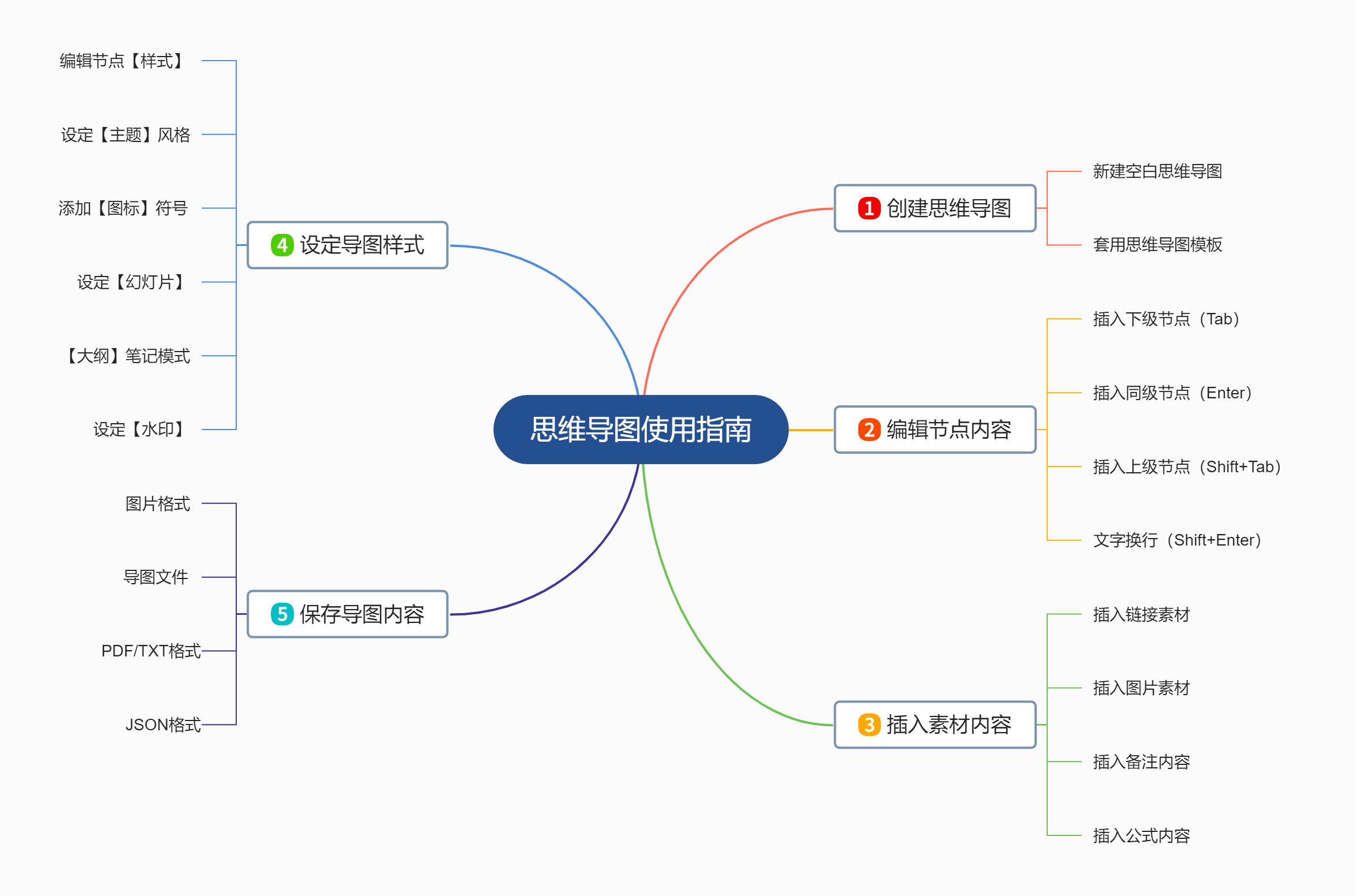
用熟了基础操作,咱们就得聊聊怎么提升了。迅捷思维导图里有些功能,看着不起眼,但用好了真的能省不少事。第一个就是快捷键,常用的一定要记几个。Tab 建子主题,Enter 建同级主题,这个是最基础的。还有 Ctrl+C、Ctrl+V 复制粘贴节点,带着子节点一起复制,整理结构的时候特别好用。我一开始傻乎乎地一个个重新打,后来发现复制粘贴再改文字,效率高了不是一星半点。
再一个就是大纲功能。点击界面上的大纲模式,整个导图会变成一个可编辑的列表。有时候分支太多,在画布上反而不容易理清逻辑顺序,这时候切到大纲视图,上下拖动条目就能调整层级关系,比在画布上一点点挪鼠标精准多了。我通常是在画布上搭框架,然后跑到大纲里细调顺序和层级,两个视图配合着来,思路顺畅得很。
对了,还有一个差点忘了说,就是彩虹色功能。一键就能给不同分支自动配上不同颜色,不用自己一个个去调。虽然有点偷懒,但效果确实不错,颜色搭配得挺和谐的,比自己瞎配的强。如果你赶时间,又想让导图好看点,这个功能绝对值得用。
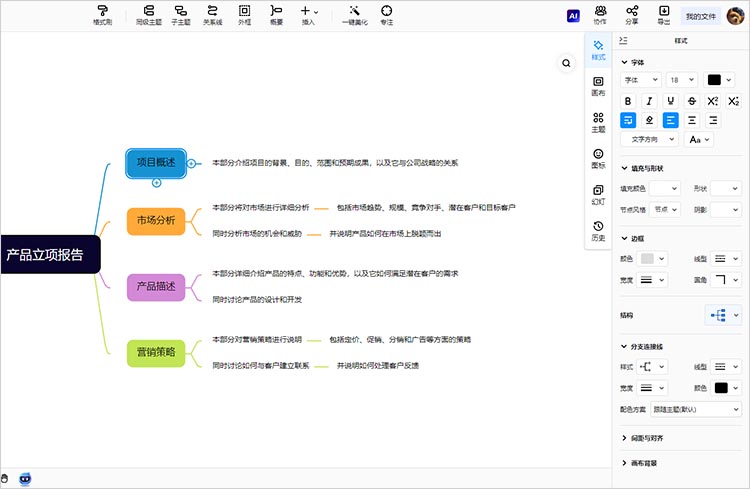
哦,还有那个关联线功能,用来表示两个节点之间有联系但不同分支,这个在做项目规划或者分析复杂问题的时候特别有用。画一条弯曲的箭头线,把两个节点连起来,再配上文字说明,逻辑关系清清楚楚。
第四步:保存和导出,别让你的心血白费
好不容易做完一份导图,保存和导出这块可得弄明白。迅捷思维导图默认的保存格式是 .emmx,这个格式它能继续编辑。但你要是想发给别人看,或者放到别的地方用,就得导出了。点击右上角的导出按钮,你可以选择导出为图片(PNG/JPG)、PDF,甚至是 Word 和 PPT。我一般做会议纪要就导出 PDF 发群里,做项目规划就导出成 Word 再稍作修改,直接变成文档材料。导出成图片的话,分辨率还挺高的,发朋友圈或者放进公众号文章里完全够用。
这里有个坑得提醒一下,免费版好像导出功能有次数限制,或者导出的图片会带水印。我当初就是为了去水印,研究了一下它的会员。如果你只是偶尔用用,免费版其实也还行,水印就水印吧,不影响看。但如果你是重度用户,比如经常要做汇报材料,那开个会员也不亏,毕竟能省下不少事。
另外,迅捷思维导图还有云同步功能,注册登录之后,你的导图会自动备份到云端。换台电脑或者用手机端,登录同一个账号就能接着编辑,这点对我来说太重要了。有时候在办公室做了一半,回家躺沙发上拿手机还能继续改两笔,虽然手机屏幕小操作没那么方便,但应急看看内容、改个把字是没问题的。
最后唠叨两句真心话
用迅捷思维导图这段时间,最大的感受就是做事确实更有条理了。以前脑子里一团乱麻的时候,打开软件把想法往画布上一丢,思路慢慢就理清了。它不只是一个画图工具,更像是一个外置的思考草稿纸。当然,工具永远是工具,最重要的还是你自己的思考。这篇迅捷思维导图怎么用的教程,基本把我平时最常用的功能都覆盖了,从界面认识到最后的导出分享,希望能帮你少走点弯路。如果你还有什么好玩的功能发现,或者有更好的使用心得,欢迎在评论区留言交流,咱们一起进步。

 喜欢
喜欢  顶
顶 难过
难过 囧
囧 围观
围观 无聊
无聊