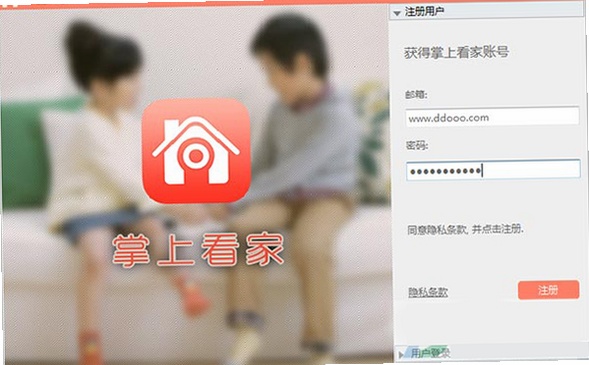
说实话,现在家里装个监控摄像头早就不稀奇了,尤其是家里有老人、小孩或者养了宠物的朋友,出门在外总想掏出手机看一眼才安心。市面上各种摄像头APP多得挑花眼,但很多朋友最终还是回到了掌上看家这个APP上。为啥?因为掌上看家不绑定特定品牌的摄像头,家里旧手机、闲置的安卓机都能改造成监控摄像头,这点确实挺实在的。今天我就以一个用了三年多掌上看家的老用户身份,把手机实时观看的整个流程,包括那些说明书上没写明白的坑,全给大家捋一遍。
准备工作:哪些设备能装掌上看家
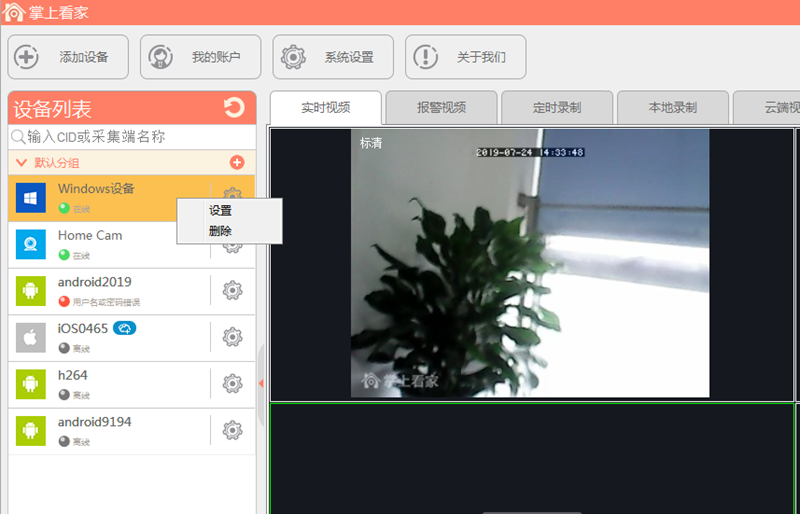
先别急着下载APP,咱们得把手头的东西盘一盘。掌上看家这套软件其实是分两部分的,一个叫“掌上看家”,装在观看端,也就是你平时随身带的这台手机;另一个叫“掌上看家采集端”,装在当摄像头用的那台设备上。很多新手一上来就装反了,或者只装了一个,那肯定连不上。采集端这边,除了专门的网络摄像头,其实最方便的就是家里淘汰下来的旧安卓手机,只要摄像头能正常对焦、WiFi能连上,基本都能胜任。苹果手机也能当采集端,但安卓机设置起来更简单,发热量也相对小一点。另外提醒一下,不管是观看端还是采集端,最好都保持后台运行,别随手就划掉了。
配对连接:扫码和手动添加哪个更稳
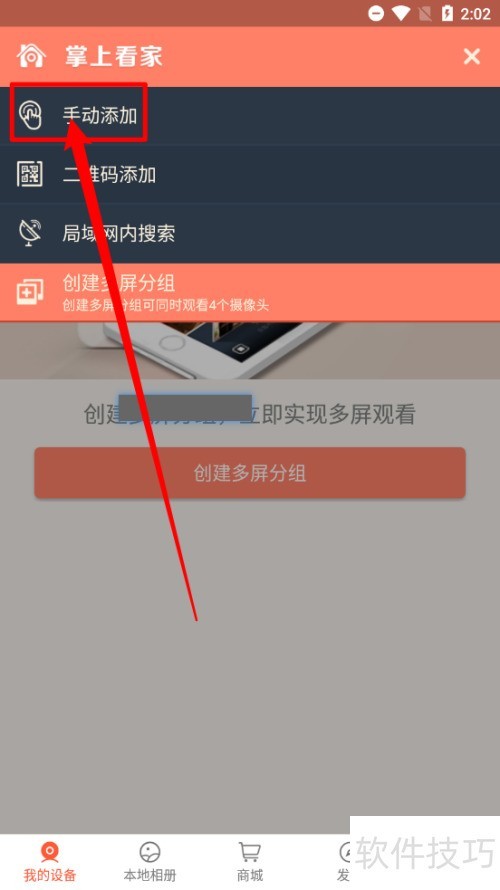
设备都准备好之后,咱们就开始配对。这里有一个很多人都会卡住的点:到底是用扫码添加还是手动输入编号?我的建议是,如果采集端和观看端在同一个WiFi环境下,优先用扫描二维码的方式,速度最快。具体操作就是打开采集端APP,首页会显示一个二维码和一个设备编号,然后打开观看端APP,点击右上角的加号,选择“扫码添加”,对着屏幕扫一下就识别出来了。但有时候二维码扫不出来,尤其是旧手机屏幕亮度不够或者有裂痕的时候,这时候就老老实实用手动输入吧,把采集端那串十几位的数字编号准确敲进去,注意大小写和数字0跟字母O的区别,这俩特别容易搞混。添加成功之后,APP会提示你给这个摄像头起个名字,比如“客厅”或者“宝宝房”,方便以后区分。
实时观看:画面卡顿和延迟怎么解决
设备都配对好了,接下来就是大家最关心的实时观看了。点开观看端APP里刚添加的设备,正常情况下两三秒就能看到画面。但这里有个非常影响体验的问题延迟和卡顿。如果你发现画面总是转圈圈,或者声音和画面对不上,先别怪摄像头,多半是网络的问题。掌上看家默认是高清画质,对上传带宽要求比较高。要是家里宽带上传速度不够,或者采集端连接的WiFi信号不好,画面自然就卡。我的解决办法是,在观看端播放界面右上角的设置里,把清晰度从“高清”手动切换到“标清”或者“流畅”,虽然画质会糊一点,但胜在流畅不卡顿。另外,尽量让采集端靠近路由器,或者给它单独开一个2.4G频段的WiFi,5G频段穿墙能力弱,隔一堵墙信号就衰减得厉害。要是你人在外面用4G/5G流量看,信号满格但就是缓冲,那多半是采集端上传带宽被占满了,检查一下是不是家里有人在下载大文件或者看高清视频。
进阶玩法:移动侦测和语音对讲
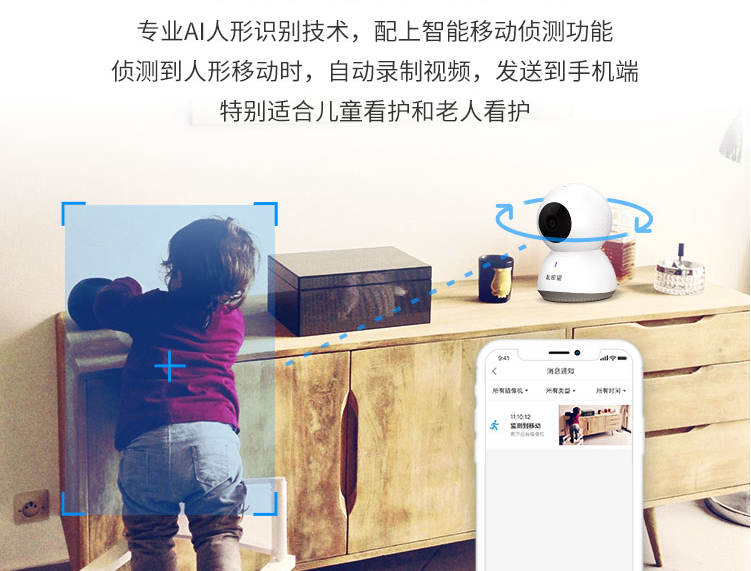
光能看画面还不够,掌上看家真正实用的功能其实是移动侦测报警。在采集端APP的设置里,把“移动侦测”开关打开,灵敏度调到中档就行,太高了容易误报(比如窗帘飘动、光线变化都会触发),太低了又容易漏报。设置好之后,只要监控范围内有物体移动,手机就会收到一条推送通知,点进去就能直接看到回放录像,这对于看护老人小孩特别有用。还有就是语音对讲功能,这个功能在观看端界面底部有个话筒图标,点住就能说话,声音会从采集端那边放出来。家里要是养了猫猫狗狗,用这个功能喊它们两声还挺有意思的。不过要注意,语音对讲跟画面观看是共用网络通道的,如果网络本身就不太好,说话的时候画面可能会更卡,这个是正常现象,别以为是设备坏了。
常见问题:离线了、连不上怎么办
最后再聊聊几个大家经常碰到的毛病。首先就是显示“设备离线”,这个八成是采集端手机没电自动关机了,或者WiFi断开了。旧手机当采集端最好一直插着电源,然后在电池设置里把“休眠”改成“从不”,不然锁屏时间一长,系统就把APP后台给清了。其次是换了路由器或者改了WiFi密码之后连不上,这个需要在采集端APP里重新配置网络,没有别的捷径。还有朋友问能不能多人同时观看一个摄像头,答案是肯定的,掌上看家支持一个账号在多个手机上登录,只要用同一个账号登录观看端,都能看到画面,不过同时在线看的话,对采集端网络压力会大一些,画面可能会稍微有点延迟。
总的来说,掌上看家这个APP虽然界面看起来不那么花哨,但胜在功能实在、免费没广告,只要把配对和网络这两个关键点搞明白,日常用来远程看家完全够用。希望这篇文章能帮到正在折腾的朋友,祝大家都能顺利看到家里的实时画面。

 喜欢
喜欢  顶
顶 难过
难过 囧
囧 围观
围观 无聊
无聊