
















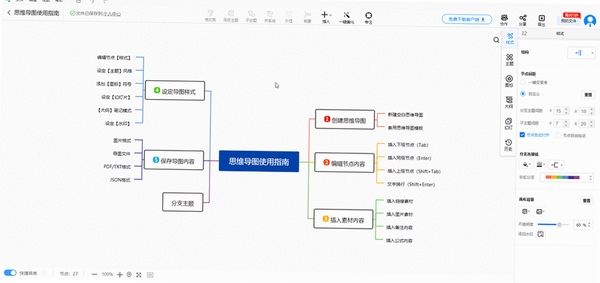
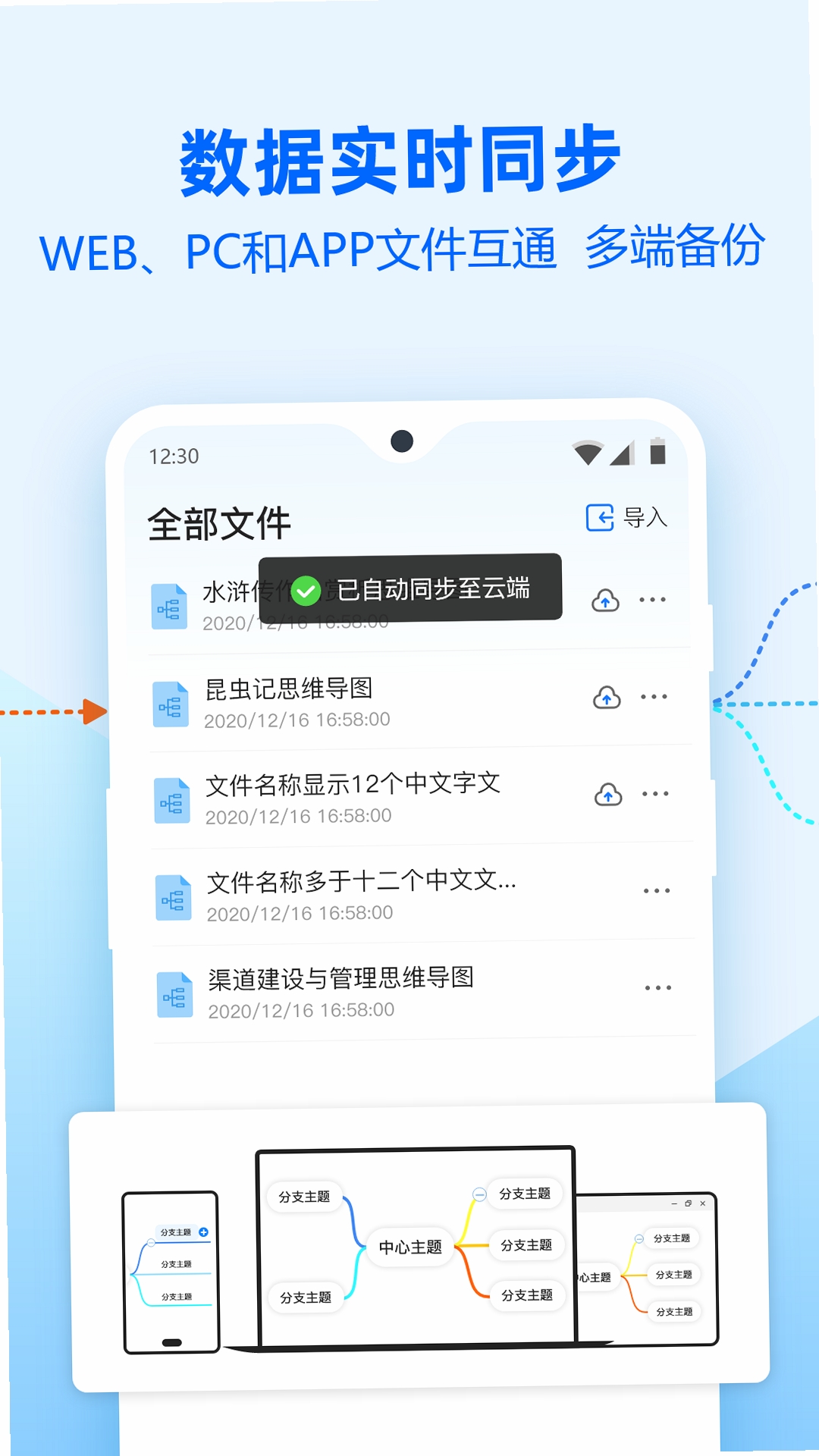
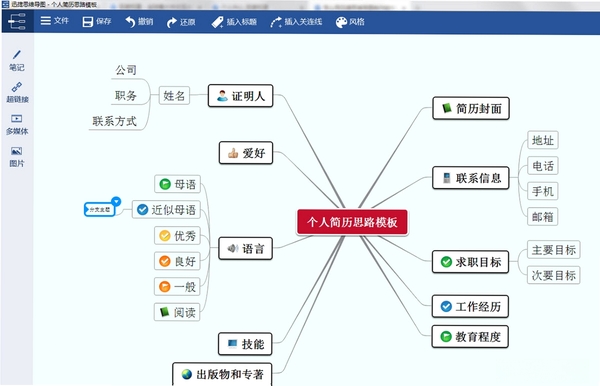
迅捷思维导图是一款界面清爽、操作流畅的电脑端思维导图工具,它能够帮助你在极短的时间内将脑海中零散的想法、复杂的工作流程、课堂笔记或者项目规划,快速梳理成结构清晰、逻辑分明的可视化导图。软件内置了丰富的经典结构与多样化的主题风格,无论是职场人士进行头脑风暴、学生群体整理复习大纲,还是自由职业者进行知识管理,都能在这里找到得心应手的创作方式。其直观的拖拽式编辑体验和智能化的布局排版,让即使没有任何绘图基础的新用户也能快速上手,轻松构建出专业级的思维导图作品。
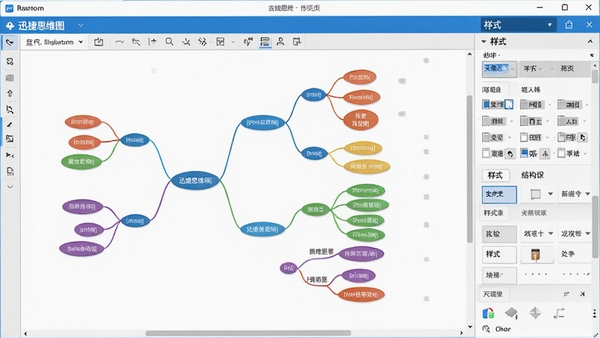
核心特色功能解析
多样化结构布局:
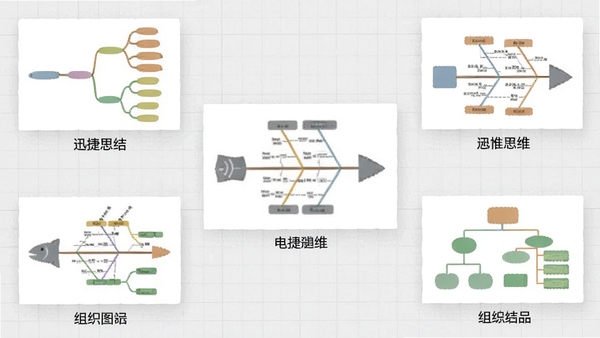
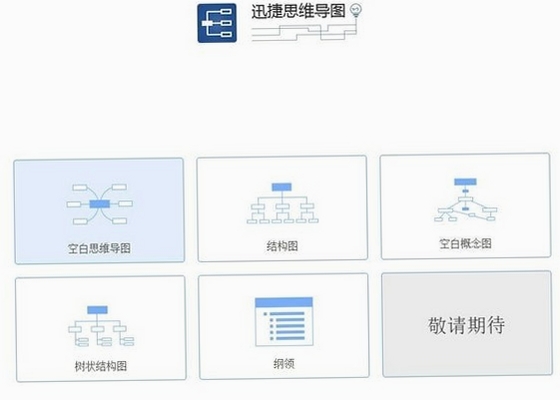
软件内置了逻辑图、树状图、组织结构图、鱼骨图等多种经典思维导图结构,你可以根据不同的使用场景灵活切换。例如,在分析问题根因时,鱼骨图能帮你层层递进;在展示上下级关系时,组织结构图则更为直观。所有结构在切换时,原有的节点关系和数据内容都会自动保留并重新排列,无需手动调整,极大提升了创作效率。
高自由度的主题与样式:
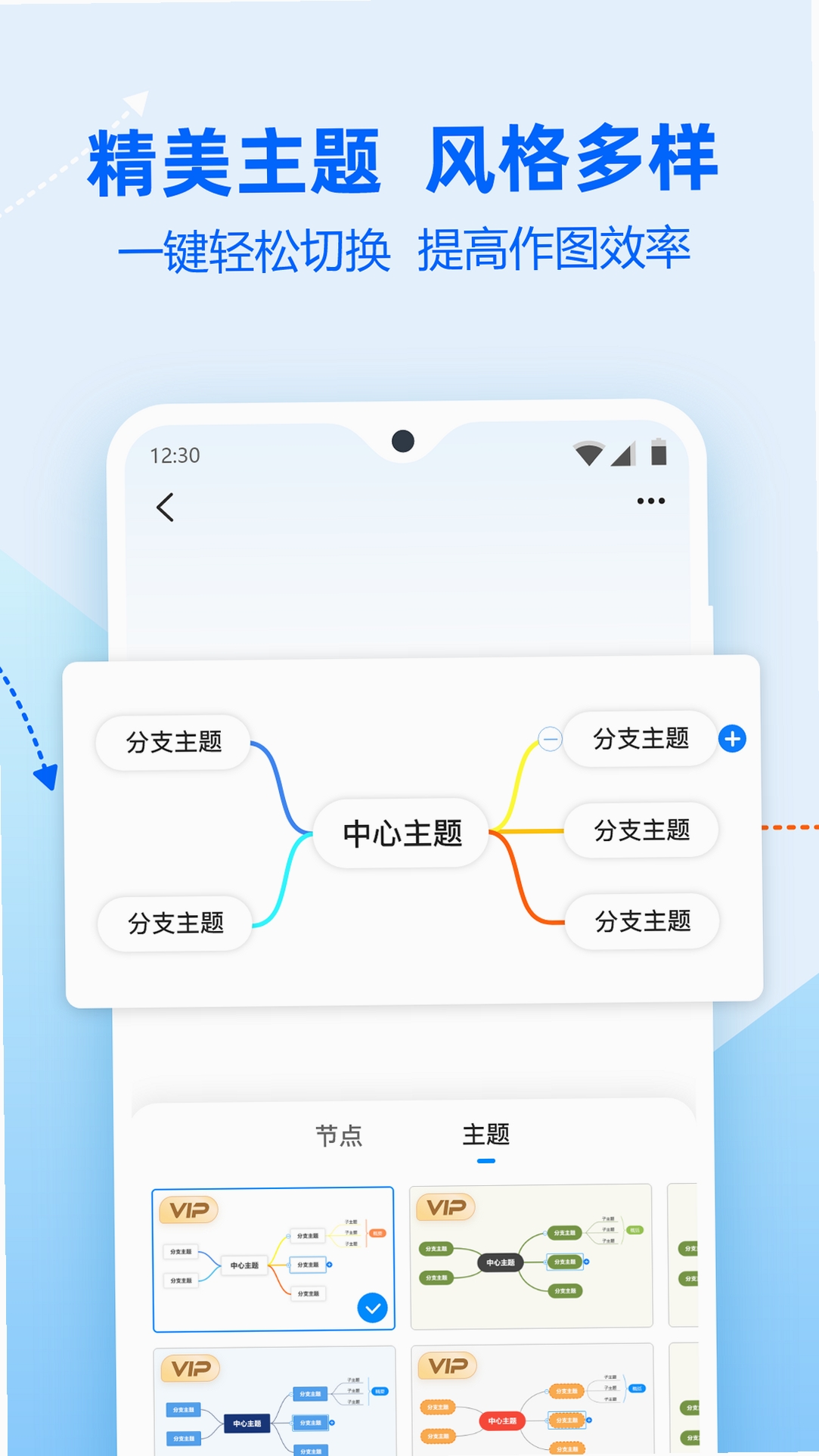
软件提供了数量众多的预设主题,涵盖了商务风、清新风、极简风等多种主流审美。每个主题都精心搭配了背景颜色、线条色彩和字体样式,一键应用即可让整张导图焕然一新。此外,你还可以对单个节点的填充色、边框颜色、文字字体和大小进行自定义调整,甚至支持添加图片、图标和超链接,让导图的表达形式更加丰富多元,真正实现个性化创作。
一键展开与折叠,聚焦核心内容:
当导图规模变得庞大时,快速定位关键信息往往需要花费不少时间。迅捷思维导图提供了便捷的节点折叠与展开功能,你可以一键收起或展开某个分支下的所有子节点,将注意力集中在当前需要处理的内容上。这一功能在汇报演示或大型项目梳理时尤为实用,能让你的思路展示更具层次感和节奏感。
多种格式导出与分享:
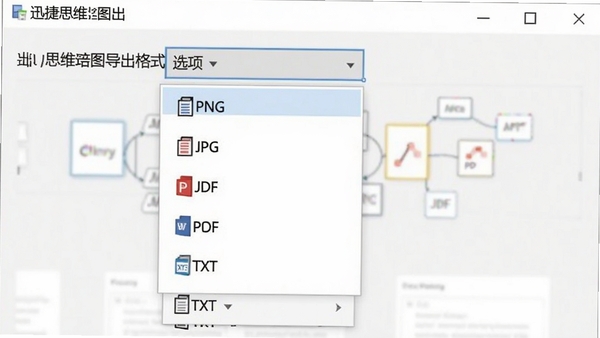
完成导图创作后,你可以将作品导出为高清图片(PNG/JPG)、PDF文档、可编辑的Word文档以及文本文件等多种格式,方便用于报告撰写、课件制作或直接打印。软件还支持导出为Freemind格式,方便在其他主流思维导图软件中继续编辑,保证了工作的连贯性与兼容性。
电脑端完整安装步骤教程
在下载获取到迅捷思维导图的安装包之后,接下来就可以开始安装了。整个过程并不复杂,跟着下面几步操作即可顺利完成。
注意:安装前建议关闭其他正在运行的程序,避免安装过程中出现文件占用冲突。
1. 找到下载好的安装包,通常是一个后缀为 .exe 的可执行文件,双击运行它。
2. 如果系统弹出用户账户控制提示窗口,点击“是”以允许程序进行更改。
3. 进入安装向导界面后,首先需要阅读并勾选“我已阅读并同意用户协议”,然后点击“立即安装”按钮。
4. 软件默认会安装到C盘,如果你想更改安装路径,可以点击界面右下角的“自定义安装”按钮,在弹出的窗口中选择其他磁盘分区。
优化技巧:建议将软件安装到非系统盘(如D盘),这样可以有效减轻C盘的空间压力,也有利于重装系统后软件数据的保留。
5. 点击“立即安装”后,软件会自动进行解压和文件复制,这个过程通常需要几十秒到一分钟不等,请耐心等待进度条走完。
6. 安装完成后,界面会显示“安装成功”的提示,此时可以点击“立即体验”按钮直接启动软件,也可以先点击“完成”关闭向导,稍后从桌面或开始菜单中打开软件。
7. 首次启动时,软件可能会提示创建快捷方式,建议勾选“创建桌面快捷方式”,方便日后快速访问。
温馨提示:如果在安装过程中遇到杀毒软件拦截,请根据提示选择“允许程序所有操作”,本软件为正规官方版本,可放心使用。
安装完成后,你就可以开始创建自己的第一张思维导图了。
热门同款软件推荐
| 软件名称 | 功能优势 | 推荐指数 |
|---|---|---|
| 思维导图 | 操作简单,功能全面 | ★★★★☆ |
| 脑图 | 界面清新,上手极快 | ★★★★☆ |
| XMind | 专业强大,模板丰富 | ★★★★★ |
| 流程图大师 | 专注流程图,功能专一 | ★★★★☆ |
| 脑图大师 | 国产经典,功能稳定 | ★★★★☆ |
| MindMaster | 跨端同步,协作便利 | ★★★★★ |
| 可维图 | 轻量好用,启动快速 | ★★★★☆ |
常见启动报错问题修复
在使用迅捷思维导图的过程中,不少朋友可能会遇到软件打不开、启动报错或者闪退等问题,这通常是由运行环境不匹配或文件缺失导致的。以下整理了几个高频故障的简易修复方案,希望能帮到你。
问题一:提示“无法启动此程序,因为计算机中丢失XXX.dll”
这通常是因为系统缺少微软常用的运行库组件。解决方法是前往百度搜索“微软常用运行库合集”,下载并安装适合你系统的版本(32位或64位),安装完成后重启软件即可正常使用。
问题二:软件打开后界面空白或显示异常
这种情况多半与显卡驱动有关。建议访问你的显卡品牌官方网站(如NVIDIA、AMD、Intel),下载最新的显卡驱动进行更新。更新驱动后,再重新打开软件,界面显示问题一般能得到解决。
问题三:双击快捷方式无任何反应
首先检查一下是否被杀毒软件拦截了。可以进入杀毒软件的查杀隔离区,找到被误隔离的文件,将其恢复并添加至信任区。同时,右键点击软件快捷方式,选择“以管理员身份运行”试试,这能解决权限不足导致的启动失败问题。
问题四:点击新建导图时软件闪退
这可能是软件缓存文件损坏导致的。可以尝试卸载软件后,手动删除安装目录下的残留文件夹,然后重新下载安装最新版本。安装时建议更换一个安装路径,避免旧配置影响新安装。
迅捷思维导图怎么使用才能高效制作导图?
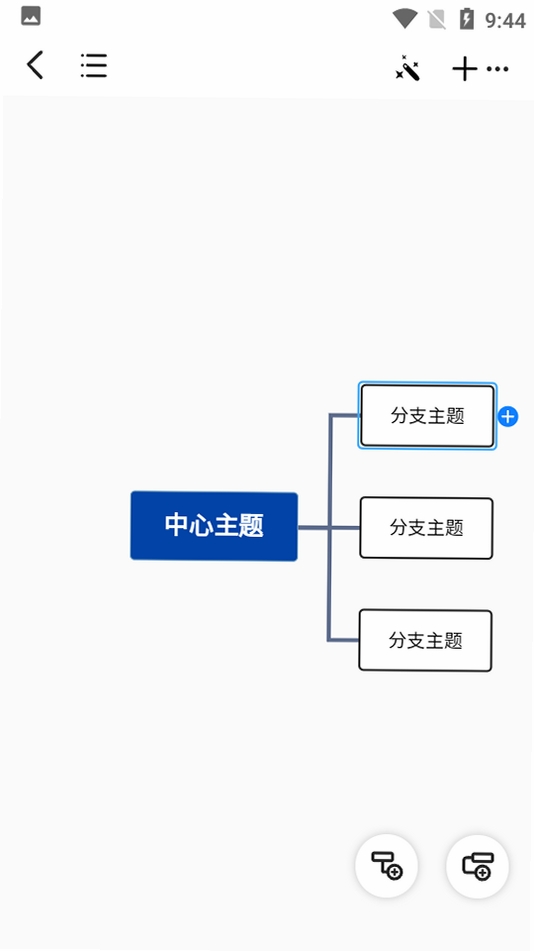
想要高效制作思维导图,关键在于熟悉快捷键和操作逻辑。创建中心主题后,直接按Tab键即可快速添加下级子主题,按Enter键添加同级主题。选中节点后,可以通过右侧面板快速调整字体、颜色和边框样式。软件还支持自由拖拽节点来调整层级关系,非常灵活。另外,善用“关联线”功能可以快速表达不同分支间的逻辑关系,让导图更具条理性。在制作过程中,记得经常使用Ctrl+S保存,避免意外丢失。
迅捷思维导图可以动态导出吗?
关于动态导出,目前迅捷思维导图暂不支持直接将导图导出为动态视频或动画格式。但你可以通过导出为PDF或高清图片序列,再借助第三方剪辑软件将其制作成动态演示效果。软件支持将导图导出为PNG、JPG、PDF、Word等静态格式,足以满足日常办公和学习的需要。如果你需要制作带有动态效果的演示文稿,可以考虑将导图截图插入到PPT中,并配合动画效果实现。
软件使用总结与温馨提示
总体而言,迅捷思维导图是一款兼具实用性与易用性的桌面端思维导图工具,它在功能丰富度和操作流畅度之间找到了一个不错的平衡点。无论你是初次接触思维导图的新手,还是需要处理复杂知识体系的资深用户,它都能提供有力的支持。希望这款软件能帮助你更好地梳理思路,提升工作与学习效率。

 大小: 53.5M
 Overture专业打谱软件5.5.1-7 简体中文版
  SPSS 18.0中文版
  剪.映windows电脑版2025官方最新版v7.1.0最新专业版
  MatLab R2012b 特别文件
  寻星计算程序(卫星天线寻星参数计算)v3.1 绿色版
  八爪鱼采集器v8.58 官方最新版
  星空抽奖软件无限制版完美注册码版
  利信财务软件专业单机版V6.4免费无限制版
  天学网电脑版v5.6.1.0 官方最新版
  摩客mockplus桌面客户端v3.7.1.0 官方最新版
  淘宝助理天猫版5.3.7.0 官方最新版
  高品智CRM客户关系管理系统v3.301.311 官方免费版
  易航科技增值税发票电子化软件(增值税发票扫描认证)V2.0免费版
  易房大师v3.2免费版
  杰奇小说连载系统免费版
  发票导出接口软件3.9绿色免费版
  发票认证接口软件v2.2绿色版
  高品智财务公司委托代办项目软件v3.320 官方版
  食草族管理专家V2.5.9 绿色免费版