最近有朋友让我推荐个好用的PDF工具,我第一个想到的就是PDFCreator。这玩意儿我用好几年了,一直没换过。它说白了就是个虚拟打印机,你装好之后,任何能打印的文件,不管是Word、Excel还是网页,都能通过它转成PDF,操作还特别简单。网上关于PDFCreator下载安装的教程乱七八糟的,很多都过时了,我今天就结合自己这几年实际使用的经验,重新整理一篇,从下载、安装到日常用到的技巧,一步不落全写清楚,希望能帮到正在找这类工具的朋友。
PDFCreator下载:认准官网,别被流氓捆绑坑了
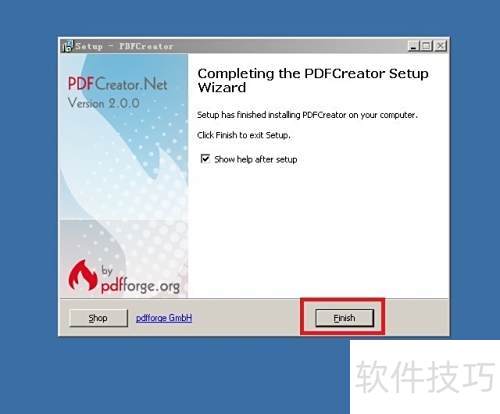
下载这步看着简单,其实最容易踩坑。很多人搜PDFCreator下载,点进乱七八糟的下载站,结果装了一堆全家桶,真正的软件反而没装上。我的经验是,直接去官网,也就是 pdfforge 那个站点,认准了别跑偏。官网下载的时候,它会给你一个在线安装包,体积不大,下载速度也挺快,基本不用怎么等。下载的时候留意一下,官网有时候会默认勾选一些附加组件,比如那个PDF Architect,如果你只想用基础的PDFCreator功能,记得把那个勾选去掉,不然装完桌面会多出好几个图标,看着就烦。
另外,网上还有绿色版、破解版之类的,说实话真没必要去碰。PDFCreator对个人用户是免费的,功能也够全,用官方原版最省心,也不怕中招。我一开始也用过某站的所谓精简版,结果打印的时候老出错,后来换了官网原版,啥事没有了。所以听我一句劝,下载就去官网,安全省事。
PDFCreator安装:一路下一步,但这两处设置建议改一下
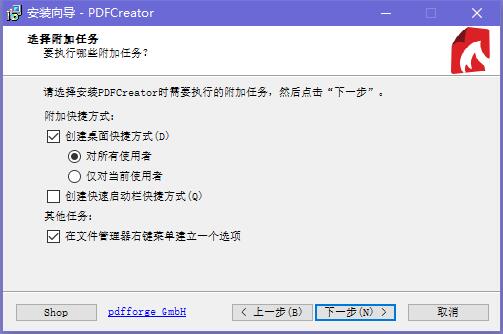
下载好的安装包运行起来,基本就是标准的Windows安装流程。双击运行,选个安装语言,然后一路点“下一步”就行。不过你别光顾着点,有两个地方我建议你稍微注意下。第一,安装类型那一步,如果你不是特别懂,就选“典型安装”或者“推荐安装”,别去动那个“自定义安装”,里头的组件选项容易看花眼。第二,安装过程中它会问你要不要关联一些文件类型,或者是设为默认打印机,这个看个人习惯。你要是平时不怎么用别的打印功能,让它设为默认打印机也没啥,反正你打印的时候可以选择用哪个。
装完之后,你在控制面板的“设备和打印机”里就能看到一台叫“PDFCreator”的打印机,这时候就说明装好了。整个过程快的话一分钟都用不了。对了,装的时候最好把杀毒软件暂时关一下,虽然官方软件是干净的,但有些杀毒软件对这类虚拟打印机驱动会比较敏感,万一误拦了还得去恢复,麻烦。装完再打开杀毒软件就行。
核心使用技巧:转换、合并、加密,这几个功能最常用
装好PDFCreator,接下来就是怎么用了。我平常遇到最多的需求,无非就是转格式、合并文件、还有给PDF加密这三件事,PDFCreator都能搞定。
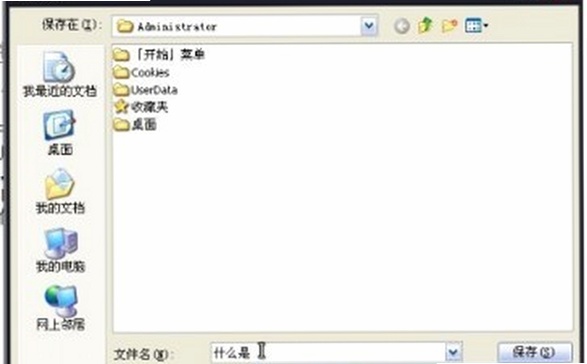
先说最基础的转换。比如你想把一个Word文档转成PDF,最简单的办法就是用Word打开这个文档,然后按Ctrl+P调出打印界面,在打印机列表里选择“PDFCreator”,点一下打印。这时候屏幕上会弹出一个PDFCreator的窗口,让你设置文件名、保存位置,还可以顺手填一下文档的标题、作者、关键词这些信息,方便以后搜索。设置好了点“保存”,PDF就生成好了,就这么简单。网页转PDF也是一个道理,在浏览器里按打印,选PDFCreator就行。
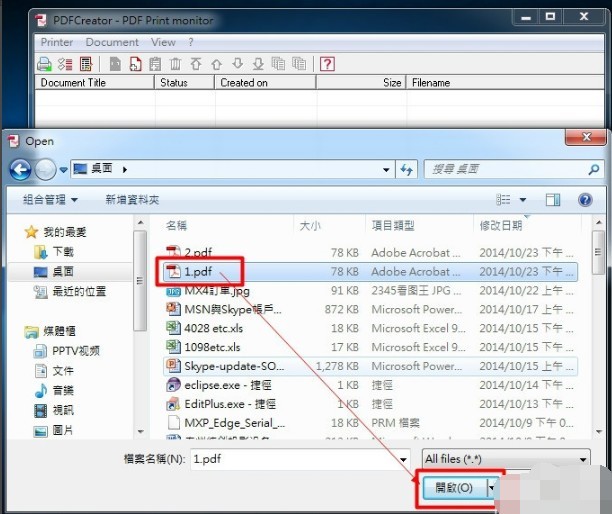
然后是合并。有时候你手头有好几个PDF,想合成一个,不用再去找专门的合并软件,用PDFCreator就能办。你先在资源管理器里把要合并的PDF文件全部选中,然后右键,菜单里选“PDFCreator”,它就会把这几个文件按顺序合并成一个新的PDF。这个功能我用的频率特别高,以前收集资料的时候,十几个PDF合成一个,管理起来方便多了。
再就是加密,有些合同或者重要资料不想让别人随便打开,可以在保存的时候,在PDFCreator那个设置窗口里,点“保存”旁边的“设置”按钮,找到“安全”选项卡,勾选上“使用密码加密”,然后输入两次密码就行。这样别人拿到你的PDF,没密码根本打不开。另外,你还可以设置权限,比如禁止打印、禁止复制内容,对于防止资料被随便转发挺有用的。
进阶玩法:自动保存和配置文件,用好了效率翻倍
如果你平时工作里需要大量转换PDF,那PDFCreator的“自动保存”功能你一定要学会。在PDFCreator主界面,左上角有个“配置文件”的选项,里面可以设置。你可以专门新建一个配置文件,把输出格式、保存路径、文件名规则都定好,以后再转换的时候,选这个配置,它就不会再弹窗问你保存到哪了,直接按设定好的路径和名字生成,非常省事。我自己就配了一个“工作文档”的配置,保存到桌面指定文件夹,文件名自动带上日期,找文件特别快。
除了自动保存,PDFCreator还能把扫描件转成可搜索的PDF,不过这个功能需要OCR组件,装的时候没选的话用不了。如果是纯文字版的PDF,想转成Word编辑,PDFCreator也能做,但识别率只能说一般,排版复杂点的文档容易乱。我建议如果碰到那种扫描版的PDF,还是用专门的OCR软件处理吧,术业有专攻嘛。
总的来说,PDFCreator作为一款免费开源的PDF虚拟打印机,对于绝大多数人的日常办公学习需求来说,完全够用了。它胜在稳定、轻量,没有那么多花里胡哨的功能,但该有的都有了。希望这篇PDFCreator下载安装教程及使用技巧详解能帮到你,如果你在安装使用过程中遇到什么问题,或者有更好的技巧,欢迎在评论区留言交流。

 喜欢
喜欢  顶
顶 难过
难过 囧
囧 围观
围观 无聊
无聊