说到电脑变卡,很多人第一反应是重装系统,其实很多时候罪魁祸首是硬盘里的文件碎片太多了。今天咱们就来聊聊Defraggler这款免费的磁盘碎片整理工具。这软件是专门搞文件碎片整理的,跟Windows自带的那个比起来,它更灵活,能单独整理某个文件或文件夹,速度也快不少。下面我把下载安装步骤和一些实用的操作技巧都捋一遍,保证你看完就能上手。
Defraggler下载前,你要知道的几件事
在动手下载Defraggler之前,咱得先搞清楚这玩意儿到底强在哪。首先,它是Piriform家的产品,跟大名鼎鼎的CCleaner是亲兄弟,所以稳定性没得说。其次,Defraggler支持NTFS和FAT32文件系统,不管是机械硬盘还是固态硬盘(SSD),它都能识别。不过提醒一句,固态硬盘其实不太需要频繁整理碎片,但偶尔用Defraggler的Trim功能优化一下还是不错的。下载的时候,认准官方网站,别去那些乱七八糟的下载站,不然容易捆绑一堆垃圾软件。官网上有免费版和付费版(Pro版),咱们日常用免费版完全够了,功能一点不少,就是没有自动更新和高级技术支持而已。
Defraggler下载安装保姆级教程
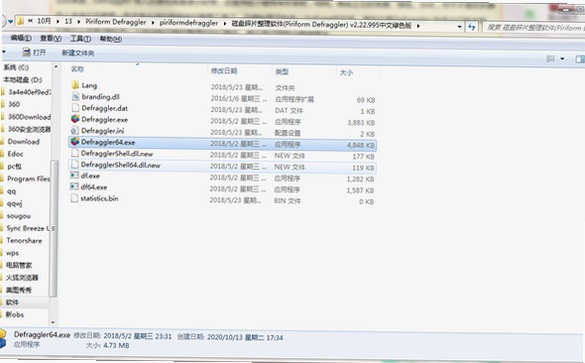
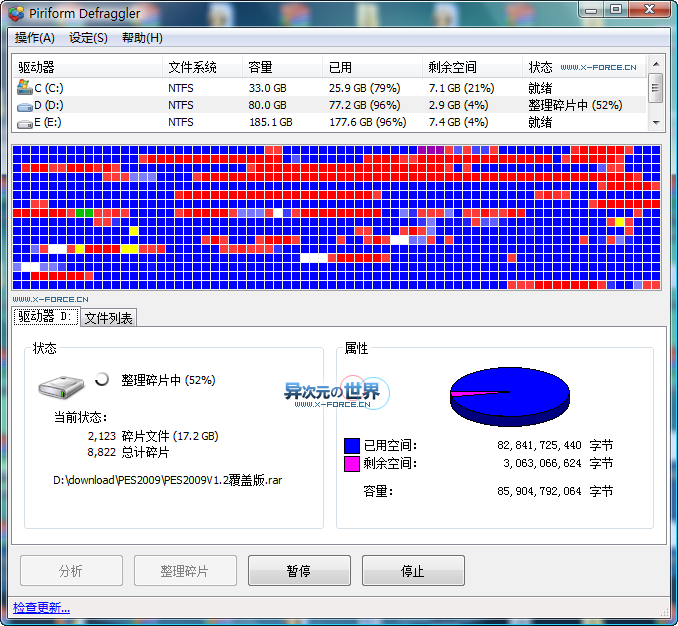
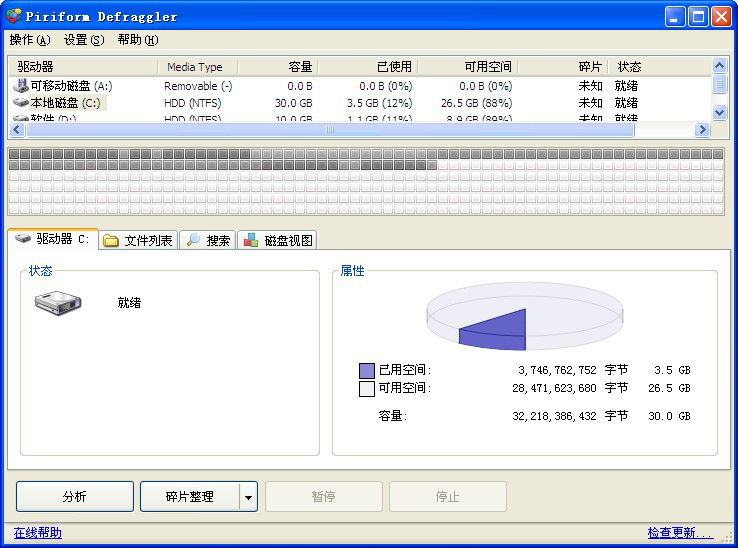
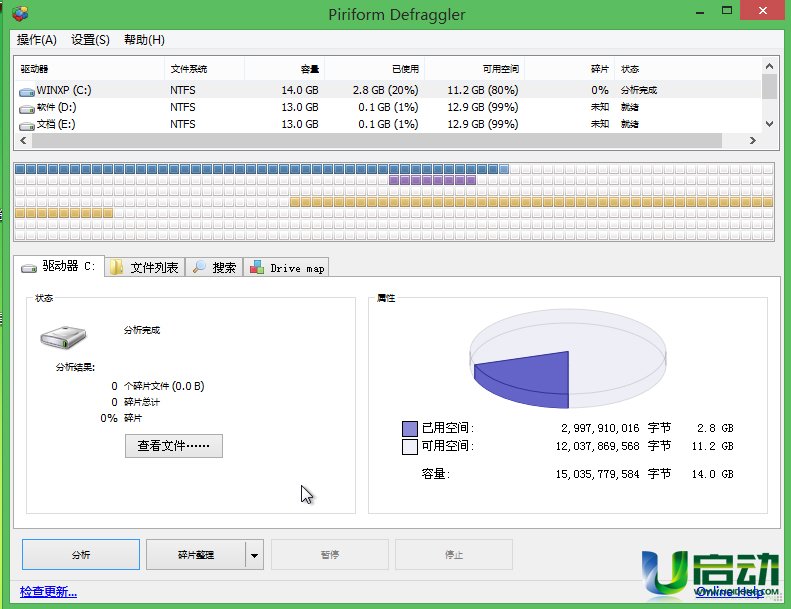
找Defraggler的下载链接其实挺简单的。打开浏览器,搜索“Defraggler官网”或者直接敲Piriform的网址,进去之后点Download按钮。这里要留意一下,网页可能会自动检测你的系统版本,Win10/Win11选64位那个就行。下载下来的文件是个exe安装包,大概几MB大小,不大。双击运行,安装界面跟大多数软件一样,一路Next就行。不过有个小细节,安装过程中它会问你要不要装Chrome浏览器之类的推广,记得把那个勾选去掉,只保留主程序安装。装好之后,第一次打开Defraggler,它会快速扫描你的硬盘分区,然后显示碎片百分比。这时候先别急着点“整理”,先把下面这些设置调一下,用起来更顺手。
Defraggler核心使用技巧,让整理效率翻倍
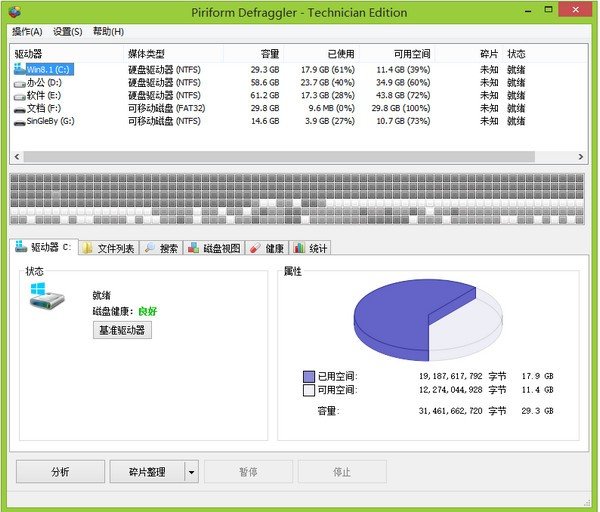
Defraggler最实用的一个功能就是自定义整理策略。在设置里,你可以开启“整理前自动分析”,这样每次整理前它都会先判断有没有必要,省时间。还有那个“快速整理”模式,平时碎片不多的时候用这个就行,几分钟搞定。要是你手动想整理某个大文件,比如一个几十G的游戏压缩包,直接在Defraggler的“文件列表”里找到它,右键选择“整理所选文件”,这比全盘整理快太多,效果立竿见影。另外,Defraggler还能显示每个文件的碎片数量,你要是看到某个文件碎片数量几十个,那整理完它,电脑开机和读取速度绝对有提升。别忘了定期看看“健康状态”标签,那里能看到硬盘的SMART信息,温度、通电时间一目了然,防患于未然。
Defraggler常见问题与实战心得
用Defraggler这么久,我也踩过一些小坑,给大家提个醒。第一,整理碎片的时候最好别同时开大型软件,不然边整理边读写,速度会慢很多。第二,如果你用的是笔记本,记得插上电源再整理,万一中途断电,虽说不至于损坏硬盘,但总归有点慌。第三,Defraggler有个“计划任务”功能,你可以设置为每周自动整理一次,省得老惦记着。我个人习惯是每个月手动全盘整理一次,平时就用快速整理维护。这软件占用内存很小,后台挂着也不影响干活,比某些国产卫士的“加速球”实在多了。反正自从用了Defraggler,我那台老笔记本开机从两分钟缩到了一分钟以内,效果确实是看得见的。

 喜欢
喜欢  顶
顶 难过
难过 囧
囧 围观
围观 无聊
无聊