最近好多小伙伴在后台私信问,有没有一款既好上手又稳定的录屏软件?说实话,市面上工具太多,有的广告满天飞,有的操作复杂得像在开飞机。今天咱们不整那些虚的,直接聊聊**HitPaw Edimakor Screen Recorder软件电脑版**的实际使用感受。我折腾了几个主流版本,最后发现这款在流畅度和画质平衡上确实有点东西。无论你是要做PPT演示、录游戏高光时刻,还是整理网课笔记,这篇教程都能帮你避开大部分坑,快速把软件装好并用起来。

下载与安装:别被那些花里胡哨的捆绑软件骗了
先说下载,很多小白习惯去搜“免费破解版”,结果装完电脑卡得像幻灯片,还一堆弹窗广告。我强烈建议直接去官网或者正规渠道获取**HitPaw Edimakor Screen Recorder软件电脑版**安装包。安装过程其实很简单,双击运行,勾选“我同意”,下一步就完事了。这里有个小细节,安装时注意看有没有默认勾选“添加桌面快捷方式”和“启动时运行”,按需勾选即可,千万别乱点那些不认识的附加软件。安装完成后,第一次打开可能会提示激活,如果你只是短期试用,可以先体验基础功能,后续再决定是否需要订阅,这样最稳妥。
界面拆解:新手最容易忽略的三个核心按钮
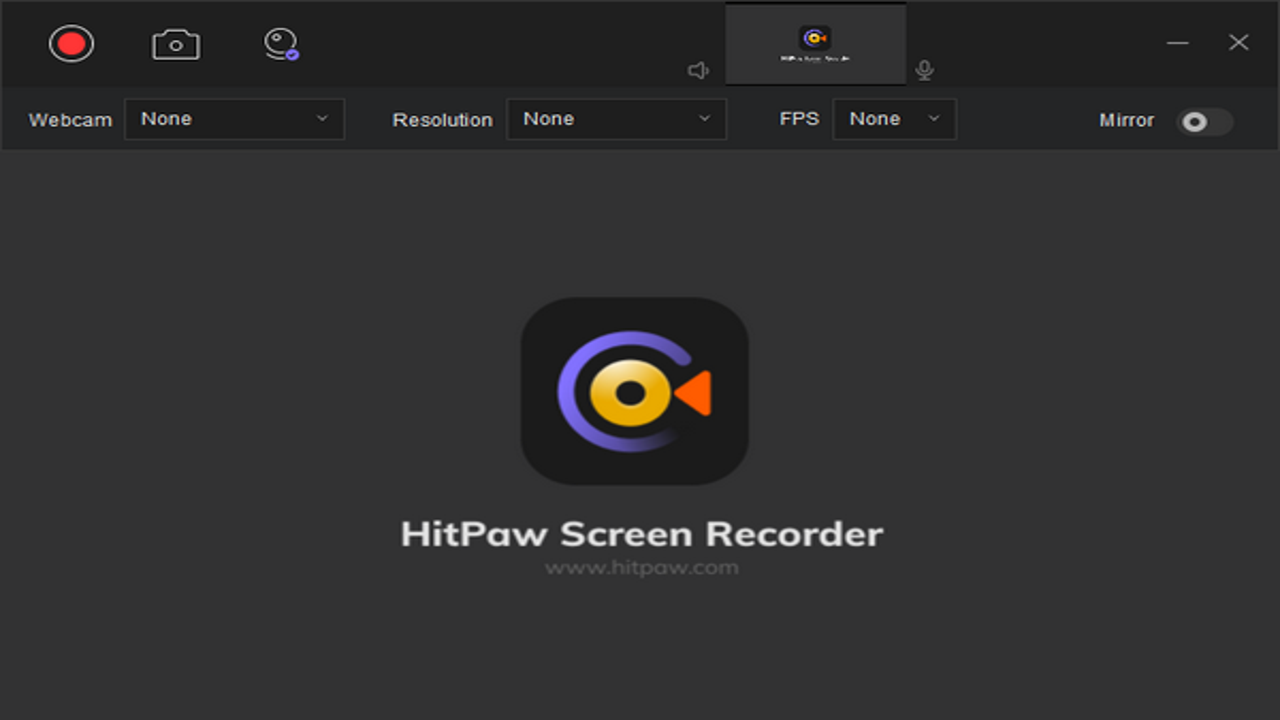
打开软件,界面虽然简洁,但有几个地方新手容易懵。左上角那个大大的红色圆点就是**开始录制**,旁边有个下拉箭头,可以选是录全屏、录部分区域还是录特定窗口。我平时做教程演示,最喜欢用“录特定窗口”,这样背景杂音和无关的桌面图标都能过滤掉,画面更干净。右下角的麦克风图标很重要,很多人录完音才发现没开麦克风,或者声音被系统静音了。记得在录制前,点一下麦克风图标,测试一下输入源,确保你的声音能正常进去。另外,那个小剪刀图标是“录制区域调整”,如果你选的是全屏,但只想录一半,可以用这个功能框选,非常方便。这些**HitPaw Edimakor Screen Recorder软件电脑版**的基础操作,熟练了之后,你会发现录屏真的没想象中那么难。
实战技巧:如何让你的录屏视频更专业
录屏不仅仅是按个录制键就完事,想要视频看起来专业,细节决定成败。首先是鼠标指针,在设置里打开“显示鼠标点击效果”,这样观众能清楚看到你在哪里操作,尤其是在教人使用软件时,这个功能简直是神器。其次是画质设置,默认可能是720P,如果你要发到B站或抖音,建议调到1080P甚至4K,虽然文件会大一点,但清晰度提升非常明显。我在测试中发现,**HitPaw Edimakor Screen Recorder软件电脑版**在录制高帧率游戏时,CPU占用率控制得不错,不会让电脑风扇狂转。还有一个隐藏技巧,录制过程中按快捷键暂停,不需要结束录制,这样录完直接剪辑,省去了后期裁剪空白片段的麻烦。这些小技巧,都是我在实际工作中踩了不少坑总结出来的,希望能帮到你。
常见痛点:遇到卡顿或无声怎么办
万一录制过程中出现卡顿,或者录出来的视频没有声音,别急着卸载,先检查系统设置。有时候是系统音频输出设备选错了,比如你有外接音箱,但软件默认选了电脑内置扬声器。去Windows的“声音设置”里,把默认输出设备改成你正在用的那个设备,通常就能解决。如果是卡顿,试着把录制分辨率从4K降到1080P,或者关闭其他后台高占用程序。我有一次录大型游戏,因为后台挂着浏览器开了一堆网页,结果掉帧严重,关掉浏览器后立马流畅了。总的来说,**HitPaw Edimakor Screen Recorder软件电脑版**在稳定性上表现尚可,只要配置合理,大多数场景都能应付得来。如果你还在为找一款靠谱的录屏工具发愁,不妨试试这个,至少比那些充满广告的软件要省心得多。


 喜欢
喜欢  顶
顶 难过
难过 囧
囧 围观
围观 无聊
无聊