















HitPaw Edimakor Screen Recorder软件电脑版是一款集屏幕捕捉、直播推流、虚拟摄像头于一体的多功能录屏工具,非常适合短视频创作者、讲师与游戏玩家使用,对于需要定时录制或分段落保存的用户,软件也提供了相应的自动化选项,减少人工值守的负担。
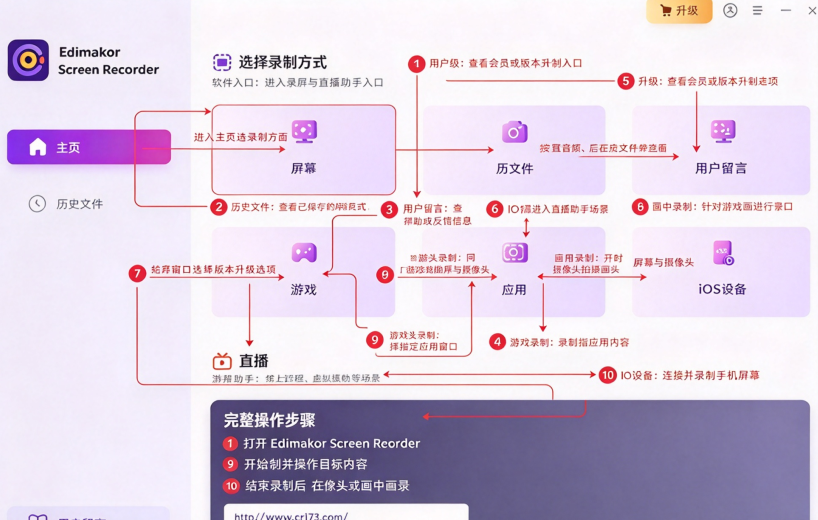
HitPaw Edimakor Screen Recorder录制直播流的详细步骤
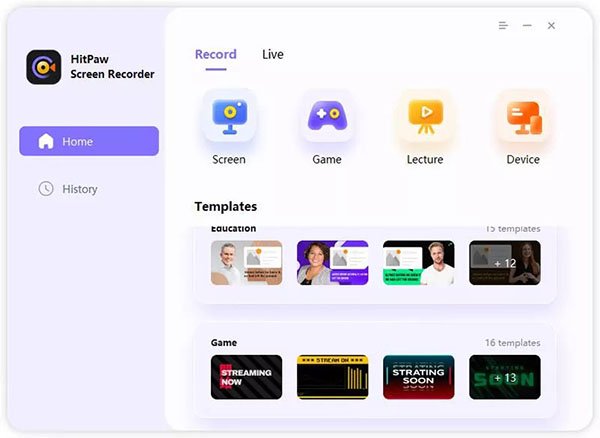
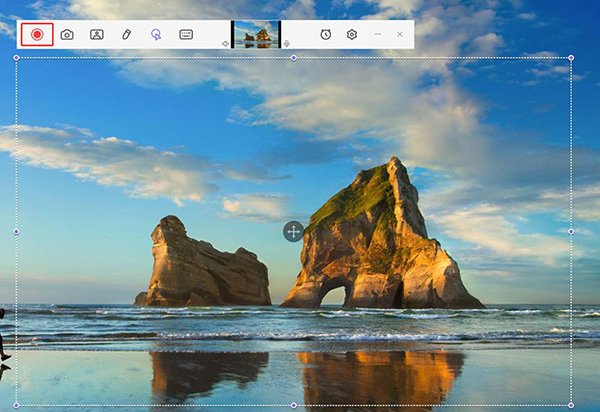
1、下载打开应用程序并选择您要记录的区域。HitPaw 有三个选项可供您选择:录制屏幕、录制游戏和录制网络摄像头。单击记录当前屏幕选项并调整您要捕获的屏幕区域。您可以选择文件、常规、效果或更多功能来更改您的视频效果。

2、点击录制按钮一次开始录制。您可以在此过程中暂停或截屏。完成后,选择停止图标以结束录制。

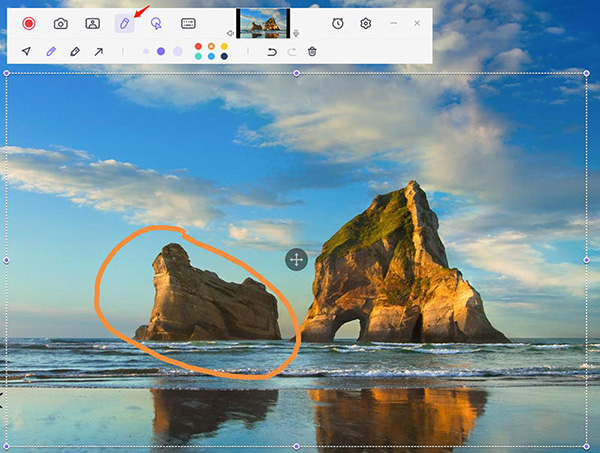
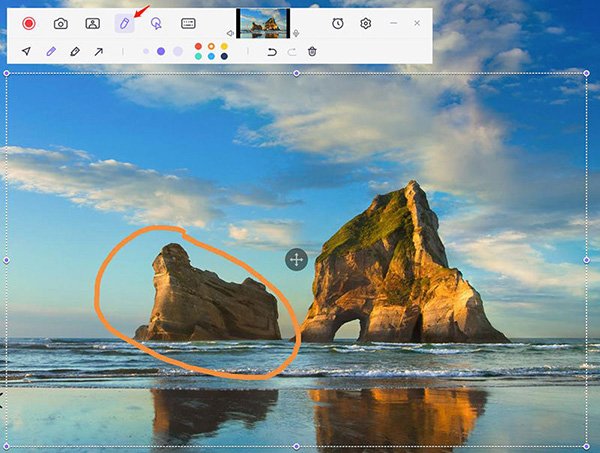
3、选择绘图记笔记,按笔、突出显示和箭头调整大小和颜色,使您的重要内容明显。
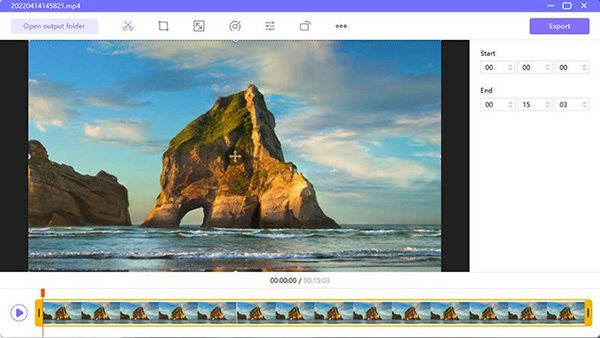
4、在下一页编辑录制的视频。如果您想跳过编辑,请单击“打开”菜单选项以在应用程序外播放视频。
HitPaw Edimakor Screen Recorder功能详解
多模式录制:支持全屏、自定义区域、指定窗口以及游戏画面录制,最大可输出4K分辨率与144帧率的视频。
音频同步采集:可同时录制系统声音和麦克风输入,适合游戏解说、课程讲解等需要叠加人声的场景。
画中画与绿幕:支持将摄像头画面以画中画形式叠加到屏幕录制中,并提供绿幕抠像功能,方便替换背景。
直播推流:内置虚拟摄像头和推流模块,可将录制内容同步输出到多个直播平台。
实时标注工具:录制过程中可以在画面上绘制图形、添加文字或标记重点区域,适合制作教程和演示视频。
键盘操作显示:游戏录制时可以开启按键显示功能,将键盘操作实时呈现在视频中,便于观众理解操作步骤。
分段与定时录制:支持按设定时长自动分段保存,也支持预约时间自动开始和停止录制。
HitPaw Edimakor Screen Recorder入门教程
1.下载并安装HitPawEdimakorScreenRecorder,启动软件,在首页选择录制或者直播模式。
2.选择录制类型,屏幕录制、游戏录制、设备投屏录制等模式按需挑选,然后框选录制范围,选择全屏或者自定义区域。
3.打开音频设置,开启系统音频、麦克风,按需开启AI降噪,可设置音轨分离。
4.进入参数设置,调整分辨率、帧率、输出格式,设置视频保存路径。
5.按需开启附加功能,比如屏幕绘图、按键显示、摄像头画中画等效果。
6.点击红色录制按钮开始录制,录制途中可以暂停,使用绘图工具添加标注。
7.录制完成,点击停止,自动进入预览页面,简单裁剪多余片段,确认后导出视频。
8.如果需要直播,切换到直播板块,加载模板,添加各类画面素材,填入平台推流地址,即可开始推流直播。
HitPaw Edimakor Screen Recorder快捷键
默认快捷键
F10:开始/停止录制
F9:暂停/继续录制
F8:隐藏软件录制工具栏
自定义设置方法
1.打开软件,点击右上角设置图标,进入快捷键设置面板。
2.选中需要修改的功能,按下想要设置的按键,完成自定义热键配置。
3.修改完成后点击保存,也可以点击重置,恢复软件默认快捷键方案。
4.建议设置快捷键时避开系统、其他软件占用的按键,防止按键冲突。




 摄像头录像大师v11.60.0.0 免费安装版
  电脑直播伴侣32位/64位PC电脑版v2.5.4 2026官方中文版
  酷酷录像v3 中文免安装版
  WebEx Recorder and player3.17 官方最新版
  键盘鼠标录制回放器1.0 绿色版
  世界超级屏幕视频录制神器(Bandicam)V4.1.2.1385官方中文版
  MiniVCap5.6.7 官方中文版
  爱拍大师v8.2.7.0 官方最新版
  OBS Studio32位/64位版V25.0.8官方最新版
  乐视通电脑版v2.8.7.127最新简体中文版
  屏幕录像专家2015注册版免费版附注册机