















SolveigMM HyperCam 7最新版本是一款简洁高效的Windows屏幕捕捉工具,提供三种灵活的画面捕获方案,适配多样化的录屏场景,音频方面支持系统声音与麦克风同时采集并混音,录制教学视频或游戏解说时无需额外配置音频路由。
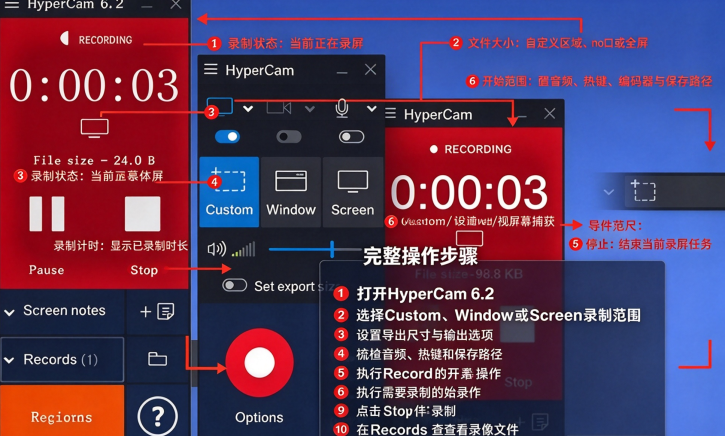
SolveigMM HyperCam安装教程
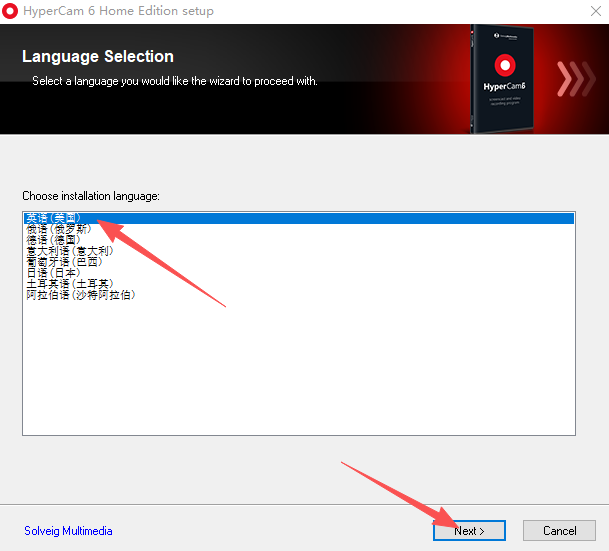
1、运行Setup.exe程序开始安装软件,安装语言选择英文
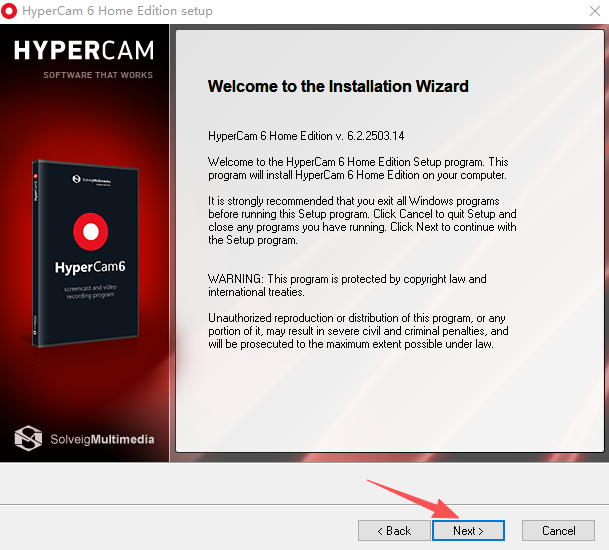
2、进入欢迎向导界面,点Next;
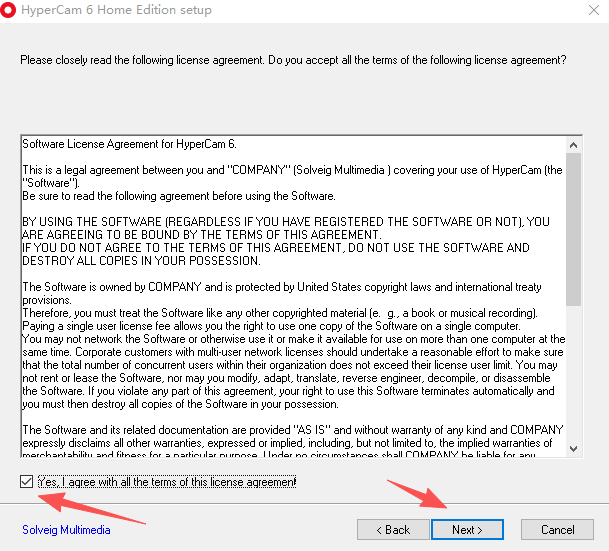
3、在方框勾选,同意软件许可协议;
4、选择软件安装路径,可更改,也可按默认;
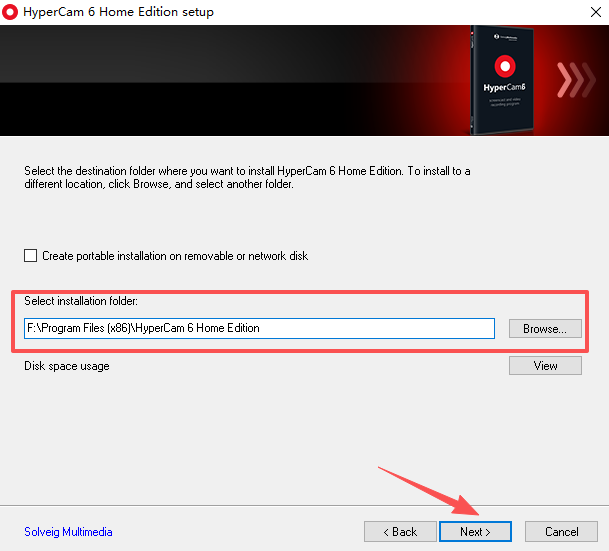
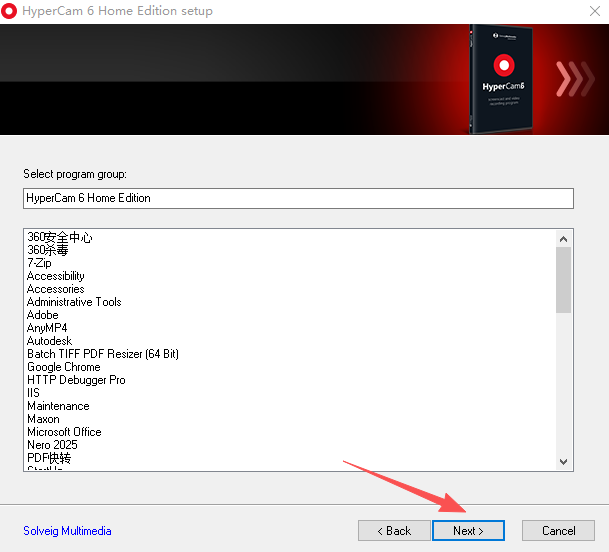
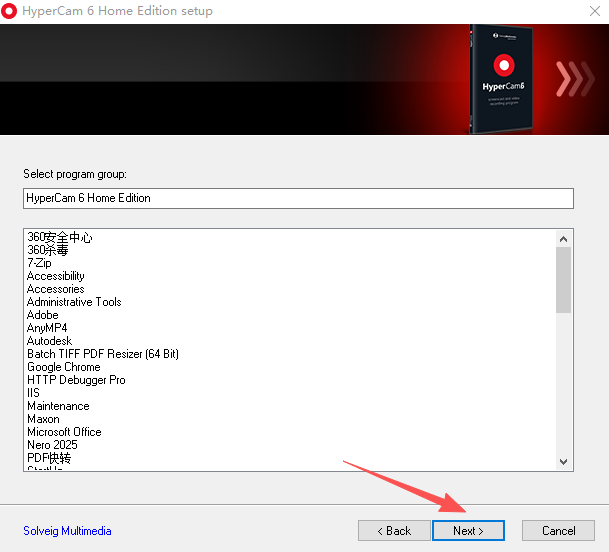
5、确认安装信息无误后,点击next进行安装
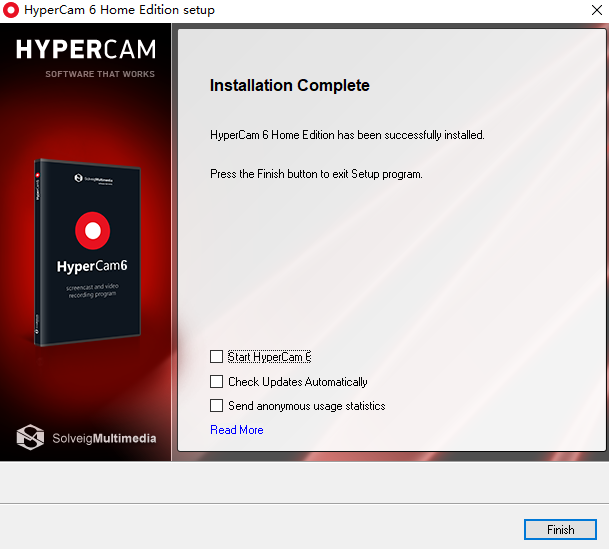
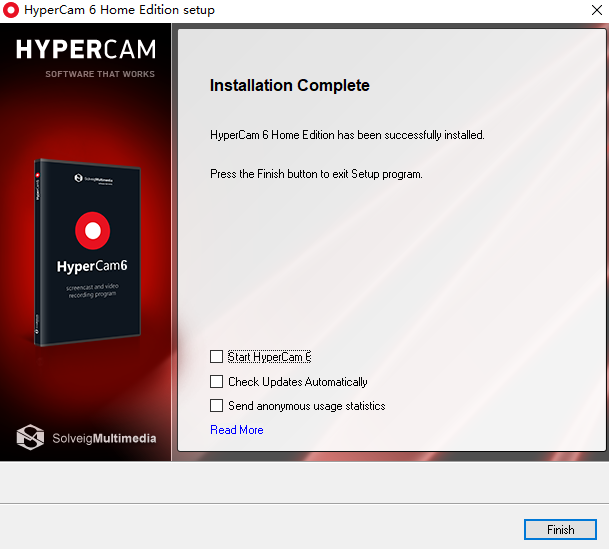
6、依提示完成软件安装,安装成功
SolveigMM HyperCam核心功能
多模式屏幕捕获:支持区域、窗口、全屏三种录制方式。区域模式可用鼠标自由框选任意范围,窗口模式可精确选择单个应用程序,全屏模式则完整记录整个桌面活动。
双音频源录制与混音:可同时录制系统声音和麦克风输入,并将两路音频混合到同一个视频文件中,适合制作解说教程或游戏实况。
屏幕注释与实时标注:录制过程中可在画面上添加浮动文字框(类似便利贴效果),支持自定义文字内容、颜色、位置和显示时长,还能设置快捷键控制注释的显示与隐藏。
内置媒体编辑器:录制完成后可直接调用HyperCamMediaEditor对视频进行帧精度裁剪、片段拼接、分割等操作,无需借助外部剪辑软件。
多格式输出与编解码支持:支持将录制内容保存为MP4、AVI、WMV/ASF等格式,并可使用系统中已安装的任意编解码器进行压缩,灵活平衡画质与文件体积。
热键与计划录制:默认F2为开始/暂停、F3为停止,可自定义快捷键。部分版本还支持设定时间自动开始和结束录制。
SolveigMM HyperCam新手入门
安装与启动:从SolveigMM官网下载安装包,按向导完成安装后启动软件。主界面布局简洁,核心操作集中在顶部的录制按钮和区域选择控件上。
设定录制区域:点击“区域”按钮,屏幕上会出现一个可拖拽的矩形框,用鼠标调整其位置和大小,框内即为录制范围。也可选择“窗口”模式点击目标窗口自动适配,或点击“全屏”录制整个桌面。
配置音频来源:进入选项菜单的音频设置,在“设备”中选择“系统音频+麦克风”可同时录制两路声音。若只需其中一路,单独勾选对应项即可。录制前建议先测试音量是否正常。
开始与停止录制:点击红色大按钮或按F2开始录制,期间可随时按F2暂停。结束录制按F3或点击停止按钮,视频会自动保存到默认输出文件夹。
编辑与导出:录制完成后,在“记录”区域选中文件,点击“用已安装的HC媒体编辑器修剪”即可进入编辑界面进行裁剪或拼接,完成后保存为所需格式。
SolveigMM HyperCam怎么录屏
1.打开SolveigMMHyperCam软件,在主界面选择录制类型。
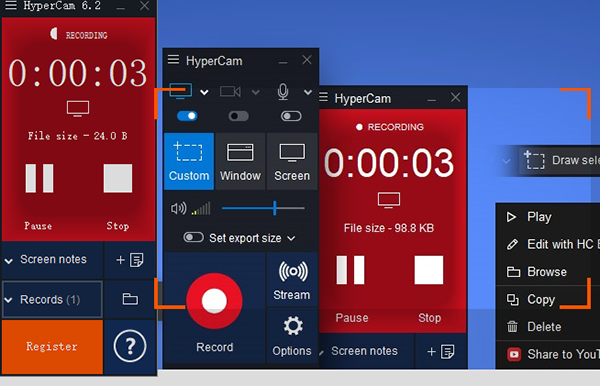
2.区域录制:点击区域选项,鼠标拖动框选屏幕需要录制的范围,橙色边框代表录制边界;窗口录制:选中窗口选项,点击目标应用窗口锁定捕获范围;全屏录制直接选择全屏模式。
3.配置音频,开启系统音频或者麦克风,按需开启两路音源。
4.调整视频编码、帧率等参数,设置文件保存位置。
5.点击红色录制按钮,或者按下F2快捷键启动录屏。
6.录制过程中可使用屏幕标注工具,绘制线条添加文字,也可以随时暂停录制。
7.录制完成,再次按下F2或者点击停止按钮结束任务。
8.录制好的视频自动保存,可在内置编辑器中裁剪片段,最后查看导出的成片。




 摄像头录像大师v11.60.0.0 免费安装版
  电脑直播伴侣32位/64位PC电脑版v2.5.4 2026官方中文版
  酷酷录像v3 中文免安装版
  WebEx Recorder and player3.17 官方最新版
  键盘鼠标录制回放器1.0 绿色版
  世界超级屏幕视频录制神器(Bandicam)V4.1.2.1385官方中文版
  MiniVCap5.6.7 官方中文版
  爱拍大师v8.2.7.0 官方最新版
  OBS Studio32位/64位版V25.0.8官方最新版
  乐视通电脑版v2.8.7.127最新简体中文版
  屏幕录像专家2015注册版免费版附注册机