很多刚接触视频制作或者需要记录电脑操作的朋友,第一反应往往是找复杂的剪辑软件。其实没必要,现在的操作系统自带的录屏功能已经非常强大。不管是Windows还是Mac,甚至是你手里的安卓和苹果手机,都有快捷的入口。这篇文章我就把自己平时最常用的几种方法整理出来,大家跟着做就行,不用记复杂参数,看看录屏其实没那么难。
Windows 和 Mac 电脑怎么录
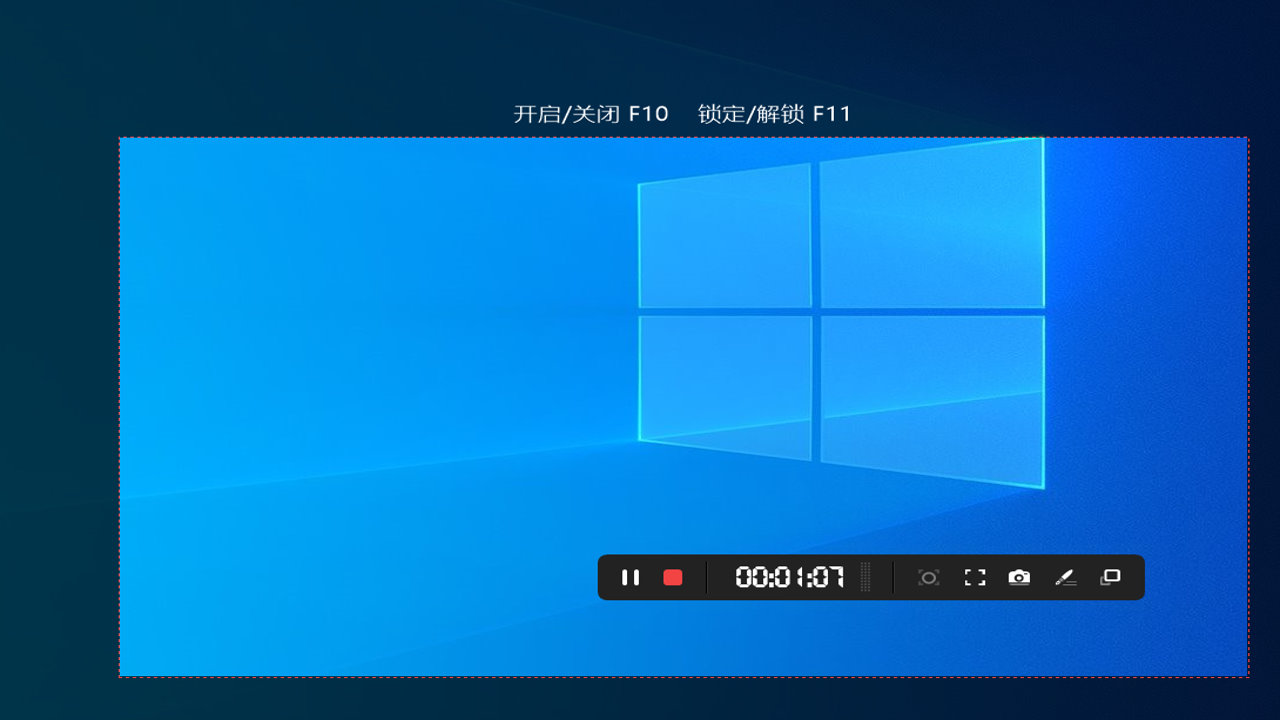
先说Windows系统,很多人不知道Win10和Win11其实内置了游戏栏功能,这个功能录屏特别好用。按键盘上的 Win + G 组合键,屏幕上会弹出一个浮窗,点击那个摄像机图标,选择“仅录制窗口”或者“录制整个屏幕”,点开始就完事了。我实测过,这种方法录出来的视频默认存在“视频”文件夹里,而且能同时录麦克风声音,非常适合做软件教程。如果你用的是Mac,那就更简单了,点击屏幕左上角的苹果图标,选择“屏幕录制”,或者直接按 Shift + Command + 5,底部会出现控制条,点“录制所选部分”或者“录制整个屏幕”即可。Mac的录屏默认会包含系统声音,这点比Windows默认只录麦克风要方便,不过如果你要录外部麦克风声音,可能需要额外设置一下,这点大家注意别漏了。
手机录屏有啥捷径
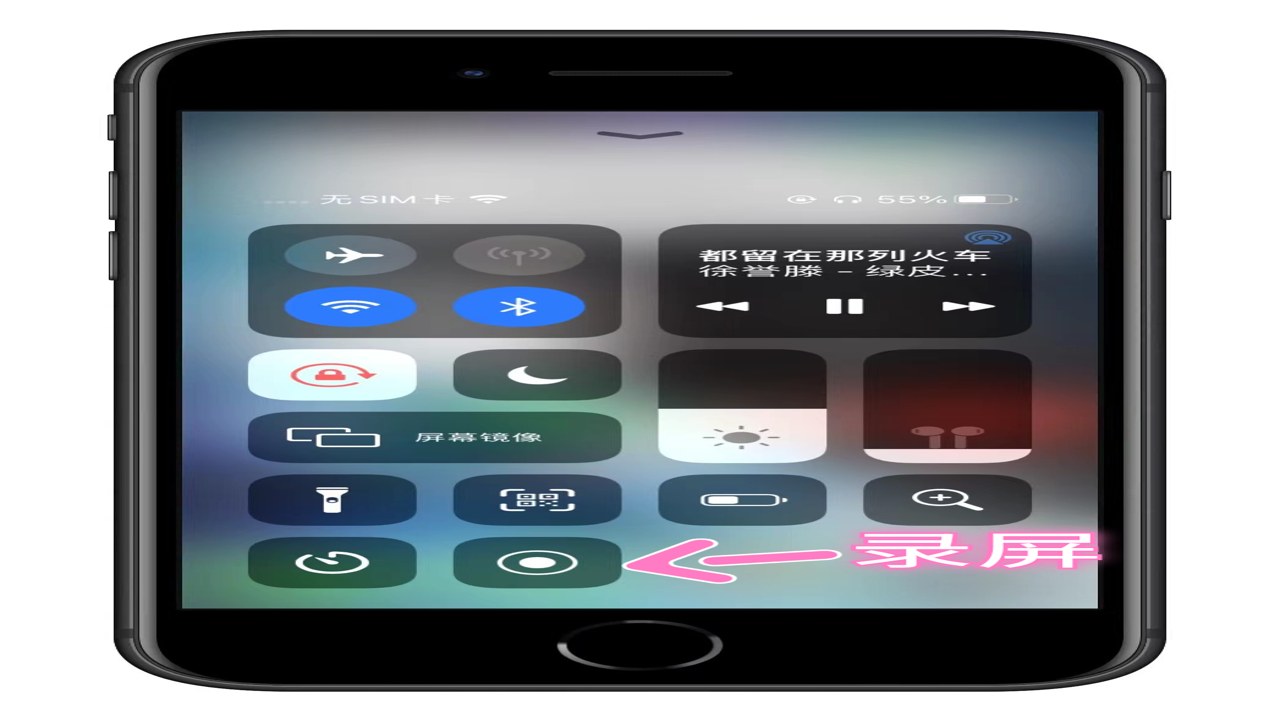
说到手机,安卓和iOS的操作逻辑不太一样。拿iPhone来说,先要去“设置”里把“屏幕录制”加到控制中心,然后在屏幕右上角往下滑,点亮那个圆形图标,录的时候注意看左上角,如果麦克风没开启,记得点一下那个麦克风图标,不然录出来的视频是哑巴。安卓手机的话,大部分品牌如小米、华为、OPPO,都是在下拉控制中心里直接有一个“屏幕录制”的快捷开关,点一下就开始,再点一下就结束。我有个小建议,手机录屏的时候,尽量把亮度调低一点,这样对电池友好,而且如果是要录制游戏或者高动态画面,建议把帧率设置高一点,虽然现在的手机默认大多支持60帧,但有些机型默认是30帧,画面会稍微有点卡顿,调整一下体验会好很多。
录屏设置有哪些坑
最后聊聊大家最容易踩的坑。很多人录完发现声音不对劲,要么只有系统音没有麦克风,要么反过来。这是因为不同设备的默认音频路由不一样。比如在Windows上,如果你用第三方软件录屏,一定要在设置里把“音频输入”选对,是选“默认设备”还是具体的“麦克风”,这很关键。另外,关于画质,如果你只是录个简单的文字演示,1080P 25帧足够了,文件小,上传也快。但如果是录游戏或者视频剪辑软件操作,建议开4K或者至少1080P 60帧,不然后期放大看会糊。还有文件体积问题,录屏文件通常比手机拍的视频大,因为编码格式不同,H.264 比 H.265 文件大但兼容性好,如果你存储空间紧张,可以试试转码,或者在录屏软件里直接选择“高压缩”模式,虽然画质稍降,但省空间。总之,工具只是手段,关键是你要清楚自己录什么,用对应的方法效率最高。希望这些看看录屏的实操技巧能帮到你,有问题欢迎留言交流。


 喜欢
喜欢  顶
顶 难过
难过 囧
囧 围观
围观 无聊
无聊