之前有朋友问我,为什么网上搜自动精灵下载总是找不到能用的最新版?其实这软件挺老牌的,但官网改版后入口藏得深,很多新来的小伙伴容易下到旧版本或者带捆绑插件的包。今天这篇就来捋一捋自动精灵最新电脑版到底怎么装才干净,顺便聊聊我平时用它做批量重命名和格式转换的真实体验,保证你看完就能直接用。
安装步骤与初始配置
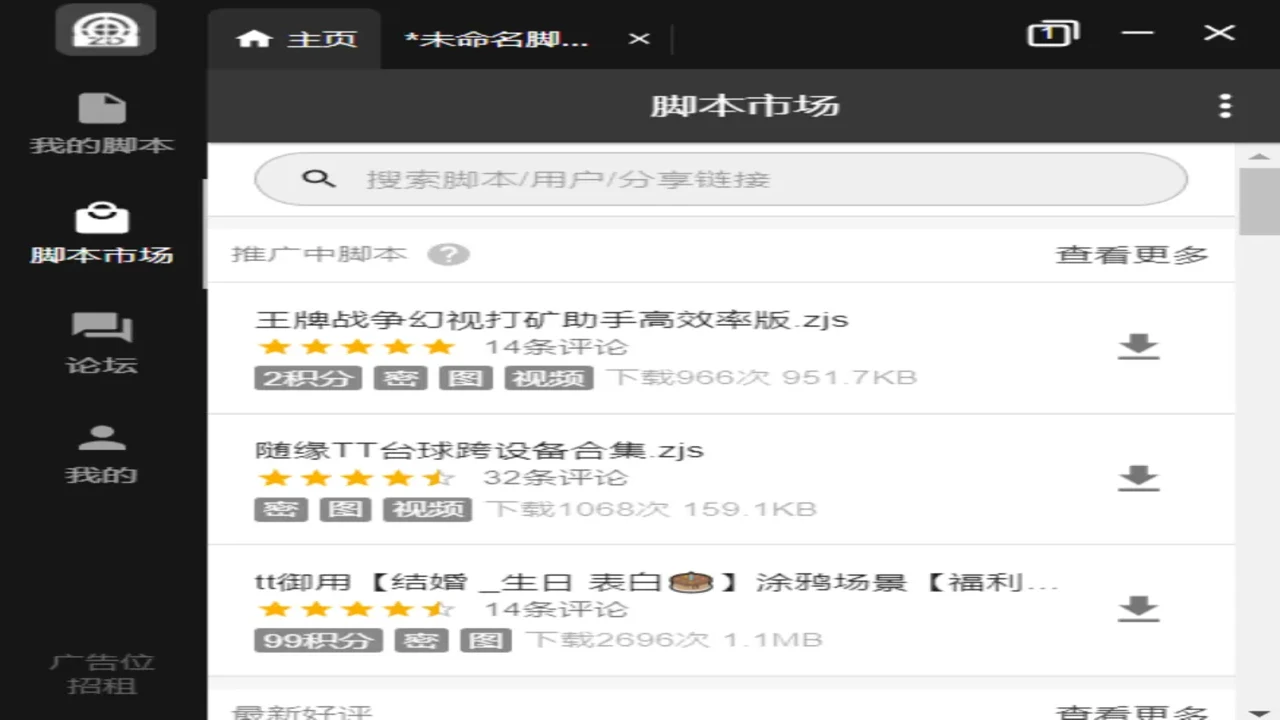
拿到安装包后,别急着双击运行。我先用杀毒软件扫了一遍,确认没有恶意代码才开始装。安装过程很标准,勾选协议,选择安装路径,建议放在非系统盘,比如 D 盘的 App 文件夹下,这样卸载时更干净。装完后第一次打开自动精灵,它会弹出一个注册向导。这里要注意,个人使用选“个人版”即可,输入名字和邮箱就能激活。很多人卡在激活码验证上,其实只要网络通畅,通常几秒就能过。如果一直转圈,多半是防火墙拦截了,临时关掉试试就行。界面进去后,默认是文件列表模式,左边是文件夹树,右边是文件详情,这种布局对老用户来说很友好,上手零门槛。
核心功能实战:批量重命名
说真的,自动精灵电脑版最让我离不开的功能就是批量重命名。以前处理几百张截图,手动改名字改到怀疑人生。现在用它的“规则重命名”功能,新建一个任务,选择目标文件夹,在规则里添加“日期”、“序号”和“原文件名前缀”,预览一下效果,确认无误点执行,几秒钟搞定。我踩过一个坑,就是文件扩展名大小写混乱,导致部分文件没被识别。后来发现要在设置里勾选“忽略扩展名大小写”,问题就解决了。这个细节官网文档没细说,全靠试出来的。另外,它的正则表达式支持也很强,虽然对新手有点门槛,但用来清洗杂乱文件名特别高效。
格式转换与常见报错处理
除了重命名,自动精灵的图片压缩和格式转换也做得不错。我把一组 PNG 转成 JPG,质量选 80%,体积直接减半,画质肉眼几乎看不出差别,非常适合做网站素材。但要注意,转换速度跟 CPU 单核性能关系很大,我用的 i5 处理器,处理 50 张图大概要一分多钟,如果是核显老机器,建议分批处理,别一次性塞太多,否则软件会假死。遇到报错提示“内存不足”或者“无法写入文件”,先检查磁盘剩余空间,再确认目标文件夹有没有被其他程序占用。我有一次就是没关掉预览窗口,结果转换失败了一半,关掉重跑就成功了。总的来说,自动精灵最新电脑版虽然界面不算炫酷,但胜在稳定、免费、功能全,对于需要频繁处理文件的办公族来说,依然是性价比极高的选择。如果你也在找自动精灵下载资源,希望这篇能帮你少走弯路,直接去官网或者可信的镜像站拿包最稳妥,别贪小便宜去那些弹窗满天飞的站点下载。

 喜欢
喜欢  顶
顶 难过
难过 囧
囧 围观
围观 无聊
无聊