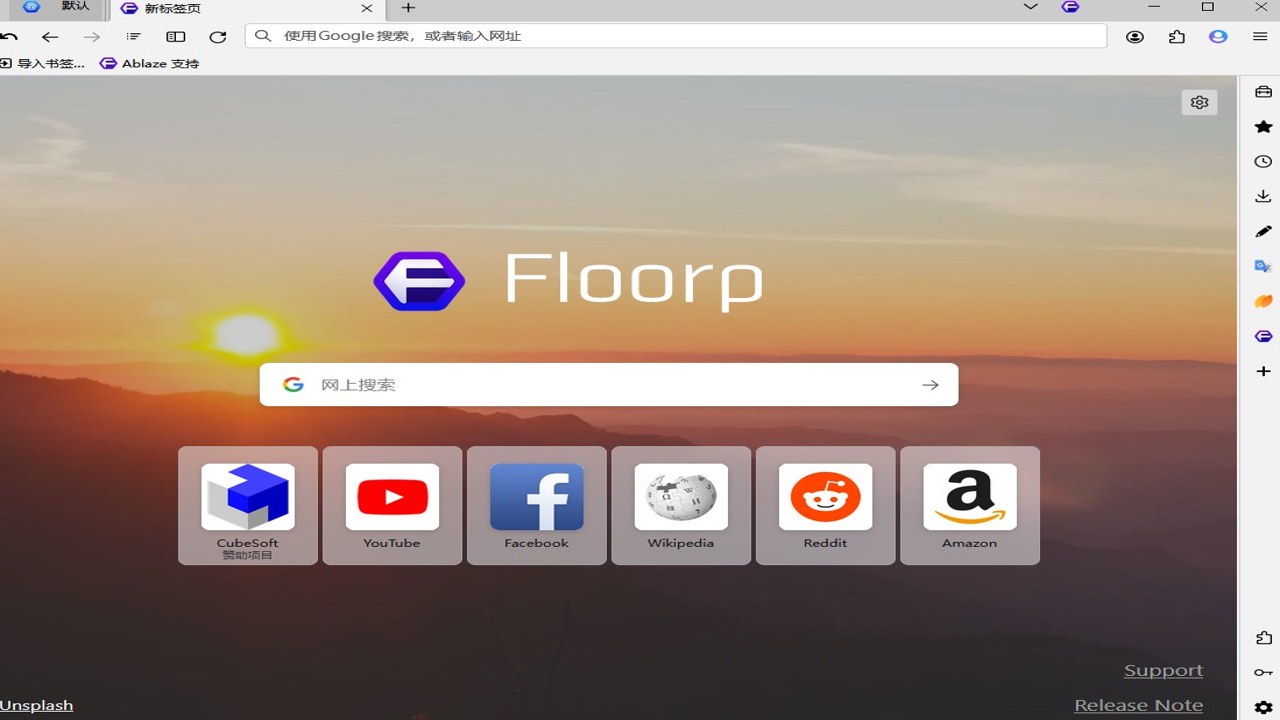
最近不少朋友在后台问,有没有一款既不像 Chrome 那么吃内存,又能满足多任务办公需求的浏览器?今天咱们就聊聊 Floorp浏览器电脑版。说实话,我之前对小众浏览器挺排斥的,总觉得功能少、插件不兼容。但实测了几周 Floorp浏览器电脑版 后,真的有点“真香”打脸的感觉。它基于 Firefox 内核,但界面和功能完全重新设计了,特别适合我这种一天要开几十个标签页的“重度用户”。这篇文章不吹不黑,直接分享 Floorp浏览器电脑版 的下载步骤和几个我觉得最实用的功能,帮你判断它适不适合你。
怎么下载和安装?别走弯路
很多人搜 Floorp浏览器电脑版 下载,结果点到一堆广告站,甚至装完发现是捆绑软件。这里提醒一下,一定要去官网下载。打开浏览器,直接搜 Floorp浏览器电脑版 官网,找到 Windows 版本点击下载。安装包大概 80MB 左右,比我预想的小很多。安装过程很简单,下一步下一步就行,注意勾选一下“设为默认浏览器”的选项,虽然我不太推荐直接替换,但先装上试试。安装完成后,第一次启动会引导你同步 Firefox 或 Chrome 的数据,这个功能很贴心,能把书签、密码都迁移过来,省去了手动导出的麻烦。不过要注意,有些 Chrome 专属插件可能无法直接在 Floorp浏览器电脑版 中使用,因为它是 Firefox 内核,这点大家要有心理准备。
特色功能:这才是它的杀手锏
如果只是换个皮肤,那没啥意义。Floorp浏览器电脑版 真正的亮点在于它的“工作模式”(Workspaces)。简单说,就是你可以把不同的标签页分组,比如“工作”、“娱乐”、“开发”。每个组有独立的背景色、独立的扩展环境,甚至独立的隐私设置。我平时写代码,把 GitHub、StackOverflow 放在“开发”组;写文档时,把 Word、参考网站放在“写作”组。切换组的时候,其他组的标签页自动隐藏,桌面瞬间清爽。这个功能在 Floorp浏览器电脑版 里做得非常丝滑,比 Chrome 的分组功能强大太多,尤其是扩展隔离,避免了不同项目之间的冲突。另外,它的垂直标签页设计也很赞,标签页在左侧竖排,屏幕宽度被极大释放,看代码或长文档时特别舒服,不用频繁折叠侧边栏。

使用体验与避坑指南
用了两周,说说真实感受。首先,内存占用确实比 Chrome 低一点,虽然都是基于 Firefox 内核,但 Floorp浏览器电脑版 的优化做得不错,开 30 个标签页也不卡。其次,启动速度很快,几乎是秒开。但也不是完美无缺,有些老旧的内网系统登录页面,偶尔会出现兼容性小 Bug,不过重启一下就好了。还有,它的扩展商店目前主要是 Firefox Add-ons,虽然大部分常用插件都有,但如果你依赖某个 Chrome 独占的插件,可能得找找替代品。总的来说,如果你受够了 Chrome 的臃肿,又想要比 Edge 更强大的多任务管理功能,Floorp浏览器电脑版 绝对值得尝试。它不是万能的,但在办公和多标签页场景下,体验提升非常明显。

 喜欢
喜欢  顶
顶 难过
难过 囧
囧 围观
围观 无聊
无聊