最近好多朋友问我,有没有一款既不像Chrome那样吃内存,又不像Edge那样满屏都是推送的浏览器?我首推的就是Floorp浏览器电脑版。之前用惯了Chromium内核的浏览器,一直想找点新鲜感,试了一圈下来,Floorp确实有点东西。它基于Firefox和Chromium的混合架构,界面可以自由定制,看着就舒服。今天就把我亲测的Floorp浏览器电脑版下载及安装过程分享出来,帮大家省点事儿,直接抄作业就行。
怎么找到官方下载地址,别下错毒包
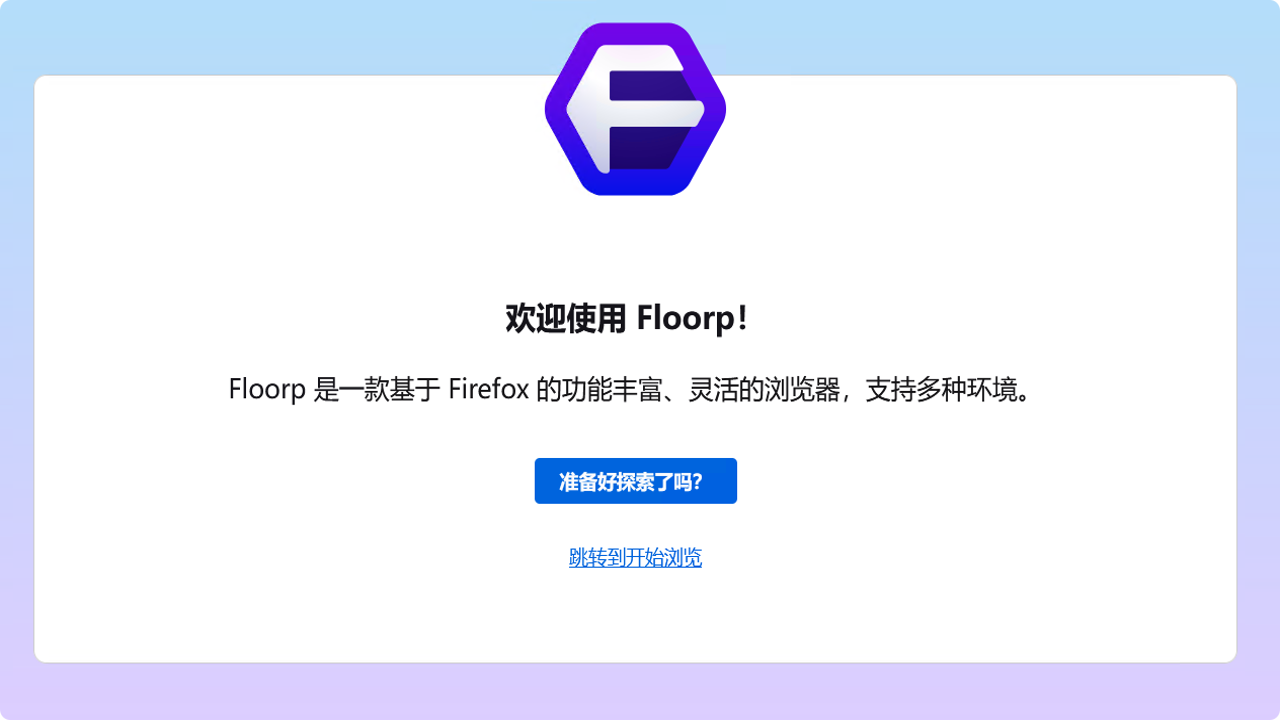
很多新手第一步就错了,直接去某些聚合下载站搜,结果下载下来一堆捆绑软件。想安安稳稳用上Floorp浏览器电脑版,第一步必须是去官网。打开浏览器,输入官方域名,找到“Download”按钮。这里要注意,它提供Windows、macOS和Linux三个版本,咱们用的是电脑版,就选Windows。安装包大概几十兆,下载速度取决于你的网络,一般几分钟就搞定。我特意检查了文件属性,签名是正规的,这点比那些第三方分发渠道靠谱多了。如果你担心官网打不开,也可以关注其官方社交媒体获取最新链接,千万别信那些“高速下载器”,那都是坑。
安装过程简单,但有两个小细节要注意
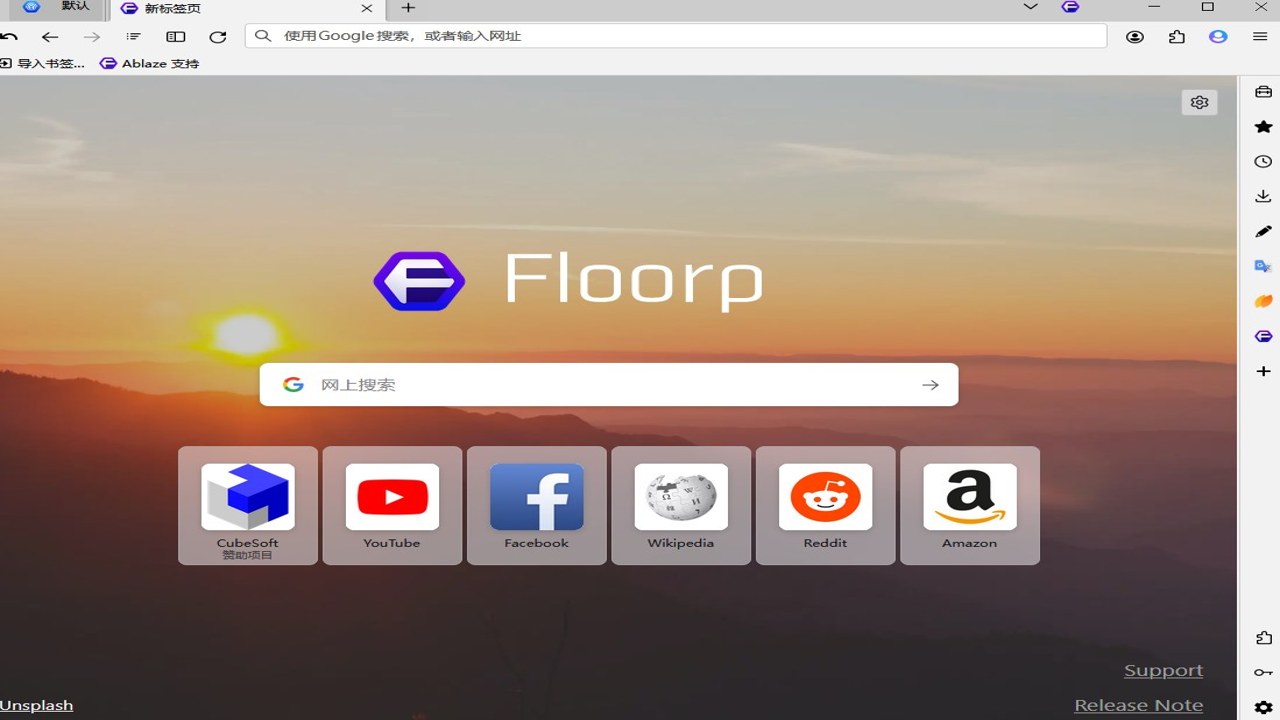
下载好后,双击运行安装向导。这时候界面很简单,下一步、下一步就完事了。但我在测试时发现两个容易忽略的地方。第一,安装路径,默认是在C盘用户目录,如果你磁盘紧张,建议手动改到D盘或其他非系统盘,毕竟浏览器缓存多了也很占地方。第二,组件选择,虽然它不像老牌浏览器那样强制勾选全家桶,但建议仔细看一眼,只勾选“浏览器本体”和“桌面快捷方式”,其他的如搜索引擎保护之类的,能勾不勾。安装完成后,它不会自动设为默认浏览器,这点很良心,留给你自己选择。我装完后,直接打开,界面是默认的多标签页布局,稍微有点复杂,但这是它的特色,后面慢慢调。
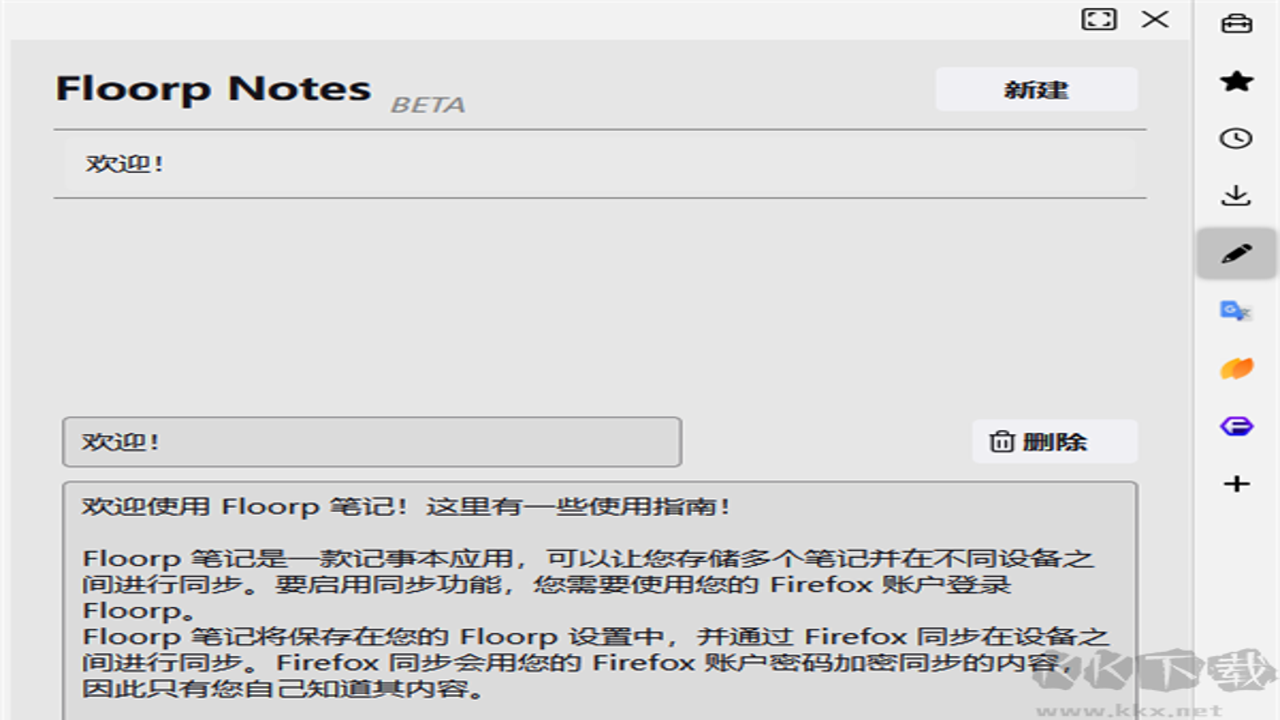
首次打开设置,把界面调成自己喜欢的样子
刚打开Floorp浏览器电脑版,很多人会觉得“哇,好多按钮”。别慌,这是它的个性化功能。比如,它支持把标签页放在顶部、侧边或者底部,我习惯把标签页放在右侧,这样浏览网页时视野更宽。另外,它的主题切换也很方便,内置了深色模式和多种配色,晚上写代码或者看文档,切个深色主题,眼睛舒服多了。还有一个我觉得特别实用的功能是“空间”功能,你可以把网页按项目分组,比如工作、娱乐、学习,每个空间有独立的Cookie和缓存,互不干扰。这个功能对于需要同时登录多个账号的用户来说,简直是神器,再也不用担心账号冲突了。调整这些设置只需要几分钟,一旦调好,你会发现用起来比Chrome流畅不少,而且没有那些烦人的新闻推送。
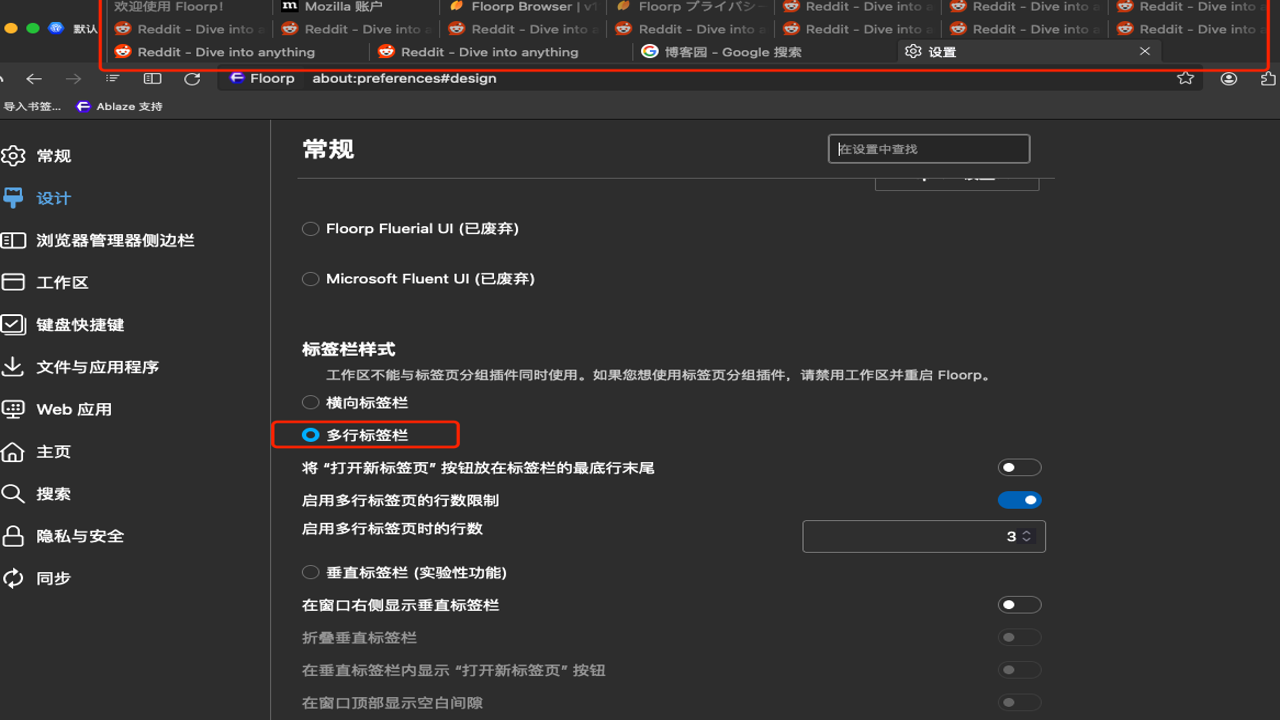
日常使用体验,为什么它值得你试一试
用了半个月,总结一下Floorp浏览器电脑版的优缺点。优点很明显:界面干净、隐私保护好、内存占用相对合理、扩展兼容性好。很多Chrome的扩展都能直接用,这点很重要,不需要重新找扩展。缺点嘛,可能是一些小众的Web应用兼容性不如Chrome完美,但日常办公、看视频、查资料完全没问题。而且,它的更新频率适中,不会像某些浏览器那样频繁弹窗要求重启。对于追求稳定、不想被广告打扰,同时又喜欢自定义界面的用户来说,Floorp浏览器电脑版真的是一个被低估的好选择。如果你还在纠结换什么浏览器,不妨试试这个,装个副浏览器用用,体验一下那种清爽的感觉,可能会让你爱上它。

 喜欢
喜欢  顶
顶 难过
难过 囧
囧 围观
围观 无聊
无聊