














Losslesscut 3.69中文最新版是一款开源跨平台的无损音视频剪辑工具,依托FFmpeg内核实现快速流复制,剪辑过程不需要重新编码,处理速度极快,全程不会降低原始媒体画质,适合需要从较长素材中快速提取片段的用户使用。
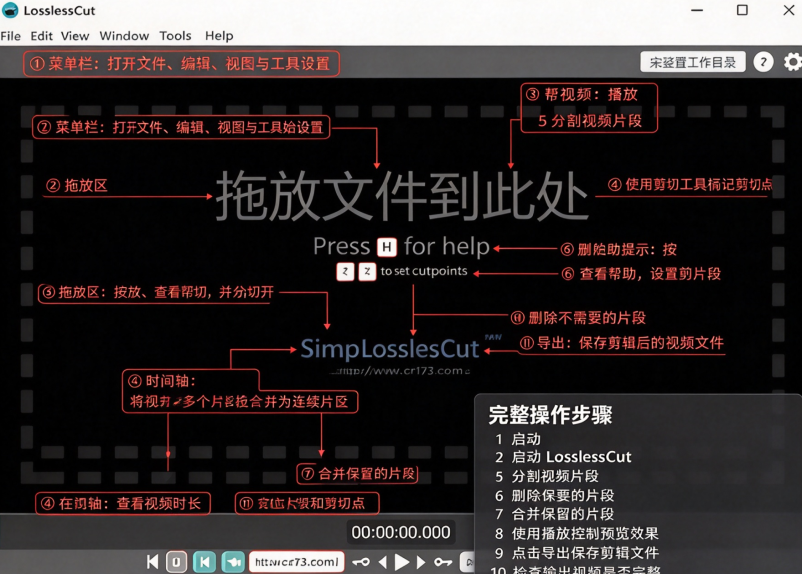
Losslesscut 3.69安装使用教程
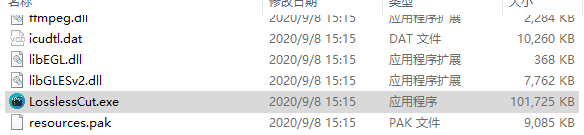
1、下载软件压缩包后先进行解压,双击打开软件文件夹,找到并运行“LosslessCut.exe”文件,如下图;
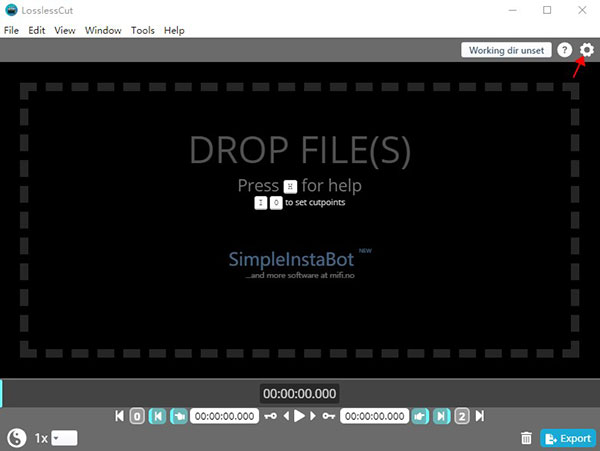
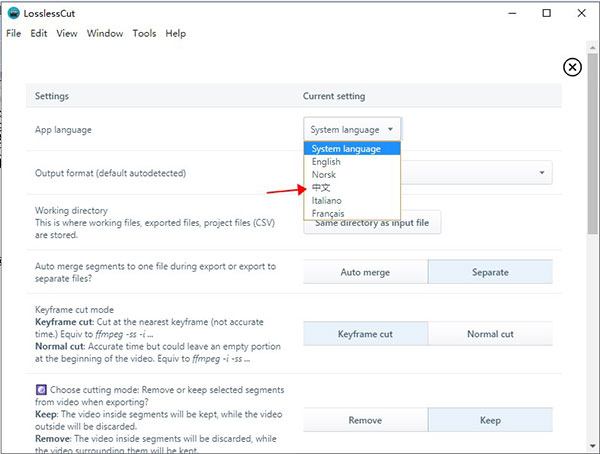
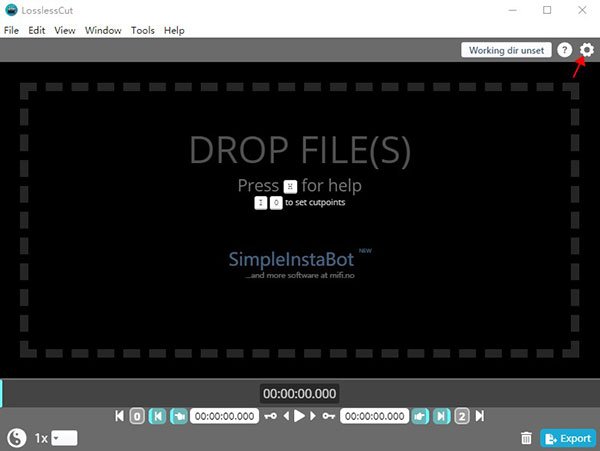
2、初次进入软件界面是,软件还是英文状态,点击导航栏的设置图标,如下图。
3、然后就会弹出设置的软件框,找到“language”然后将语言设置为中文,软件就自动汉化完毕了;
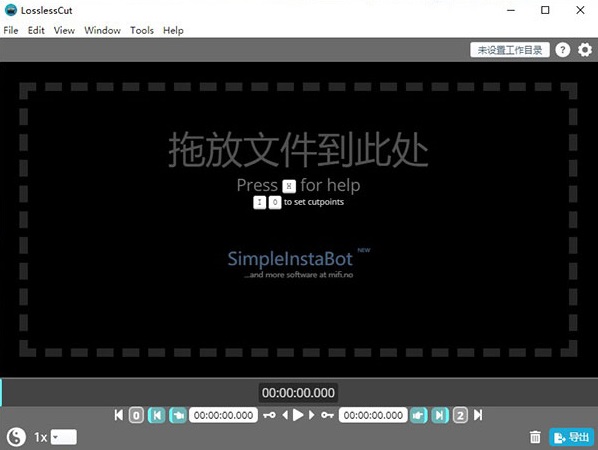
4、这时候软件就是中文版的了;
Losslesscut核心功能
无损剪切:基于关键帧截取片段,不重新编码,画质和音质保持原样。
多格式支持:兼容MP4、MOV、MKV、AVI、WebM等常见视频格式,以及MP3、AAC、FLAC等音频格式。
批量处理:可同时导入多个文件,按预设规则批量剪切,提高处理效率。
关键帧导航:在时间轴上按关键帧跳转,方便精确定位剪切点。
片段合并:支持将同一文件的多个片段合并输出为一个文件。
音轨处理:可以单独提取或替换音频轨道,也可移除不需要的音轨。
轨道选择:可指定保留哪些视频、音频或字幕轨道。
无损裁剪:在不重新编码的前提下对画面进行裁剪。
截图导出:可从视频中抓取当前帧并保存为图片。
时间轴标记:支持添加标记点,便于分段和批量导出。
Losslesscut怎么用
下载并安装LosslessCut,启动软件。
将需要处理的视频或音频文件拖入软件窗口,或通过“打开文件”导入。
在时间轴上播放预览,找到需要保留片段的起始位置,点击设置起点。
继续播放到片段结束位置,点击设置终点。
如需截取多个片段,重复设置起止点,每个片段会生成一条记录。
在导出设置中选择输出格式,通常保持与原文件一致即可。
指定输出文件夹,避免覆盖原始文件。
点击“导出”按钮,等待处理完成。
处理结束后,到输出目录查看生成的片段文件。
Losslesscut怎么合并片段
1.打开LosslessCut,点击工具菜单,选择合并文件,也可以直接把需要合并的视频全部拖入软件。
2.在合并列表窗口,导入所有待合并的视频,拖拽调整视频前后顺序。
3.注意:需要合并的视频编码、分辨率、帧率参数尽量保持一致,否则无法无损合并。
4.确认文件顺序,设置合并后文件的保存目录与输出格式。
5.点击合并按钮,软件直接流复制拼接,速度很快,不会重新编码。
6.如果是同一个视频里截取的多个片段,标记好所有片段后,直接勾选导出并合并,一次性生成完整视频。
7.合并完成,前往输出文件夹打开文件,检查拼接处画面与音频是否正常。




 视频制作字幕软件(Subtitle Workshop)V6.0b 绿色中文版
  视频转为GIF(Free Video to GIF Converter)2.01 官方版
  视频分割工具(Ultra Video Splitter)V6.5.0401 中文便携版
  mp4 mov视频文件修复工具(movdump)中文注册版
  视频剪切合并器v10.9 官方版
  tscc.exe解码器
  EV剪辑v2.3.4 官方免费版
  E.M. Total Video ConverterV3.71 多语中文注册版
  Adobe Premiere Rush ccv1.1.0 2026官方中文版