

















movavi video suite 2026汉化最新版是一套一体化多媒体制作套装,集成视频剪辑、屏幕录制、媒体格式转换等多种工具,一站式完成短视频、教程短片的制作工作,让没有专业剪辑基础的人也能较快完成一段观感不错的视频。
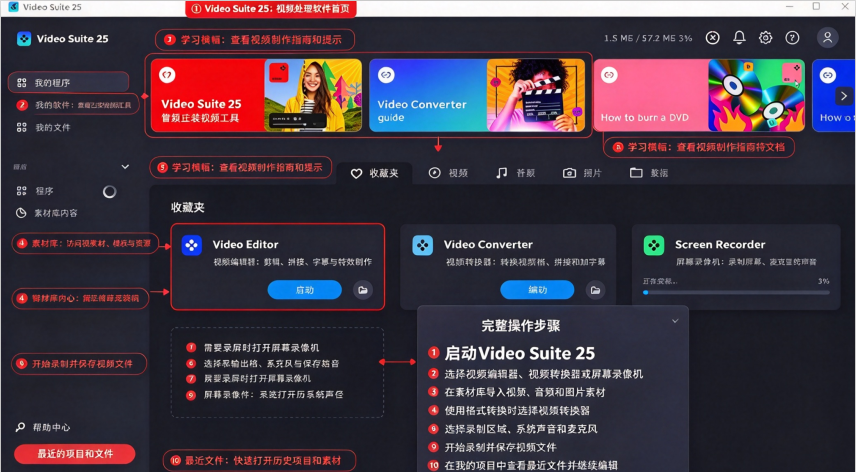
Movavi Video Suite怎么剪辑视频
1、运行电脑上安装的"Movavi Video Suite "软件套件中的"Video Editor "视频剪辑工具。
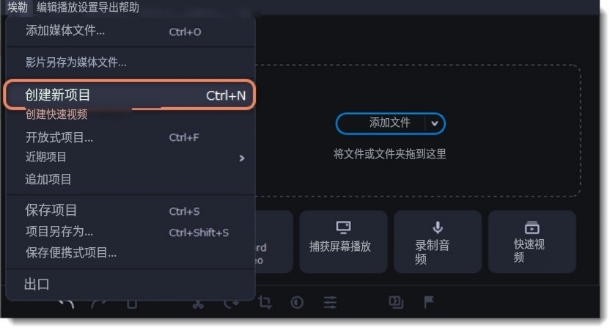
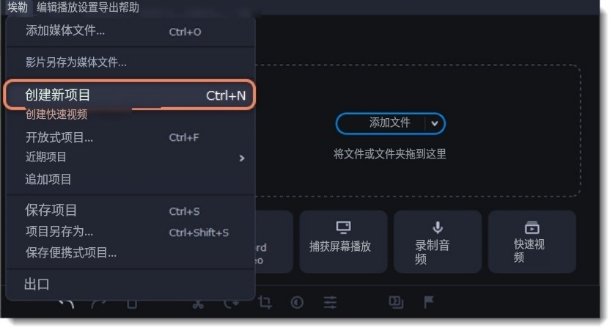
2、要开始创建项目,只需将文件添加到时间轴即可。如果要启动另一个项目,请在“文件”菜单中选择“创建新项目”。
3、单击“添加文件”或将文件拖放到导入区域以开始处理它们。
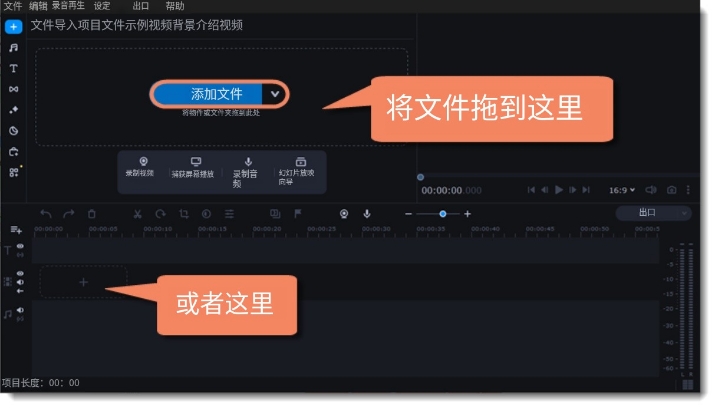
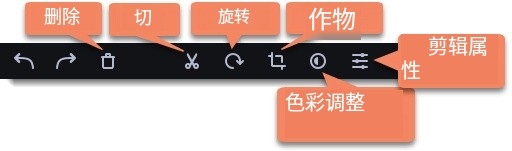
4、使用工具栏更改时间轴上的剪辑布局、裁剪图像或剪切视频。
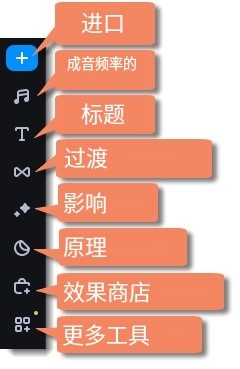
5、通过单击左侧边栏上的图标添加效果、过渡、标题等。
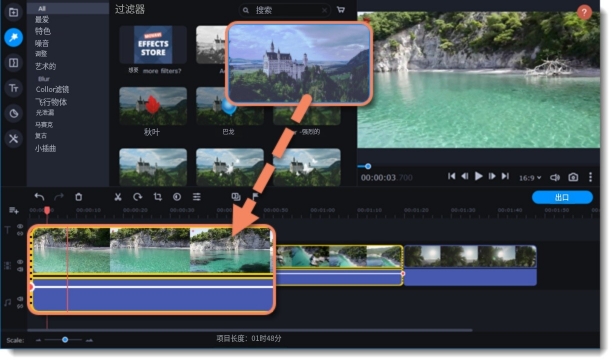
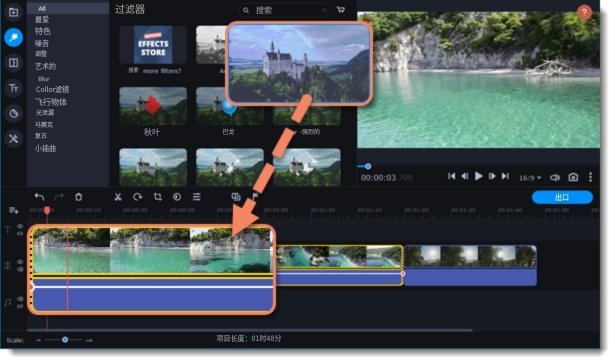
6、要将滤镜和转场添加到项目中,请将它们拖到时间轴上。
Movavi Video Suite 2026核心功能
视频编辑:支持剪切、合并、分割片段,可添加转场、滤镜、文字和叠加效果。
AI自动字幕:一键将视频中的语音转为文字并生成字幕,支持多种语言。
静音片段删除:自动识别并剪掉视频中的无声停顿,也可以手动调整阈值。
视频格式转换:支持超过180种媒体格式的互转,方便在不同设备上播放。
屏幕录制:可以录制全屏或自定义区域,支持高亮鼠标点击和键盘操作。
AI背景移除:无需绿幕即可自动去掉或替换视频背景。
AI升频:可将视频分辨率提升至原来的八倍,改善清晰度!
Movavi Video Suite 2026怎么用
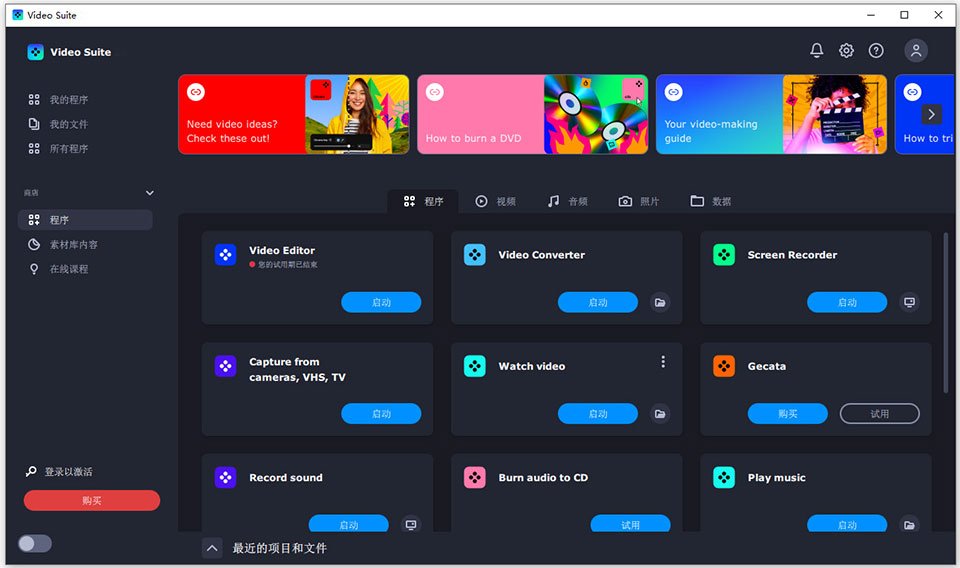
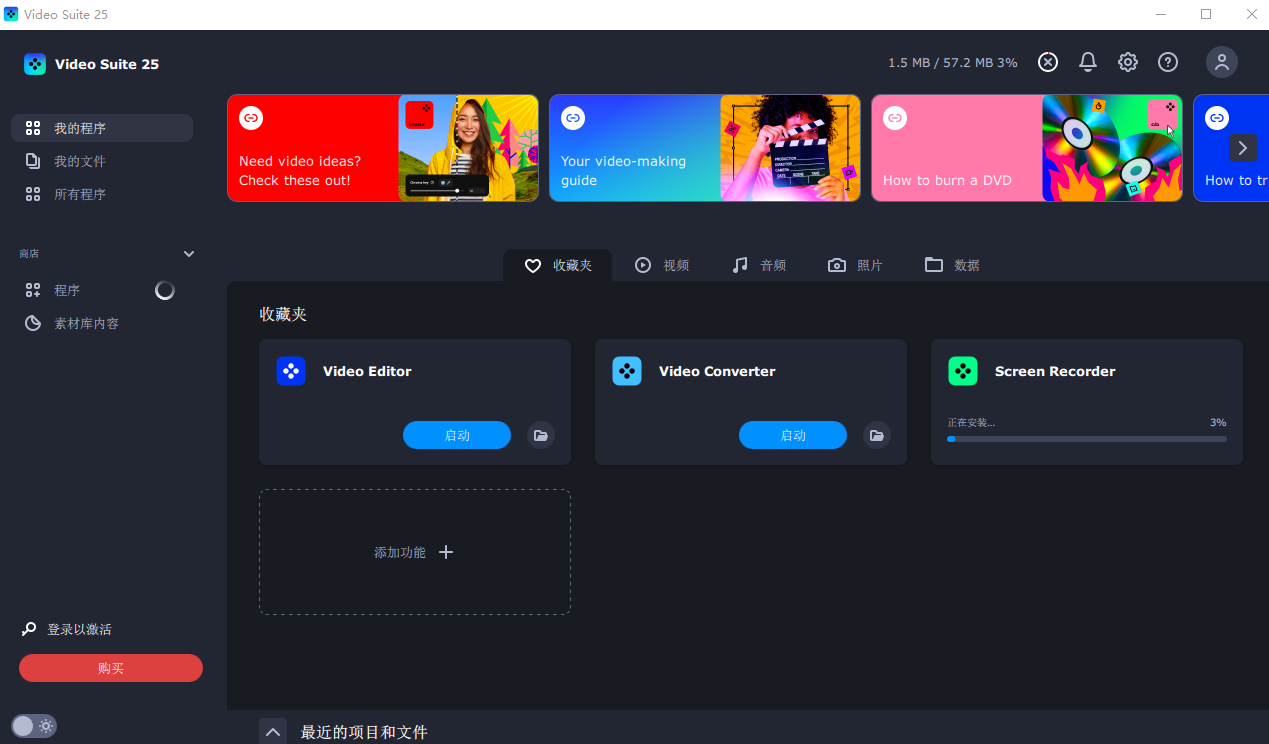
启动软件与选择工具:安装完成后打开MovaviVideoSuite,主界面会显示所有可用工具模块(视频编辑器、视频转换器、屏幕录像机、媒体播放器、光盘刻录等)。根据需求点击对应工具进入,例如剪辑视频选择"VideoEditor",录屏选择"ScreenRecorder"。
导入素材:在视频编辑器中,点击"添加文件"按钮或将视频、图片、音频文件直接拖拽至媒体库区域。支持MP4、AVI、MKV、MOV等主流格式,也可导入照片制作幻灯片。
拖入时间轴编辑:将素材从媒体库拖至下方时间轴,通过拖动边缘裁剪片段长度,使用剪刀工具在指定位置分割视频。多轨道模式下可将视频、音频、文字、特效分别放置在不同轨道上独立编辑。
添加特效与转场:点击左侧边栏的"过渡"、"效果"、"标题"、"贴纸"等图标,浏览素材库后将其拖拽至时间轴上对应位置。转场需放置在两个片段之间,滤镜和标题可直接拖到视频轨道上方。
AI功能一键应用:需要自动字幕时,点击"AI工具"中的"自动字幕",选择语音语言后软件会自动生成字幕轨道;需要去除背景时,点击"背景移除",AI会自动识别人物或主体并去除背景,可替换为纯色或其他视频背景。
音频处理:在音频轨道中导入背景音乐或音效,使用音量滑块调整各轨道音量平衡,可添加淡入淡出效果使过渡更自然。启用AI降噪可自动消除录音中的环境杂音。
预览与导出:编辑过程中可随时点击播放按钮预览效果。确认无误后点击"导出"按钮,选择输出格式(MP4、AVI、MOV等)、分辨率(最高4K)、保存路径,点击"开始"等待渲染完成即可。
Movavi Video Suite 2026配置要求
Windows系统:Windows10、Windows1164位系统;处理器为1.5GHz及以上双核Intel或AMD处理器;内存最低4GB,推荐8GB及以上;硬盘预留600MB空间用于软件安装,素材渲染需要额外磁盘空间;显卡为IntelHDGraphics2000、NVIDIAGeForce8系列及以上、AMDRadeonR600及更新显卡,驱动保持最新;显示器分辨率最低1280×768,32位彩色。
Mac系统:macOS12.0及以上版本;64位Intel处理器或者AppleM系列芯片;内存最低4GB;硬盘预留600MB安装空间;显卡支持OpenGL2.0。

 视频制作字幕软件(Subtitle Workshop)V6.0b 绿色中文版
  视频转为GIF(Free Video to GIF Converter)2.01 官方版
  视频分割工具(Ultra Video Splitter)V6.5.0401 中文便携版
  mp4 mov视频文件修复工具(movdump)中文注册版
  视频剪切合并器v10.9 官方版
  tscc.exe解码器
  EV剪辑v2.3.4 官方免费版
  E.M. Total Video ConverterV3.71 多语中文注册版
  Adobe Premiere Rush ccv1.1.0 2026官方中文版