最近好多朋友在后台问,有没有一款既免费又干净的系统清理工具?市面上的清理软件大多捆绑广告,甚至越清越卡。今天给大家安利一款我用了很久的老工具**FluentCleaner Classic中文版**。这是一款基于 .NET 框架开发的开源优化清理工具,界面简洁,没有那些花里胡哨的广告弹窗,专门用来解决Windows系统越用越慢的问题。对于不想折腾注册表、只想快速释放磁盘空间的朋友来说,它真的是个宝藏。下面我就把自己摸索到的下载和设置经验分享给大家,希望能帮大家的电脑“轻装上阵”。

如何安全下载与安装
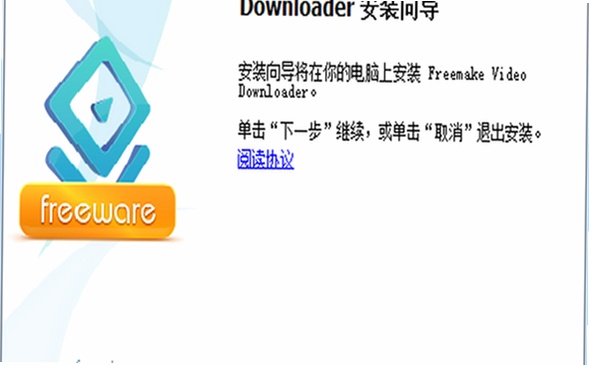
很多新手第一步就容易踩坑。去搜 **FluentCleaner Classic中文版** 时,要注意辨别,很多下载站会捆绑一堆全家桶。建议直接去官网或者正规的开源社区下载,安装包通常很小,只有几MB,这本身就是判断是否纯净的一个标准。下载后双击运行,安装过程非常傻瓜式,一路“下一步”即可。需要注意的是,安装时可能会提示安装 .NET Framework,如果你的系统比较老(比如Win7),可能需要先安装对应的运行库。装好后,图标是一个蓝色的盾牌样式,很显眼。我个人的习惯是把它放在桌面,因为它的启动速度极快,随时都能调用,不像那些大型杀毒软件那样启动要等半天。安装完成后,不要急着点“一键优化”,先看看它的设置,这样清理起来才更精准。

核心功能设置与深度清理技巧
打开软件后,你会看到几个主要标签页:系统信息、清理中心、启动项管理等。最核心的当然是“清理中心”。这里不要直接点全部扫描,建议先勾选“临时文件”、“回收站”和“浏览器缓存”。特别是浏览器缓存,对于经常看视频、下载文件的朋友来说,这里占用的空间巨大。我实测清理后,C盘瞬间释放了几个GB的空间。另外,**FluentCleaner Classic中文版** 有一个很实用的“重复文件查找”功能,很多人电脑里存了大量重复的照片、文档,用这个功能扫一遍,能找出那些你早就忘了的重复文件,手动删除后能省下不少空间。还有一个隐藏的小技巧:在“高级设置”里,可以设置自动清理的频率,比如每天下班前自动清理一次,这样你就不用每次手动操作了,省心省力。设置好之后,点击“开始清理”,进度条走得很快,几秒钟就能搞定。

启动项管理与常见避坑指南
除了清理垃圾,**FluentCleaner Classic中文版** 的启动项管理也是亮点。很多电脑启动慢,不是因为硬件不行,而是后台偷偷启动了一堆没用的程序。在这个模块里,你可以看到所有自启动的软件。对于不常用的软件,比如某些游戏加速器、云盘客户端,建议直接禁用。但要注意,像显卡驱动、声卡驱动这类系统核心服务,千万不要乱动,否则可能导致电脑无法正常启动。我之前就有一次误删了一个音频驱动服务,导致耳机没声音,后来折腾了半天才修好。所以,如果不确定某个启动项是什么,可以先右键搜索一下名称,确认无害后再禁用。此外,软件还有一个“系统修复”功能,可以修复一些常见的Windows错误,比如注册表损坏、文件关联错误等。虽然我不经常用,但在遇到系统小毛病时,它确实能派上用场。总的来说,**FluentCleaner Classic中文版** 是一款真正以用户体验为先的工具,没有广告,没有捆绑,功能实用且强大。如果你受够了那些臃肿的清理软件,不妨试试它,绝对会让你有惊喜。记得定期清理,保持电脑整洁,你的电脑速度会快很多。

 喜欢
喜欢  顶
顶 难过
难过 囧
囧 围观
围观 无聊
无聊