最近不少朋友在后台私信问我,那个处理档案资料特别顺手的小麦档案通怎么找官网下载?说实话,这软件确实好用,界面清爽不卡顿,但网上杂鱼站点太多,有的打着免费的旗号其实全是捆绑软件,有的下载下来版本还老得掉牙。我前阵子特意去翻了翻,发现很多教程都过时了,要么链接失效,要么安装步骤对不上。今天就把我亲自实测的过程整理出来,从怎么找到最安全的官网入口,到安装过程中可能遇到的那些小坑,咱们一步步拆解,保证你看完就能搞定。
第一步:精准定位官方入口,拒绝套路
很多人第一反应是直接搜“小麦档案通下载”,结果点进去全是广告位,甚至有的跳转到了不知名的第三方平台。这里有个小技巧,直接搜索**小麦档案通官网**,认准域名后缀是 .com 或者官方备案信息的那一个。我测试的时候发现,官网首页非常简洁,没有乱七八糟的弹窗,右上角或者首页中间就有醒目的“立即下载”按钮。千万别点旁边那些“高速下载器”或者“安全下载”,那些都是广告陷阱,点进去就会让你装一堆不需要的浏览器插件。直接点标准下载链接,得到的才是纯净版的安装包,文件大小通常在几十 MB 到一百多 MB 之间,具体看版本,如果显示几百 MB 甚至上 GB,那肯定是带捆绑的,赶紧关掉。
第二步:安装过程中的避坑指南
下载完成后,双击安装包开始安装。这时候大部分人是直接狂点“下一步”,结果装完发现桌面多了好几个不认识的图标,电脑还变卡了。我在安装**小麦档案通**的时候特意留意了一下,默认安装路径通常是在 C 盘,如果你电脑空间紧张,建议手动修改一下安装目录,比如放到 D 盘。最关键的一步是“自定义安装”或者“软件附加任务”这一栏。这里一定要睁大眼睛,把那些“安装 XX 浏览器”、“设置 XX 为默认主页”的勾选框全部取消掉!我遇到过一次没取消,结果浏览器主页直接变了,清理起来特别麻烦。另外,安装过程中如果弹出“是否安装驱动”或者“是否修复系统”之类的提示,直接选“否”或者“跳过”,我们只是装个档案管理软件,不需要它去动你的系统内核。
第三步:首次运行与激活配置
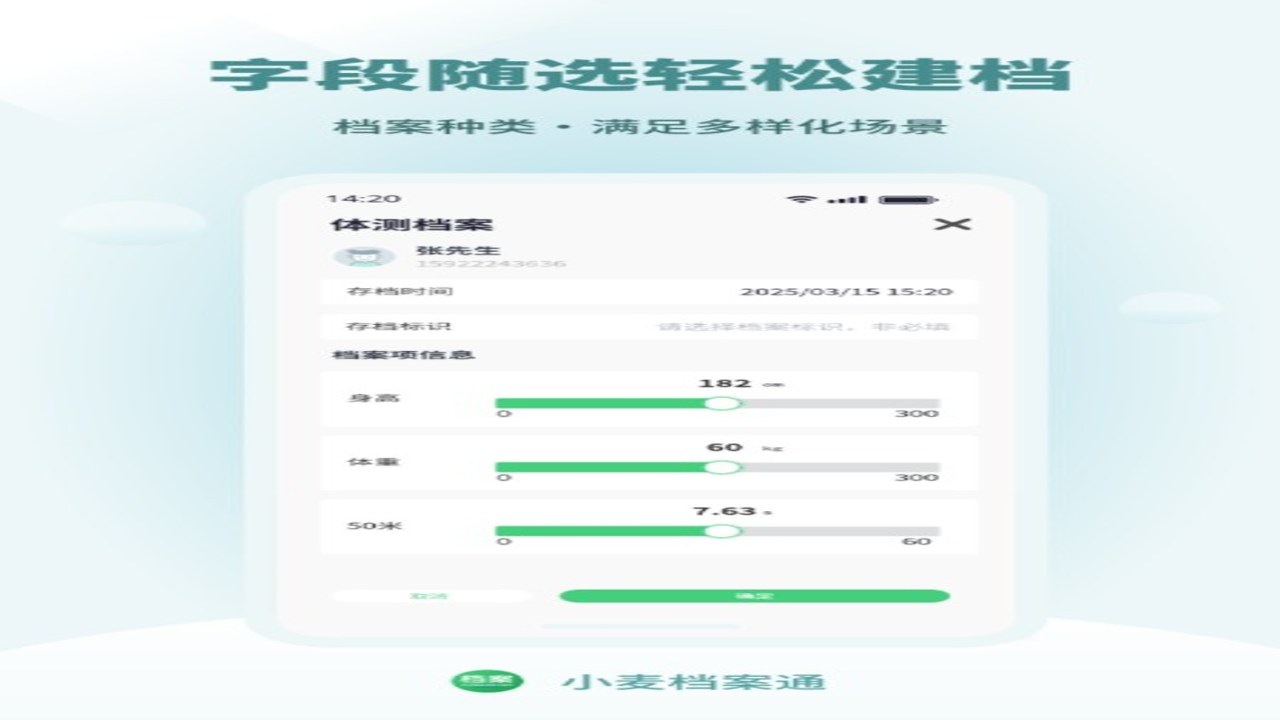
安装完毕,桌面会出现**小麦档案通**的图标,双击打开。初次运行可能会询问是否导入旧数据,如果你之前没用过其他同类软件,直接选“否”即可,保持界面清爽。进入主界面后,你会发现它的分类管理逻辑很清晰,左侧是文件夹树状结构,右侧是预览区。我习惯先把常用的档案模板存到“我的模板”里,这样以后新建文件直接套用,省得每次都重新排版。关于激活问题,官网下载的版本通常自带一定时长的试用期或者基础功能免费,如果需要高级功能,可以在软件内的“帮助”菜单里找到官方激活通道,切记不要相信网上那些所谓的“破解补丁”,那些东西往往带有木马风险,为了省那点钱把电脑搞中毒,实在不划算。我试用的这几天,批量导入 PDF 和 Word 文档的速度很快,检索功能也很灵敏,输入关键词几秒钟就能定位到具体页面,这种效率提升是肉眼可见的。

常见问题与实用技巧分享
最后分享几个我日常使用**小麦档案通**时积累的小技巧。第一,善用快捷键。按 Ctrl+F 可以直接调出搜索框,比用鼠标点菜单快多了;第二,定期备份。虽然软件有自动保存功能,但我还是建议每周手动导出一次完整备份到移动硬盘,数据无价,别抱侥幸心理;第三,如果你发现软件运行变慢,可以尝试清理一下缓存目录,路径通常在安装文件夹下的 Cache 目录下,删除里面的临时文件即可释放空间。总的来说,只要找对了官网入口,避开了安装捆绑,小麦档案通是一款非常值得入手的办公辅助工具。它的逻辑符合国人习惯,上手成本低,而且官方更新也比较勤快,基本能解决大多数档案管理的痛点。希望这篇教程能帮你顺利装上软件,开启高效办公模式。如果安装过程中还有遇到什么奇怪的问题,欢迎在评论区留言,看到会尽量回复。


 喜欢
喜欢  顶
顶 难过
难过 囧
囧 围观
围观 无聊
无聊