说起NetSetMan这软件,估计不少天天背着笔记本两头跑的朋友都听说过,但真正用明白的人可能不多。小编自己就是个典型例子,公司在单位用固定IP,回家用路由器自动获取,每天来回改IPv4地址、改DNS,点鼠标点到手抽筋,偶尔还容易填错数字上不了网。后来实在受不了了,找了个下午专门折腾了一下NetSetMan,发现这工具简直是网络配置切换的救星。今天不扯那些虚头巴脑的专业术语,就纯当跟朋友唠嗑,把NetSetMan怎么用、怎么下载、怎么设置这套流程完整走一遍,希望能帮到同样有这烦恼的朋友。
NetSetMan下载与安装其实挺省心
先说说下载这回事,大家搜NetSetMan的时候肯定能出来一大堆乱七八糟的下载站,各种高速下载器捆绑全家桶,一不小心就中招。小编建议直接去它的官方网站,虽然界面是英文的,但下载按钮就那么明显,找带有Download字样的绿色按钮就行,认准了再点。下载下来是个压缩包,解压出来就能看到安装程序。
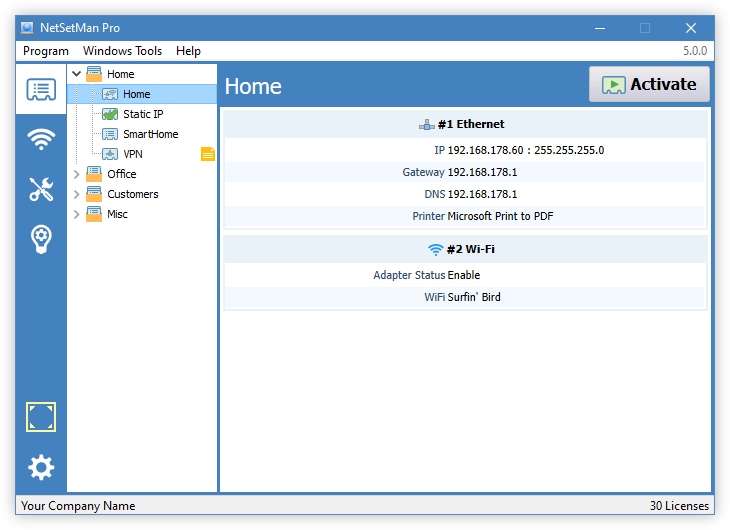
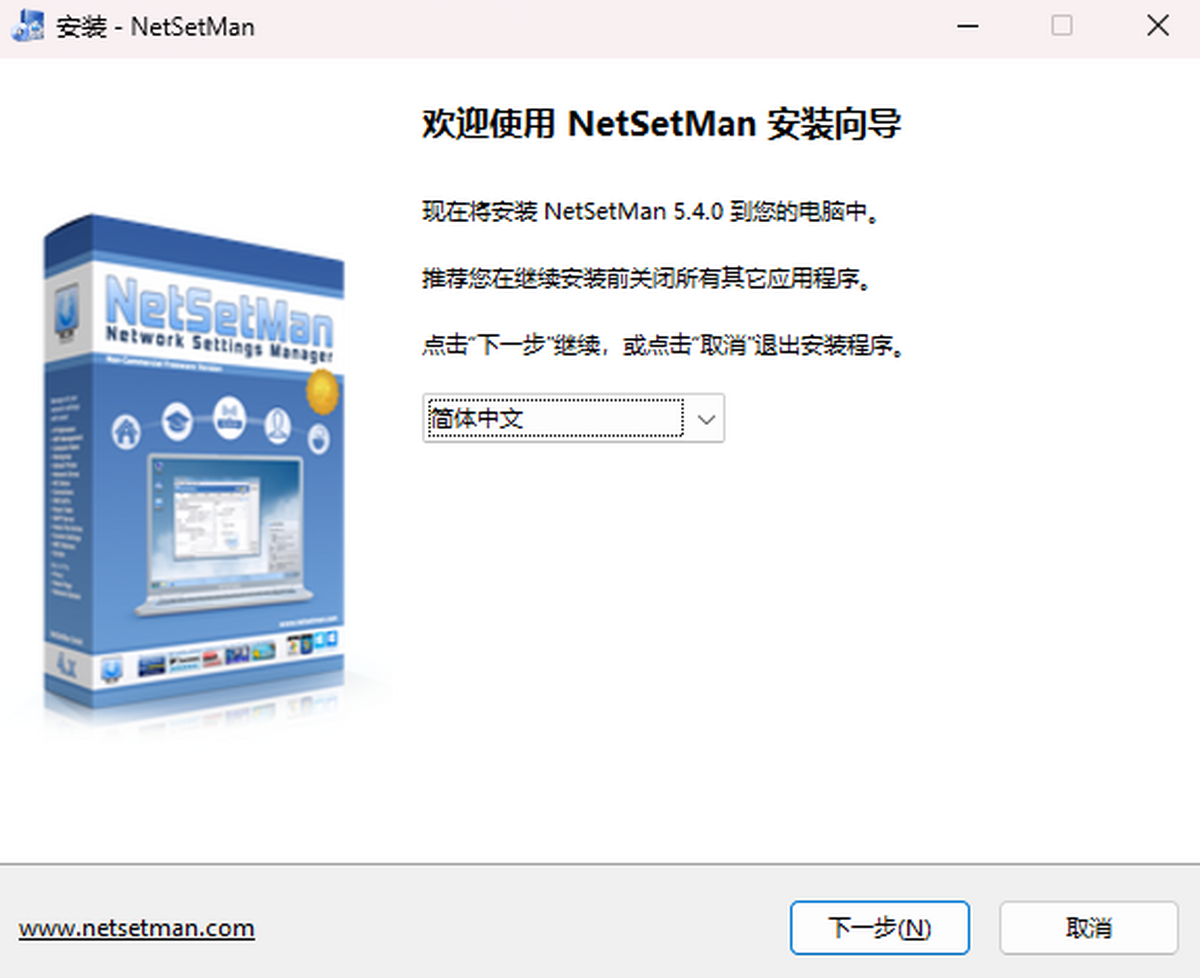
安装过程也简单,一路Next到底,中途记得留意一下有没有勾选什么额外的插件或者推广软件,有的话把勾选去掉,这年头装机软件都喜欢玩这套,小心点总没错。装完之后打开,界面看着有点复古,但功能一点都不含糊,左边是配置文件列表,右边是详细的网络参数设置区域,第一次打开可能有点懵,别急,跟着下面的步骤来。
上手第一步:创建你自己的网络配置文件
打开NetSetMan主界面,默认会有几个空白的配置文件,像什么Profile 1、Profile 2之类的。咱们要做的就是把每个配置文件对应到一种网络环境。
比如小编在单位用的是固定IP,那我就选中“配置文件1”,把它重命名成“公司网络”,听着就直观。然后在右边的设置区域里,找到“IP地址”那一栏,别直接输入,先勾选上这个功能复选框,激活它。接下来在“IP地址”旁边的下拉菜单里,选择“固定IP”,然后把公司分配的IP地址、子网掩码、默认网关、DNS服务器这些信息,一项一项填进去。填的时候一定要仔细,数字别填错,不然连不上网还得回头检查。
搞定了公司网络,再选“配置文件2”,重命名成“家里网络”或者“自动获取”。这个地方就简单了,同样勾选“IP地址”的复选框,但在下拉菜单里选择“自动获取IP地址”就行,DNS服务器也选“自动获取”。这样一来,两个基本的场景就配置好了。

切换操作与高级玩法:一键切换真不是吹的
配置好之后,怎么用呢?那就太简单了。每次到公司,打开NetSetMan,鼠标点一下“公司网络”这个配置文件,然后点工具栏上那个“激活”按钮(通常是个对勾或者播放图标),等个一两秒钟,右下角弹出提示,IP地址、DNS全换好了,直接就能上网,再也不用去控制面板里翻来翻去。
除了基本的IP切换,NetSetMan还能顺带改电脑名、加入或退出域、设置网络驱动器映射、启动特定软件或者脚本、设置系统代理等等。小编自己用得比较多的就是设置代理,在公司上网需要走代理服务器,回家就不需要,以前老记不住代理地址,现在直接配置在配置文件里,切换网络的时候代理设置也跟着变,省心不少。
还有一个特别实用的功能是定时自动切换,在“定时切换”按钮里可以设置某个时间段自动应用某个配置文件。虽然小编暂时用不上这功能,但想想对于某些特定场景,比如半夜定时切换到某个网络环境跑数据,应该挺有用的。

常见小问题与使用心得
用NetSetMan这段时间,也遇到过一些小小的状况,这里一并说说。比如有时候切换完配置,网络没反应,别慌,多半是网卡没重新识别,可以去设备管理器里禁用再启用一下网卡,或者把NetSetMan的“激活后自动重启网卡”选项勾上,就能避免大部分这类问题。
另外,NetSetMan是基于.NET框架运行的,有些精简版系统没装这个组件,软件打不开,这时候去微软官网下载个对应版本的.NET Framework装上就好了。NetSetMan有免费版和Pro版,免费版对于咱们日常切换IP来说完全够用,Pro版多了些硬件唤醒、WLAN管理之类的进阶功能,有需要的朋友可以自行研究。
总的来说,NetSetMan这小工具,体积不大,功能实实在在,解决了网络配置切换的大麻烦。要是你也是每天在不同的网络环境里来回折腾,真心建议下载一个试试,花几分钟配置好,以后就能一劳永逸,省下来的时间干点啥不好。

 喜欢
喜欢  顶
顶 难过
难过 囧
囧 围观
围观 无聊
无聊