最近因为工作原因需要频繁查看PDF文件,朋友推荐了DynaDocFreeReader这款阅读器。说实话,之前一直用的都是某知名大厂的阅读器,但那个软件越做越臃肿,启动慢还老弹广告,实在有点烦。既然朋友说了这个DynaDocFreeReader免费又好用,那我肯定得试试看。折腾了一下午,从下载安装到各项功能基本摸透了,今天就写个DynaDocFreeReader下载安装教程及使用指南,给有同样需求的朋友们做个参考。
下载前你需要知道的几件事
首先得说下,DynaDocFreeReader这个软件在网上的下载源挺多的,但咱们下载软件这事儿,安全永远是第一位。我一开始是去某搜索引擎直接搜的"DynaDocFreeReader下载",结果排在前面的好几个下载站,点进去全是广告,一不小心就点错按钮下载了别的捆绑软件,特别坑。后来我学乖了,直接去官网下载,虽然全英文界面看着有点费劲,但胜在安全放心,不用怕电脑被塞进一堆乱七八糟的东西。
另外要提醒一下,这个软件对系统要求不高,Windows 7以上的系统都能跑,内存占用也就几十兆,对老电脑特别友好。不过如果你是Mac用户,那就得另外找替代方案了,这个软件目前只有Windows版本。
DynaDocFreeReader安装步骤详解
下载完成后安装其实挺简单的。双击那个下载好的exe文件,会先弹出一个安装向导窗口。我本以为这种免费软件安装时会有一堆勾选项要你取消,像什么"安装百度卫士""设置hao123为主页"之类的,但DynaDocFreeReader的安装过程意外的干净,全程没见到一个捆绑选项,这点值得点赞。
安装路径建议保持默认就行,除非你的C盘空间确实紧张,否则没必要改。点几下"Next",再点"Install",等个十来秒就完事了。安装完成后桌面会自动生成一个快捷方式,双击打开就能用了。整个安装过程不到一分钟,比我之前用的那个大厂阅读器快多了。
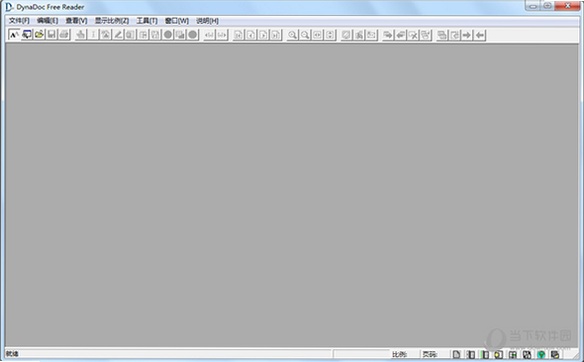
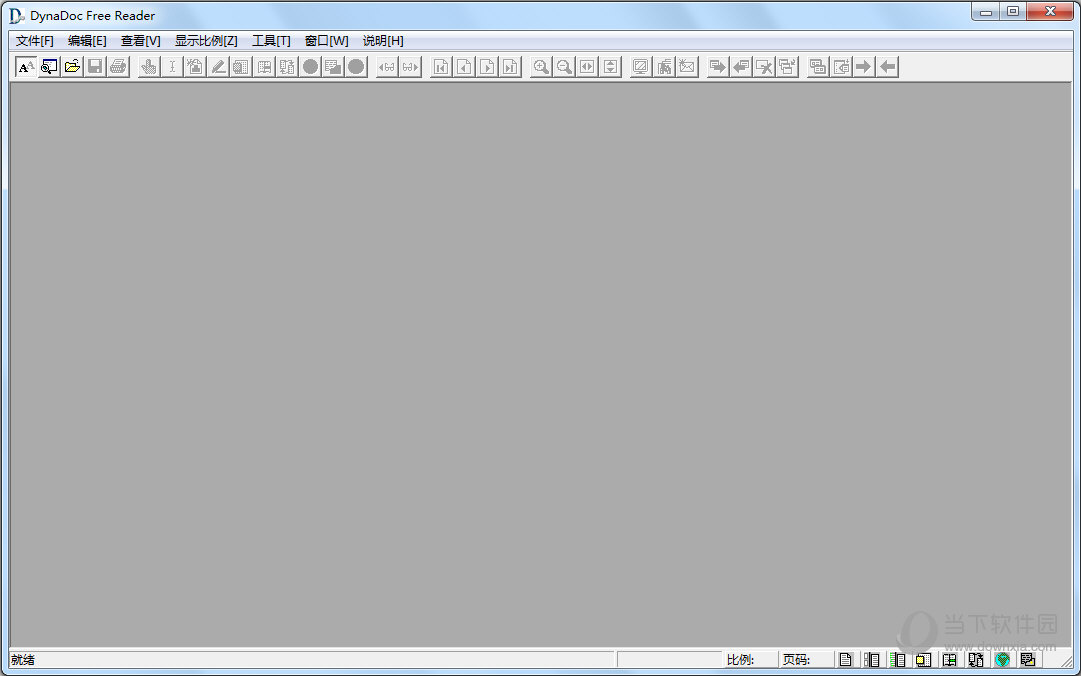
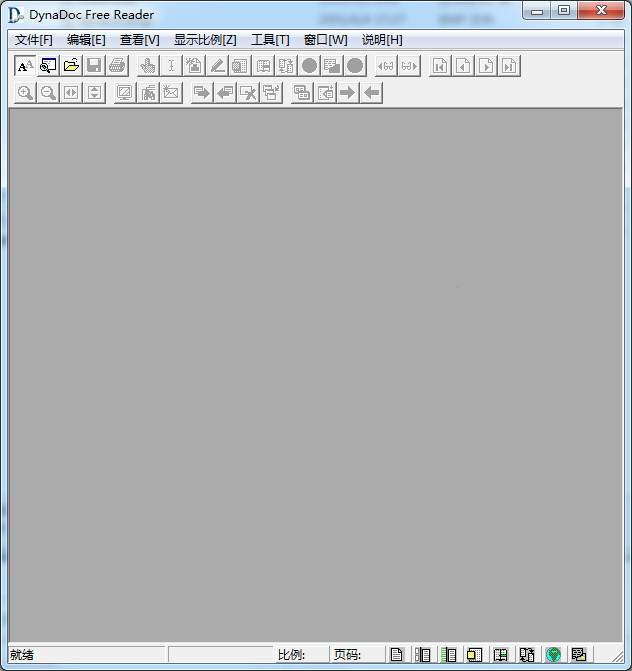
首次打开DynaDocFreeReader,界面风格属于那种比较传统的工具栏加标签页布局,说实话第一眼看上去不算特别惊艳,但胜在简洁明了,各种功能按钮都摆在明面上,不需要像某些软件那样翻半天菜单才能找到想要的功能。
DynaDocFreeReader核心功能使用体验
接下来聊聊DynaDocFreeReader的日常使用感受。我是拿它当主力PDF阅读器用了一下午,看了大概几十份文件,整体体验还挺顺手的。打开PDF文件的速度很快,即便是那种几十兆带大量高清图片的文档,也能做到秒开,这点对我这种急性子来说特别重要。
阅读模式方面,DynaDocFreeReader提供了单页、双页、连续滚动几种常用模式,滚动很流畅,没有掉帧的感觉。文字缩放也很方便,按住Ctrl键滚动鼠标滚轮就能自由缩放,最小能缩到10%,最大能放到800%,基本满足需求了。
这里我要特别夸一下它的文字复制功能。之前用过的几款免费PDF阅读器,要么是复制出来的文字排版全乱了,要么干脆就不让复制。DynaDocFreeReader的复制功能表现相当不错,文字识别准确率很高,复制到Word里基本能保持原来的段落结构,对于需要经常摘抄资料的我来说,这个功能太实用了。
批注功能也是经常用到的。选中一段文字就能直接加高亮,右键还能添加便签和文字注释,批注的颜色有好几种可选。不过有一点不太方便,就是批注后保存时,DynaDocFreeReader会提示你另存为一个新文件,不能直接覆盖原文件保存。我一开始没注意,改完了直接关了,结果批注全丢了,白忙活半天。建议大家在第一次批注前先熟悉一下这个保存逻辑。
常见问题与避坑指南
用了一下午也碰到过几个小问题,这里一并说下。首先是打开某些加密的PDF文件时,DynaDocFreeReader会提示输入密码,这个功能是正常的,但如果密码输错了三次,它会直接卡住没反应,只能从任务管理器里强制关闭进程再重新打开。遇到这种情况别慌,重启软件就好。
还有一次我打开一个扫描版的PDF,想用OCR文字识别功能,结果发现这个功能在免费版里是灰色的,点不了。后来查了下才知道,OCR识别属于高级功能,需要付费升级才能用。如果你对OCR有刚需,那得考虑下是不是要付费,或者用其他免费的OCR工具替代。
另外在打印方面,DynaDocFreeReader的打印选项还算丰富,可以选打印当前页、自定义范围或者全部页面,也能设置双面打印。打印出来的效果和原文件基本一致,字体和排版都不会乱。
DynaDocFreeReader总体评价
总的来说,DynaDocFreeReader作为一款免费PDF阅读器,该有的功能基本都有了:快速打开、流畅阅读、文字复制、批注标记、打印输出,每一项做得都不差。虽然界面设计没什么出彩的地方,OCR功能还要收费,但对于大多数只是看看文档、偶尔做点标记的用户来说,完全够用了。
如果你正在找一款轻量、免费、没广告的PDF阅读器,那DynaDocFreeReader确实值得一试。希望这篇DynaDocFreeReader下载安装教程及使用指南能帮到你,有什么其他问题欢迎在评论区留言交流。

 喜欢
喜欢  顶
顶 难过
难过 囧
囧 围观
围观 无聊
无聊