








![天河THCAD V24[三维机械版]正式版](https://p.e5n.com/up/2026-6/2026621057596261.png)
![天河THCAD V24中文最新版[BIM建筑版]](https://p.e5n.com/up/2026-6/202662101331724.png)






CAMWorks ShopFloor 2026 SP2中文激活版是面向机加工车间打造的独立数字化协同作业程序,机械师可以使用实体的三维模拟功能在虚拟环境中验证和运行CNC程序,提前发现潜在的碰撞或过切问题,大幅降低试错成本并提升整体生产效率!

CAMWorks ShopFloor 2026 SP2安装激活教程
1、加载CAMWorks.ShopFloor.2026.SP2.Win64.iso镜像文件,双击CAMWorksShopFloorSetup2013.exe安装软件;
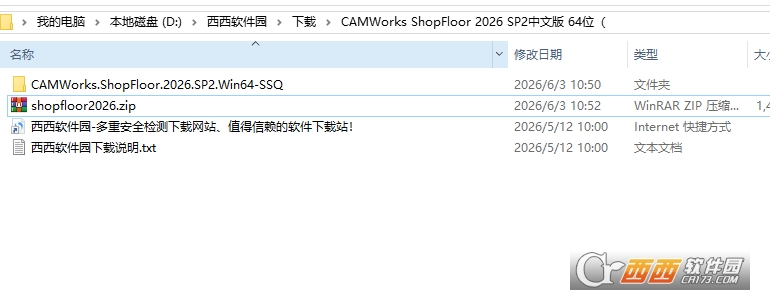
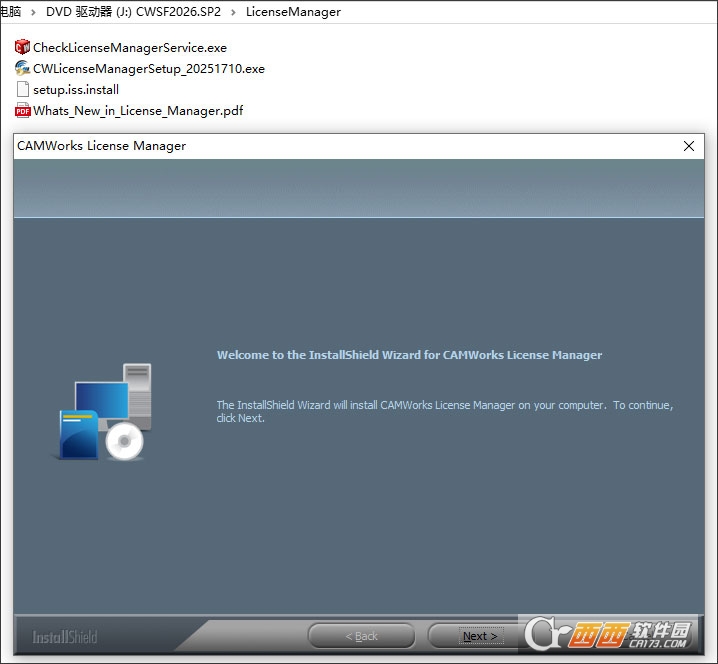
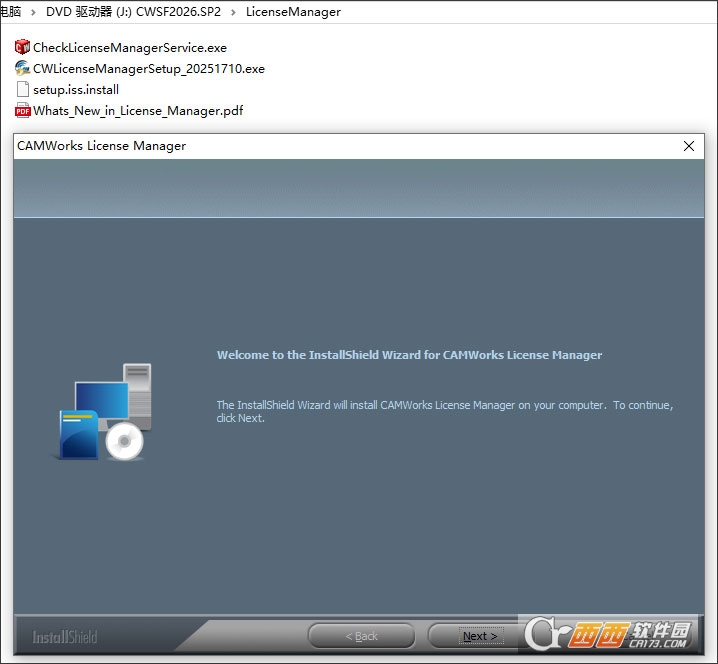
2、打开LicenseManager,双击CWLicenseManagerSetup_20251710.exe,安装CWLicenseManager;
注意在安装的最后不要启动CWLicenseManager
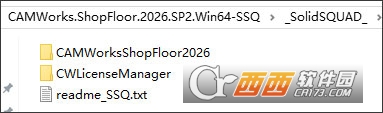
3、复制CWLicenseManager替换文件
默认路径C:\CWLicenseManager
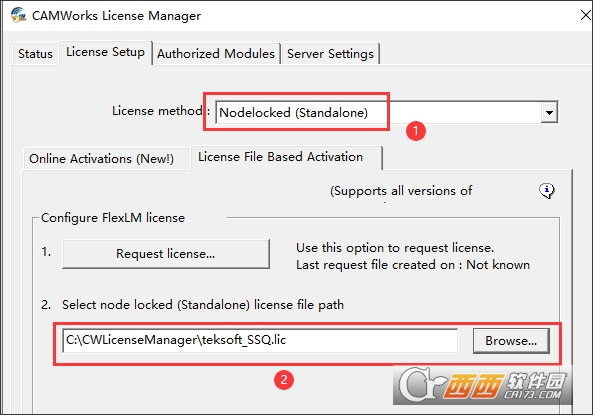
4、右键管理员身份运行CWLicenseManager.exe,切换至License Setup
License Method选择FlexLM Software
选择“Select node Locked License Files”,浏览选择teksoft_SSQ.lic
默认C:\CWLicenseManager\teksoft_SSQ.lic
点击确定即可
5、复制CAMWorksShopFloor2026替换主程序文件夹
默认路径C:\Program Files\CAMWorksShopFloor2026
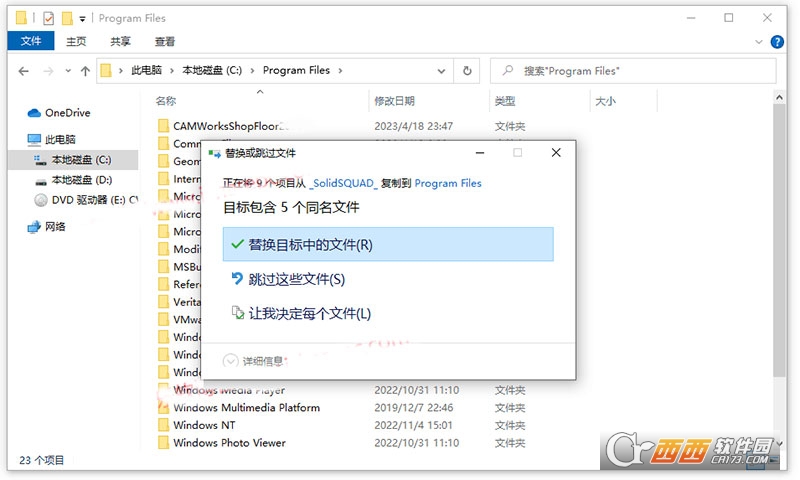
6、重启电脑!
7、好了,软件安装激活完成,可以免费使用。
CAMWorks ShopFloor 2026主要功能
独立离线运行,免CAD环境启动
无需安装SolidWorks、SolidEdge即可单独开启软件,车间机床工位仅部署本程序就能查看全套加工资料,节省高额CAD软件授权成本。
一体化数据包接收与阅览
接收CAMWorks打包文件,内置3D数模、PMI尺寸公差、MBD工艺注释、刀具明细、工艺卡、G代码程序全部内容,数据集中管理、分类调取。
全三维实体切削仿真
完整复刻机床实际切削过程,支持单工序分步仿真、整程序连续模拟,动态去除实体毛坯,直观排查撞刀、干涉、余量异常,省去机床空跑试切环节。
3D模型实测与标注查阅
支持模型旋转、剖切、测距,一键筛选查看所有MBD/PMI形位公差、尺寸标注,现场直接对标图纸数据,不用翻阅纸质工艺图纸。
NC程序编辑与后置校验
内嵌专业NC编辑器,可局部微调G代码、程序分段编辑、轨迹反绘预览,修改后快速核验刀路正确性。
版本变更智能提醒
编程端更新零件模型或加工程序后,车间端打开旧文件自动弹窗提示新版本更新,避免使用过期程序加工报废零件。
对称刀路镜像、平移、阵列编辑
现场按需对现有刀具轨迹做镜像、平移复制,快速生成对称结构加工刀路,简化对称件现场临时改程序工作。
CAMWorks ShopFloor 2026轨迹镜像怎么用
第一阶段:确认镜像的前提条件
在开始镜像之前,需要确认以下几点:
原始零件的三维模型和镜像后的零件模型在结构上呈镜像对称关系。
原始CNC程序已经验证无误,可以正常加工出合格的工件。
镜像后的坐标系设置需要与原始坐标系呈镜像关系(例如原始X轴正向对应镜像后的X轴负向)。
第二阶段:打开原始项目并加载CNC程序
启动CAMWorksShopFloor2026,点击“文件”→“打开”,加载原始零件的项目文件(包含三维模型和关联的CNC程序)。
在项目树中确认三维模型显示正确,刀具列表和操作顺序已在界面中列出。
可选:先运行一次仿真,确认原始程序在软件中没有碰撞或过切问题。
第三阶段:启动轨迹镜像工具
点击顶部菜单栏中的“工具”选项卡,找到“轨迹镜像”按钮(图标通常为两个对称的箭头或一面镜子)。
在弹出的“轨迹镜像”对话框中,选择需要镜像的操作范围:
全部操作:将当前项目中的所有加工程序(粗加工、精加工、钻孔等)一并镜像。
选定操作:仅镜像用户在列表中勾选的特定操作。
第四阶段:设置镜像平面和坐标系
选择镜像平面:在三维视图中选择一个平面作为镜像基准面。常用选项:
XZ平面:将轨迹沿Y轴方向镜像(适用于左右对称零件)。
YZ平面:将轨迹沿X轴方向镜像。
自定义平面:通过拾取模型上的三个点或选择一个平面特征来定义镜像面。
设置旋转方向(可选):如果镜像后的刀具旋转方向需要反转(例如铣削顺铣变为逆铣,或攻丝的旋转方向相反),勾选“反转主轴旋转方向”。
坐标系处理:
勾选“镜像工件坐标系”:新程序的坐标系会以镜像平面的法向方向重新计算。
如果不勾选,坐标系保持不变但刀具轨迹坐标被镜像。
第五阶段:处理刀具补偿方向
镜像后,刀具半径补偿(G41/G42)和长度补偿(G43)的方向可能需要调整:
在对话框中找到“补偿方向”设置区域。
选择处理方式:
自动检测并修正:软件会自动分析镜像后的轨迹,调整补偿方向。
手动指定:对于复杂情况,用户可以手动将左补偿改为右补偿,或保持原样。
第六阶段:生成镜像后的新程序
点击对话框中的“预览”按钮,软件会显示镜像后的刀具轨迹预览。用户可以在三维视图中旋转查看,检查轨迹是否落在工件模型的正确位置上。
确认无误后,点击“应用”或“生成”。
软件会创建一个新的CNC程序文件,默认命名方式为在原程序名后添加“_MIRROR”后缀(例如“PART1_NC”镜像后为“PART1_NC_MIRROR”)。
弹出保存对话框,选择保存路径,点击“保存”。
第七阶段:验证镜像后的程序
在项目树中切换到新生成的镜像程序,点击“仿真”按钮。
仔细观察仿真过程,重点检查以下内容:
刀具轨迹是否完全落在工件材料范围内。
是否有刀具向错误方向移动导致碰撞。
钻孔循环中的孔位是否正确(特别是偏置方向)。
如果工件是不对称零件(例如有文字或特定方向的油槽),确认镜像后的特征是否符合设计要求。
如果发现问题,返回镜像对话框调整镜像平面或补偿方向,重新生成并再次仿真。
第八阶段:输出后处理
镜像程序验证通过后,点击“后处理”按钮。
选择与目标机床匹配的后处理器(与原始程序通常使用相同的后处理器)。
点击“生成”,输出可用于车间加工的NC代码文件。
注意事项:
螺纹铣削程序镜像后,螺纹的旋向(左旋/右旋)会发生变化。对于螺纹,通常不建议直接镜像,应单独编程。
如果原始程序中包含圆弧指令(G02/G03),镜像后圆弧方向可能相反(G02变G03)。CAMWorksShopFloor2026会自动处理圆弧方向的转换,用户无需手动修改。
镜像后的程序需要在实际机床上首次运行时降低倍率(如10%),以慢速验证刀路轨迹是否正确。
CAMWorks ShopFloor 2026配置要求
1、操作系统(仅64位)
最低:Win1064位专业版;推荐:Win1164位专业版,不支持家庭版系统。
2、处理器
最低:双核Intel/AMD多核处理器;推荐:四核及以上酷睿i5/R5级别CPU,大型装配仿真选用i7/R7及以上处理器。
3、运行内存
最低4GB;常规零件仿真推荐8GB;大型模具、多轴装配仿真建议16GB及以上内存。
4、硬盘空间
软件安装占用≥2GB空闲空间,预留4GB以上存储空间存放加工数据包与仿真缓存文件,推荐固态硬盘安装提升加载速度。
5、显卡
最低:2GB独立显存、兼容OpenGL3.2以上独显;推荐:4GB及以上N卡/A卡工业制图显卡,保障三维模型旋转、实时仿真流畅运行。
6、屏幕分辨率
最低1366×768,推荐1920×1080全高清及以上显示器,完整显示菜单栏与工序面板。
中文名:CAMWorks ShopFloor 2026
MD5值:3e11c1188ce4c98bb05674d8e66b5804




 Overture专业打谱软件5.5.1-7 简体中文版
  SPSS 18.0中文版
  剪.映windows电脑版2025官方最新版v7.1.0最新专业版
  MatLab R2012b 特别文件
  寻星计算程序(卫星天线寻星参数计算)v3.1 绿色版
  八爪鱼采集器v8.58 官方最新版
  星空抽奖软件无限制版完美注册码版
  利信财务软件专业单机版V6.4免费无限制版
  天学网电脑版v5.6.1.0 官方最新版
  摩客mockplus桌面客户端v3.7.1.0 官方最新版
  淘宝助理天猫版5.3.7.0 官方最新版
  高品智CRM客户关系管理系统v3.301.311 官方免费版
  易航科技增值税发票电子化软件(增值税发票扫描认证)V2.0免费版
  易房大师v3.2免费版
  杰奇小说连载系统免费版
  发票导出接口软件3.9绿色免费版
  发票认证接口软件v2.2绿色版
  高品智财务公司委托代办项目软件v3.320 官方版
  食草族管理专家V2.5.9 绿色免费版