














Fuzor 2020中文免费版是一款集BIM虚拟现实与4D施工仿真于一体的综合性平台级软件。它打破了传统设计工具之间的数据壁垒,工程人员则能够利用虚拟4D施工模拟功能,将时间维度附加到三维模型上,直观识别施工冲突、优化塔吊和材料进场路径!
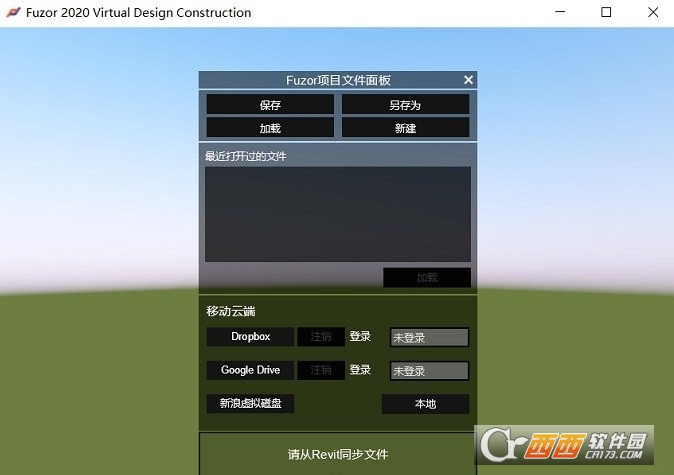
Fuzor2020安装教程
1、将压缩包解压至非中文路径下将得到Fuzor2020中文版和试用文件;
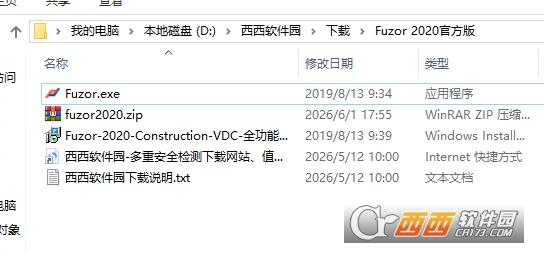
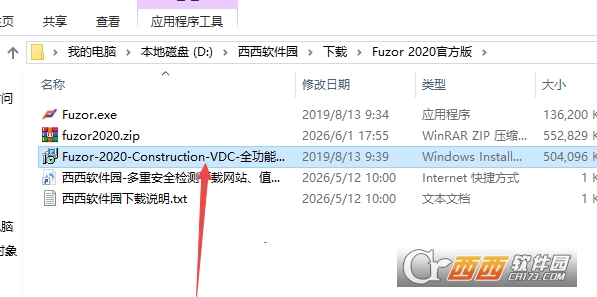
2、双击打开Fuzor-2020-Construction-VDC-全功能试用版.msi安装程序;
3、进入安装向导后直接点击“Next”
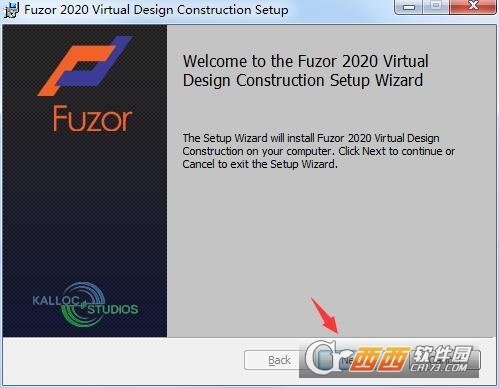
4、同意协议,点击“Next”;
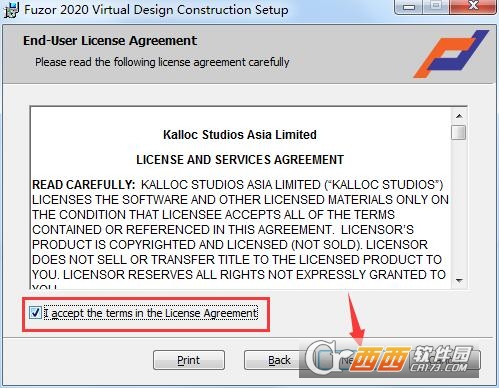
5、选择程序的安装路径,选择完成继续点击“Next”;
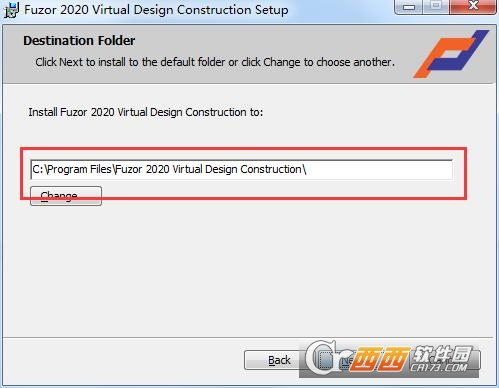
6、弹出弹框是否要关闭资源管理器,选择第二项不要关闭,然后点击“OK”;
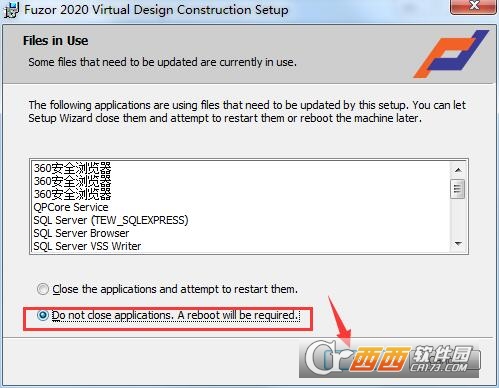
7、然后点击“Finsih”退出向导;
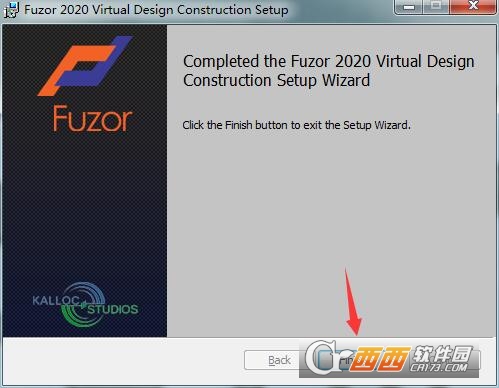
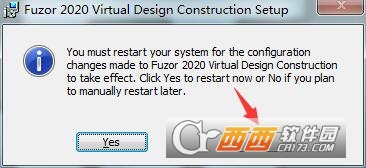
8、接着安装完成之后,选择No,不重新启动电脑;
很多用户不知道Fuzor2020版怎么设置中文,接下来则是中文的方法:
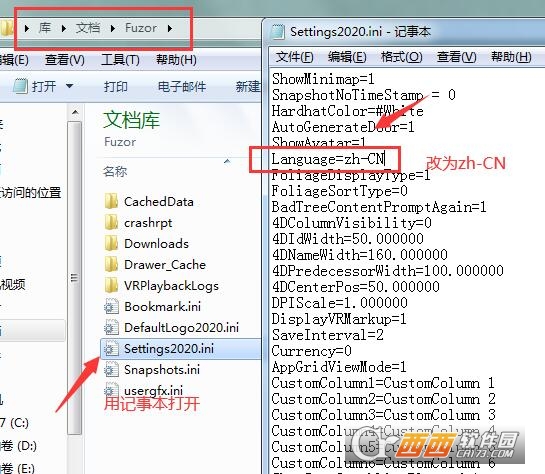
9、最后进入计算机中的文件,找到Fuzor文件夹,用记事本打开Settings2020.ini文件,找到将Language改为zh-CN;
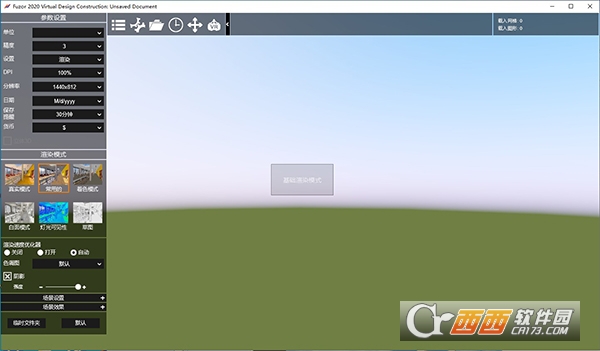
10、最后再次运行软件,此时软件已经是简体中文;
Fuzor2020亮点功能
点对点协作:两名用户可以在不同电脑上打开同一个Fuzor项目,通过光标位置同步和文字标注进行远程协同审查,类似BIM领域的“共享桌面”。
视点动画:将多个相机视角按时间轴串联,自动生成漫游视频,用于方案演示或施工进度汇报。
触发事件:为模型构件设置触发条件(如“当门打开时播放声音”或“当车辆到达此位置时改变颜色”),用于交互式施工交底或虚拟样板展示。
中心轴调节:自由移动构件的局部坐标轴心位置,方便对异形构件进行精确旋转和阵列操作,不再受原始轴心限制。
复制成组构件:一键复制整个构件组(含其内部相对位置和参数),并支持沿路径阵列,大幅提高标准楼层或同类型区域的布置效率。
历史快照:手动或自动保存当前场景状态,随时回退到之前的任意版本,类似于“撤销树”功能,避免误操作导致的工作丢失。
自动更新材质:当源建模软件(如Revit)中的材质贴图或参数发生变化时,Fuzor会在同步时自动更新,无需手动重新指定。
主视图:设定一个默认的全局视角,按快捷键即可一键复位,方便在不同细部查看后快速回到整体观察位置。
分割构件:将一块楼板、一面墙体或一根梁沿指定线切割为多个独立构件,便于分区域设置施工任务或动画。
车辆驾驶员:为施工车辆模型(塔吊、卡车、挖掘机)绑定驾驶视角,可以第一人称模拟驾驶员视野,验证工地视线盲区。
选择集:将多个不连续的构件命名保存为一个集合,方便批量隐藏、隔离或赋予施工状态。
多窗口调整构件:同时打开平面、立面、三维三个视口,在一个视口中移动构件,其余视口实时同步更新,提升定位精度。
加载构件到指定位置:从外部载入新的族或构件时,可以通过点击场景中的面或输入坐标来精确放置,而不是只能放在原点再拖动。
Fuzor2020软件意外关闭怎么避免
方法一:定期手动保存历史快照
在文件菜单中点击“历史快照”,或在发生较大改动后按Ctrl+S手动保存场景。同时开启设置中的“自动快照间隔”,建议设为每15分钟一次。
方法二:降低实时同步频率
如果同时打开了Revit与Fuzor的实时链接,可以延长同步间隔(从“实时”改为“手动同步”),避免高频数据传输导致内存溢出。在Fuzor的“链接设置”中取消“自动同步”,改为需要时按一下同步按钮。
方法三:避免同时加载超大规模模型
单个Fuzor场景建议控制在2GB以内。如果项目总模型过大,可以使用“按视图加载”功能:只加载当前施工区域所需的楼层或专业(如仅加载结构模型,不加载机电模型),其他部分用代理框代替。
方法四:更新显卡驱动并降低画质选项
过时的显卡驱动或过高的画质设置(如4K实时阴影、高精度反射)会诱发驱动超时导致闪退。在Fuzor设置中将“渲染质量”从“超高”降为“中等”,关闭“实时阴影”和“环境光遮蔽”。
方法五:关闭冲突的第三方软件
某些屏幕录制软件(如Bandicam)、输入法(如搜狗的部分版本)或内存清理工具会与Fuzor的DirectX渲染冲突。启动Fuzor前暂时关闭这些软件。
方法六:以管理员身份运行并启用兼容模式
右键Fuzor快捷方式→属性→兼容性→勾选“以管理员身份运行此程序”,同时将兼容模式设为“Windows8”或“Windows7”。
方法七:检查并清理临时文件夹
Fuzor运行时会产生大量临时缓存文件,若磁盘空间不足(小于10GB)会突然退出。手动清空C:\Users\你的用户名\AppData\Local\Temp中与Fuzor相关的缓存,并确保系统盘至少有20GB剩余空间。
Fuzor2020怎么更改人物形象
一、打开人物定制面板
启动Fuzor2020,加载项目模型。
点击顶部工具栏导航控制→选择人物控制模式,场景中出现默认人物。
右侧弹出场景设置面板,切换至主人物定制选项卡。
二、切换人物形象(基础)
在主人物定制面板,人物缩略图左右有箭头按钮,点击可循环切换形象(商务、工地、休闲、正装等)。
支持男性/女性/儿童切换:点击缩略图下方下拉菜单,选择对应性别,形象同步更新。
三、自定义人物参数
身高调整:拖动高度滑块(范围1.2m–2.2m),适配场景比例。
轮椅模式:勾选轮椅模式,人物切换为轮椅形象,用于无障碍通道验证。
车辆模式:下拉菜单选择车辆模式(如货车、轿车),用于车库净高、车道规划检查。
四、进阶:自定义标识(仅工地人物)
选择工地/工程类人物(仅此类支持自定义logo)。
点击加载标识,选择本地图片(PNG透明背景最佳),可添加到人物头盔或后背。
调整标识大小与位置,完成定制。
五、保存与应用
定制完成后,点击保存默认,下次启动自动加载该形象。
切换回导航模式,即可用新形象在场景中漫游、模拟施工动作。
中文名:Fuzor 2020
MD5值:1f8814fa0ae93d89185fb7262a864008
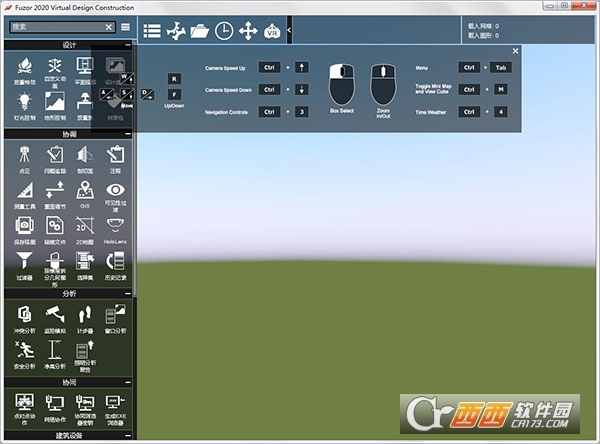
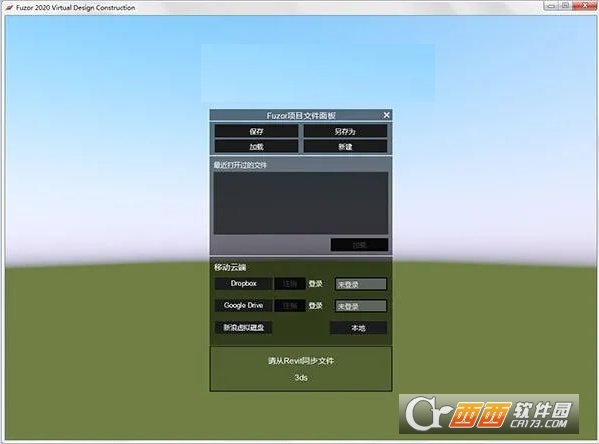
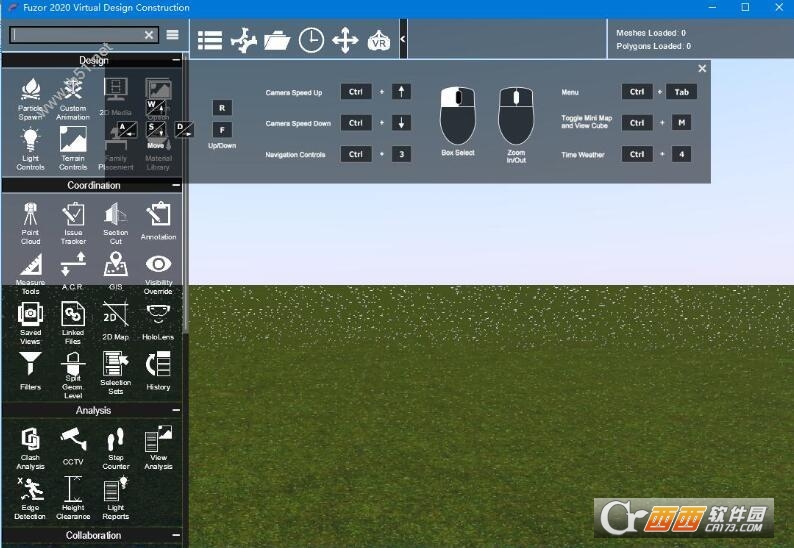

 大小: 3G

 AutoCAD 2008 简体中文版(AutoCAD 2008)32位|64位
  CAD字体大全1311款字体
  AutoCAD2013官方简体中文版
  dwg版本转换工具(DWG TrueConvert)多语中文版
  中国国家标准CAD图框模板
  CAD图库大全DWG
  Autocad2013注册机绿色免费版
  AutoCAD 2008注册机和破解文件
  家装辅助设计软件(Sweet Home 3D)V6.6中文安装版
  草图大师中文版7.1.4871 (SketchUp Pro)汉化破解版
  PROE3.0野火版免手动破解版
  CAD迷你画图v2024R3 官方安装版
  我家我设计V6.5绿色中文增强版
  浩辰cad2012简体中文专业版