














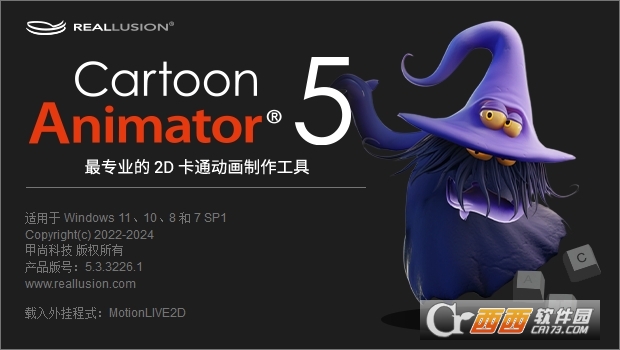
Cartoon Animator5.3中文最新版本是由Reallusion公司倾力打造的一款高效能2D动画制作平台。它彻底打破了传统逐帧动画的高门槛,其核心的智能动画技术能够自动优化角色的骨骼绑定和运动曲线,减少手动逐帧调整的工作量!
Cartoon Animator中文版安装激活教程
1、鼠标右键以管理员身份运行【Cartoon Animator.exe】安装程序。

2、欢迎来到软件安装向导,点击【Next】。
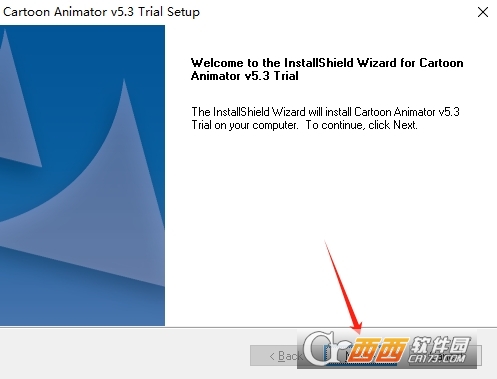
3、随意输入用户名称和公司名称,点击【Next】。
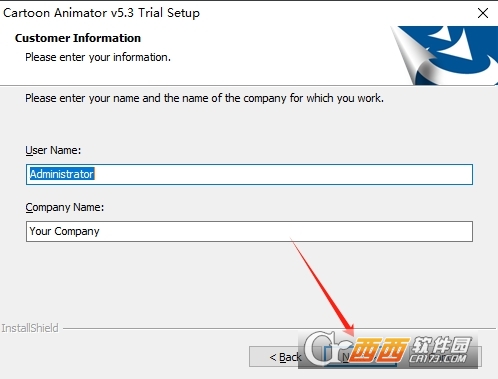
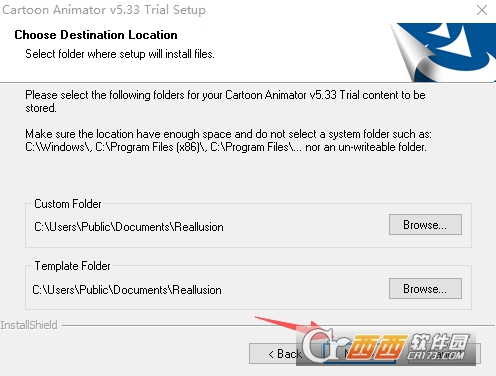
4、选择安装路径,点击Browse进去更改(注意:更改安装位置不能带有中文或特殊符号),点击【Next】。
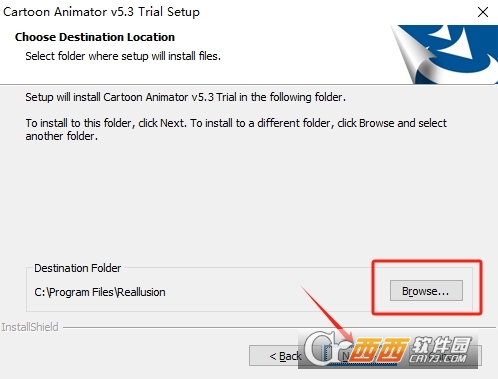
5、准备安装,点击【Next】。
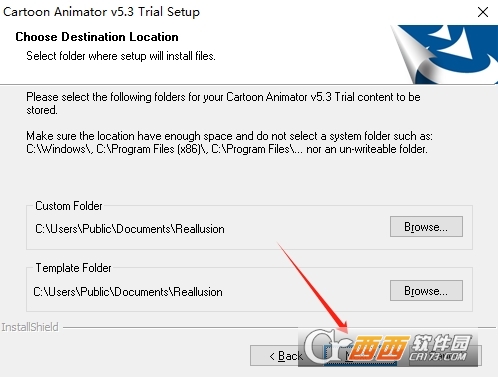
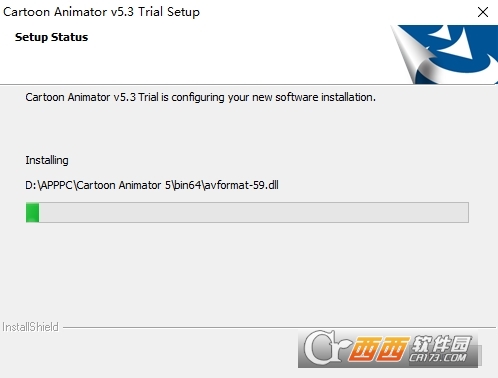
6、正在安装中,请耐心等候安装成功。
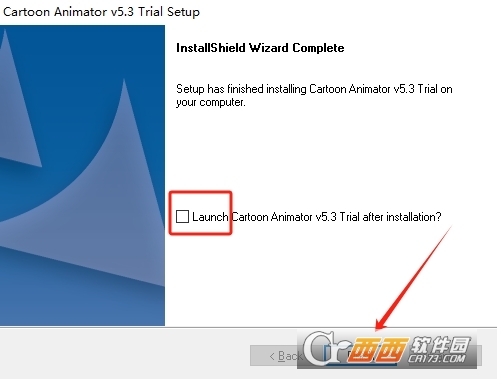
7、安装成功,将运行软件的选项取消勾选,点击【Finish】。
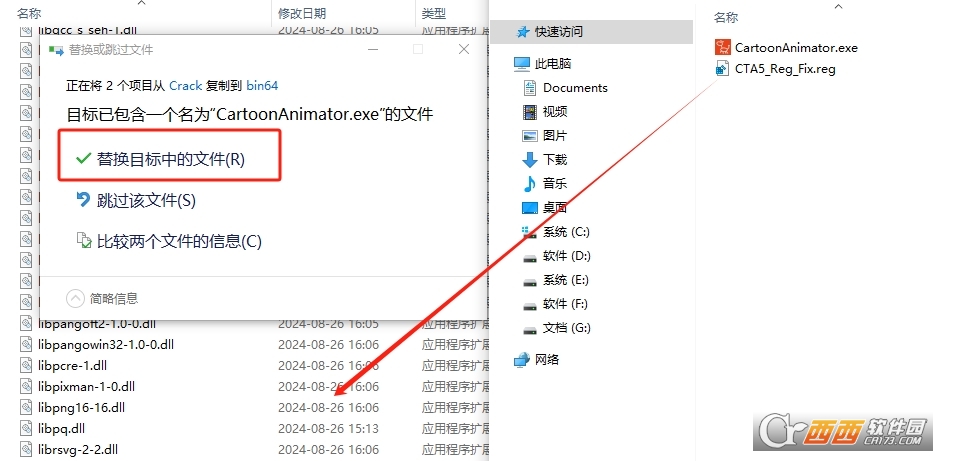
8、将Crack文件夹内的激活补丁文件复制到软件安装目录中进行替换。
9、最后运行软件,用户便可以免费使用Reallusion Cartoon Animator!
Cartoon Animator和animate哪个好
这两款软件虽然都用于2D动画制作,但定位和核心工作流程有显著差异。下面从多个维度进行对比,您可以根据自身需求选择:
软件定位与核心差异
CartoonAnimator:专注于“骨骼驱动”的动画制作,擅长将静态图片(手绘、照片、AI生成的插图)绑定骨骼,通过操纵骨骼让角色动起来,类似2D版本的“木偶动画”。适合快速生成角色动画,尤其是需要大量角色表演的场景(如短视频、网络剧、教育视频)。
AdobeAnimate:传统的逐帧动画与补间动画工具,支持手绘板逐帧绘制、形状补间、传统元件补间。适合需要精细手绘风格、复杂特效交互、以及需要输出为Flash/HTML5播放器的项目(如网页游戏、交互式动画、传统电视动画片)。
角色动画制作效率
CartoonAnimator:极高。导入一张正面和侧面的角色图片,软件可自动识别并绑定骨骼,几分钟内即可让角色说话、走路、做表情。内置大量动作库(行走、跑步、挥手、跳舞),可直接拖拽应用到角色上。
Animate:较低。需要手动绘制角色的各个身体部件,并逐帧或使用元件补间来制作动作。如需角色行走,通常需要绘制多帧行走循环,或设置复杂的骨骼系统(Animate也提供骨骼功能,但不如CartoonAnimator直观)。
逐帧手绘能力
CartoonAnimator:弱。虽然可以导入逐帧序列,但软件的核心并非手绘。适合用外部绘图软件(如Photoshop)绘制好素材再导入做骨骼动画。
Animate:强。拥有完整的逐帧绘制工具,支持绘画板压感、洋葱皮、图层管理等,适合手绘风格动画的制作。
口型同步
CartoonAnimator:极强。内置自动口型同步功能,导入配音音频后,软件会自动分析语音,为角色的嘴部形状(嘴型库)匹配对应的帧,实现自动对口型。
Animate:弱。需要手动逐帧绘制或手动在时间轴上放置嘴型元件,无自动口型分析功能。
文件与跨软件协作
CartoonAnimator:支持PSD分层导入导出,可在Photoshop中绘制角色,回软件后自动保持图层绑定。支持导入SVG、PNG、BMP等格式。
Animate:原生支持AI(Illustrator)和PSD文件导入,保留图层结构。与Adobe生态(AfterEffects、PremierePro)的无缝集成是其主要优势。
输出格式
CartoonAnimator:输出为视频(MP4、AVI、MOV)、动态图片(GIF)、图像序列,以及直接上传到YouTube等平台。不支持交互式输出。
Animate:可输出为视频、GIF、HTML5Canvas、WebGL、以及传统的SWF(已淘汰)。支持添加ActionScript交互脚本,适合做可点击的网页动画或小游戏。
学习曲线
CartoonAnimator:上手快。模板和自动功能多,即便没有动画基础也能在几小时内做出角色动画。
Animate:较陡峭。需要理解元件、补间、逐帧、图层嵌套等概念,适合有一定动画基础的用户。
价格与授权
CartoonAnimator:买断制或年度订阅(取决于版本),无月付制。价格较Animate便宜。
Animate:仅通过AdobeCreativeCloud订阅,单款应用月费或年费,长期使用成本较高。
总结:如何选择
选择CartoonAnimator的场景:
您已有静态角色插图(手绘、AI生成、或从网上下载),希望快速让它动起来。
您需要制作大量对话或口型同步的动画(如科普解说、虚拟主播)。
您是新手,希望短时间内看到成果,不愿逐帧绘制。
您主要输出为视频,不需要交互或网页播放器兼容性。
选择Animate的场景:
您需要手绘逐帧的传统风格动画(如日式动漫、电视动画片)。
您需要制作可交互的网页动画、HTML5游戏或广告条幅。
您的整个工作流已经深度使用Adobe其他产品(PS、AI、AE、PR)。
您需要精确控制每一帧的画面,而不是依赖骨骼驱动。
两者结合使用:许多专业动画师的实际工作流是:在Photoshop或Illustrator中绘制角色和背景→导入到CartoonAnimator做快速骨骼动画和口型同步→导出视频→进入AfterEffects或PremierePro做后期合成。而Animate通常单独承担从绘图到动画的全部流程。
Cartoon Animator不能拖入文件
现象:尝试从文件夹中将图片、音频或视频文件直接拖拽到CartoonAnimator窗口,但光标显示禁止标志,或松开后没有任何反应。
可能原因与解决方法:
原因一:未以管理员身份运行(Windows系统)
当软件权限不足时,系统会阻止外部拖拽操作。
解决方法:
完全关闭CartoonAnimator。
右键点击CartoonAnimator的桌面快捷方式或主程序图标,选择“以管理员身份运行”。
打开后再尝试拖入文件。
原因二:当前处于某些特定编辑模式
部分编辑模式(如时间轴关键帧编辑、属性面板输入状态)会暂时禁用拖拽功能。
解决方法:
确保没有激活任何文本输入框(光标不是闪烁的“I”形)。
按Esc键退出所有编辑模式。
点击时间轴顶部左侧的“选择”箭头工具(指针模式),然后再尝试拖入。
原因三:文件格式不支持
CartoonAnimator并非所有格式都能直接拖入。如果拖入的格式不支持,软件会忽略该操作。
解决方法:
支持拖入的常见格式:
图片:PNG、JPG、BMP、PSD(分层PSD需通过专用导入面板)
音频:WAV、MP3
视频:MP4、AVI、MOV(用于动作捕捉或背景)
不支持直接拖入的格式:SVG(需先转换为PNG)、GIF(仅静态帧)、PDF。
如果确定格式正确但仍无法拖入,尝试改用菜单导入:文件→导入→媒体文件。
原因四:文件路径包含中文或特殊字符
某些版本对非英文路径支持不佳。
解决方法:
将需要拖入的文件移动到英文路径下,例如D:\MyProject\image.png,而不是D:\我的项目\图片.png。
文件命名也建议使用英文或数字,避免空格和特殊符号(@#$%等)。
原因五:WindowsUAC(用户账户控制)或第三方安全软件拦截
高安全等级设置可能会阻止拖拽操作。
解决方法:
临时关闭第三方杀毒软件(如360、腾讯管家、McAfee)的“文件防护”或“窗口消息拦截”功能。
测试能否拖入。如果能,将CartoonAnimator添加到杀毒软件的信任列表。
调整WindowsUAC级别:控制面板→用户账户→更改用户账户控制设置→将滑块向下移动一格(不要拉到最底)。
原因六:软件窗口被其他窗口部分覆盖
拖拽时如果鼠标经过了覆盖在上方的其他程序窗口,拖拽操作会被中断。
解决方法:
确保CartoonAnimator是当前活动窗口(标题栏高亮),且不被其他窗口遮挡。
最小化所有其他程序,再尝试拖入。
原因七:软件版本过旧
非常旧的版本(如CartoonAnimator3.0之前)可能不支持拖拽导入。
解决方法:
更新到最新版本(目前为CartoonAnimator5.x)。
或在旧版本中使用文件→导入菜单手动导入。
替代操作(如果拖拽实在无法解决)
点击菜单栏文件→导入→图像/音频/视频。
在文件浏览器中找到目标文件,点击“打开”。
或者使用快捷键:Ctrl+I(导入通用)、Ctrl+Shift+I(导入PSD)。
Cartoon Animator新增功能
智能动作与动态关键帧:新增“动态关键帧”系统,允许用户在时间轴上为角色的身体部位(头、手臂、腿部)分别设置不同的关键帧节奏,实现更加自然的异步运动。例如,角色可以在点头的同时缓慢举起手臂,两者动作长度可以不同。
面部关键帧编辑器:对面部表情(眼睛开合、眉毛角度、嘴型、眼球转动)提供了独立的关键帧轨道,可以精细制作表情变化曲线。支持表情的淡入淡出过渡。
弹簧物理引擎:为角色的身体部位添加弹簧物理效果。例如,为角色的头发、披风、耳朵或柔软的尾巴绑定“弹簧骨骼”,当角色移动或点头时,这些部位会产生跟随惯性摆动的自然效果,无需手动设置关键帧。
动作预览浏览器:新增动作库浏览器,所有动作以缩略图视频形式预览,鼠标悬停即可播放示例动画,无需逐个应用到角色上才能查看效果。
G3360角色系统:角色可以平滑旋转360度,支持从正面、侧面、背面任意角度连续过渡。传统角色通常只能正面和侧面之间切换,G3角色实现了真正的全角度显示。
PSD导入增强:支持导入带有“图层组”的PSD文件,软件自动将图层组识别为角色的身体部件(头、躯干、左臂、右臂等),并自动完成骨骼绑定,进一步简化角色制作流程。
SVG矢量导入:新增对SVG矢量格式的支持。导入的矢量图形可以在CartoonAnimator中无损缩放,不会像位图那样模糊。
视频动作捕捉支持:使用普通摄像头录制一段真人视频(例如您挥手的视频),软件可以分析视频中的运动轨迹,并将其转换为角色的骨骼动作数据,应用到2D角色上。
唇形音频分析增强:新版口型同步支持更细粒度的嘴型分类(从原来的6种基本嘴型扩展到12种),匹配自然语言的准确度更高。同时支持导入包含静音段的音频时,自动为角色添加“闭嘴”过渡帧。
3D背景支持:允许在2D动画场景中导入简单的3D模型(FBX、OBJ格式)作为背景或道具,摄像机可以围绕3D背景做平移和推拉,增加场景的景深感。
导出到MotionLive(Unreal引擎):可将CartoonAnimator中制作的角色动画实时串流到UnrealEngine中,用于虚拟制片或游戏开发中的预演。
通道轨道增强:时间轴新增“相机轨道”和“特效轨道”。相机轨道可设置摄像机推拉、平移和旋转的动画曲线;特效轨道可以拖拽光晕、粒子、雨雪等特效到时间轴上,并调整其出现时间和持续时间。
自定义快捷键面板:用户可以将常用命令(如“应用行走动作”、“重置姿势”、“导出GIF”)添加到屏幕侧边的可折叠面板中,用鼠标点击即可执行,无需记忆快捷键。
中文名:Cartoon Animator5.3
MD5值:b8cd0885129e32e093eb516143597690
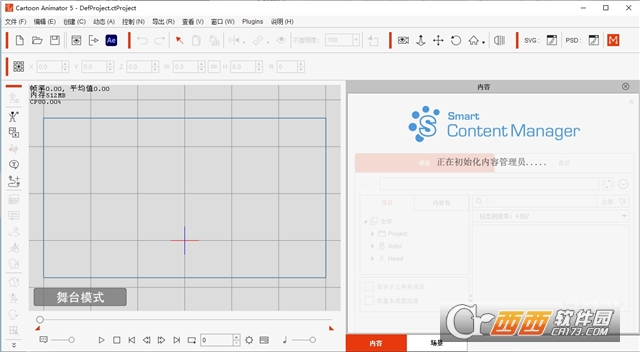
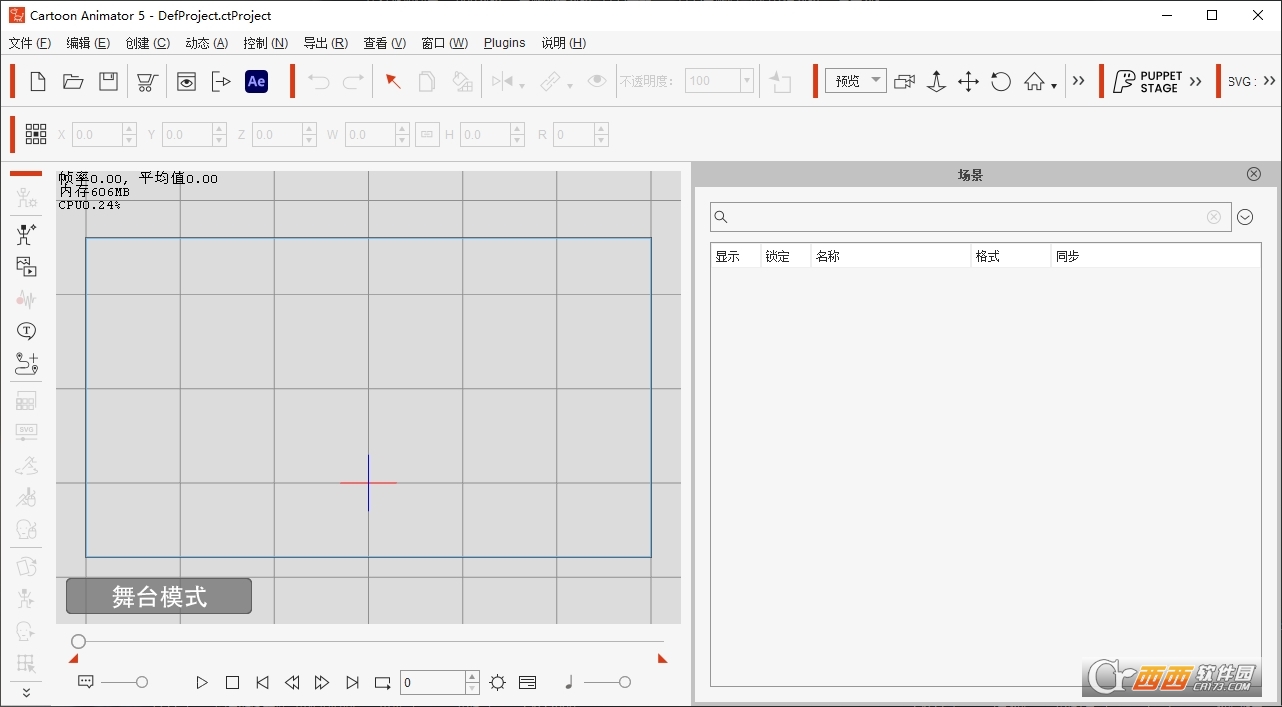

 大小: 71.7M

 3D文字特效制作(Ulead COOL 3D)V3.5 简体中文版
  GIF动画制作软件(GIF Movie Gear)V4.23汉化绿色版
  优绘v1.1.2 官方版
  MemoriesOnTV(特效电子相册制作)V4.4汉化特别版
  制作火柴人动画(支点线条人物漫画家)V2.2.5 绿色中文版
  Origin绘图工程软件7.5 绿色中文版
  幻灯片视频制作工具(4K Slideshow Maker)v1.5 汉化版
  超级精灵(iebook)2010V6.0.0.1去广告优化绿色免安装版
  KoolMoves(制作Flash动画)v9.8.2汉化增强版
  二维动画制作软件(RETAS)6.5.8中文版
  SwfModifyV1.0.0.1 绿色汉化版
  Pivot火柴棍小人(自己制作火柴棍小人动画)V4.10英文安装版
  SWF Banner(快速制作Flash Banner)V1.1绿色英文特别版
  Flash Menu Labs(创建出精美,带有视觉特效的Flash按钮)V2.08绿色英文特别版
  Longtion FlashDemo ProV4.0.0.32汉化修正绿色版
  Flash Decompiler Gold(Flash动画反编译工具)V2.0.5.23英文绿色特别版