













友立公司出版的动画GIF制作软件,Ulead GIF Animator内建的Plugin有许多现成的特效可以立即套用,可将AVI文件转成动画GIF文件,而且还能将动画GIF图片最佳化,能将你放在网页上的动画GIF图档减肥,以便让人能够更快速的浏览网页。
这是一个很方便的 GIF 动画制作软件,由 Ulead Systems.Inc 创作。Ulead GIF Animator 不但可以把一系列图片保存为 GIF 动画格式,还能产生二十多种 2D 或 3D 的动态效果,足以满足您制作网页动画的要求。在介绍这个软件之前,我们先说说 GIF 文件。
ulead gif animator教程:
1、运行程序
1)在桌面双击Ulead Gif Animator图标,或者在文件夹中双击它的图标,就可以启动程序;

2)启动成功后,显示一个默认的空白文档,如果出现向导提示,点“关闭”;

2、第一帧文字
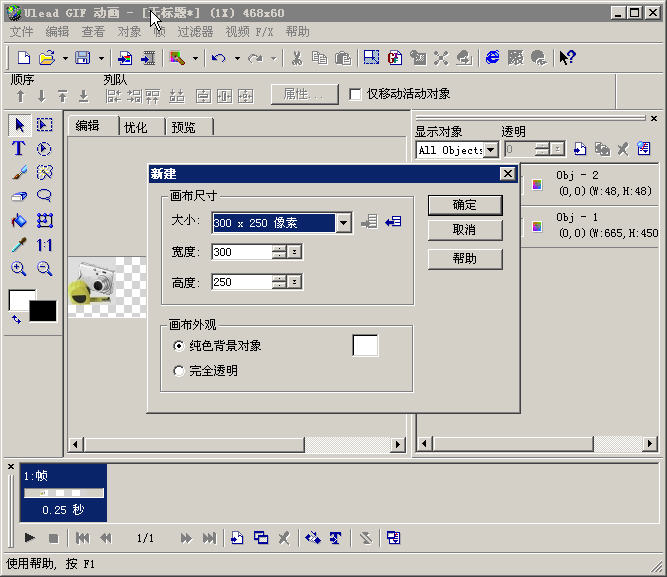
1)在左边的工具箱里点击选中文字工具T ,然后在中间的白色画布上点一下,在右下角出来一个文本面板,
光标在下面的文本框中一闪一闪,提示输入文字;

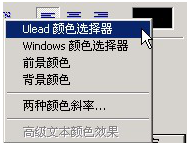
2)调出汉字输入法,在里面输入自己的姓名,然后点上边的黑色颜色块,在出来的菜单中,选择第一个“Ulead 颜色选择器”;
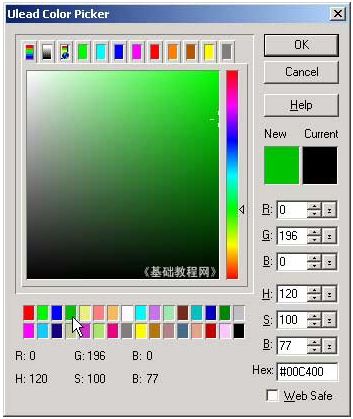
3)在出来的颜色面板中选择绿色,点右上角的“OK”按钮返回文本框;
4)然后点“确定”按钮,工作区里面有一个虚线框包围的文字;

5)点菜单“编辑-修整画布”命令,把多余的白色部分裁切掉,注意保持虚线框的选中状态;

3、第二帧文字
1)点菜单“编辑-复制”命令,把第一帧的文字复制一下;
2)点下面帧面板的白色“添加帧”按钮,添加一个空白帧;
3)点菜单“编辑-粘贴”命令,粘贴一个相同的文字对象,注意第一帧有白色背景,第二帧是透明背景;

4)把鼠标移到窗口的工作区中,瞄准绿色文字单击鼠标右键,出来一个菜单,选择“文本-编辑文本”命令,注意瞄准绿色笔画;

5)这时右下角出现文本框面板,点击上面的绿色颜色块,把它改成蓝色,然后点确定返回;

6)点菜单“文件-保存”命令,以“文字”为文件名,保存文件到自己的文件夹;
再点菜单“文件-另存为-Gif文件..”,也以“文字”为文件名,保存文件到自己的文件夹,这次保存的是是Gif图片文件;
再点“文件上边的“预览”标签,看一下动画效果,再点“编辑”标签返回;
用效果说话。下面是花一分钟创建的一个gif图片




 3D文字特效制作(Ulead COOL 3D)V3.5 简体中文版
  GIF动画制作软件(GIF Movie Gear)V4.23汉化绿色版
  优绘v1.1.2 官方版
  MemoriesOnTV(特效电子相册制作)V4.4汉化特别版
  制作火柴人动画(支点线条人物漫画家)V2.2.5 绿色中文版
  Origin绘图工程软件7.5 绿色中文版
  幻灯片视频制作工具(4K Slideshow Maker)v1.5 汉化版
  超级精灵(iebook)2010V6.0.0.1去广告优化绿色免安装版
  KoolMoves(制作Flash动画)v9.8.2汉化增强版
  二维动画制作软件(RETAS)6.5.8中文版
  SwfModifyV1.0.0.1 绿色汉化版
  Pivot火柴棍小人(自己制作火柴棍小人动画)V4.10英文安装版
  SWF Banner(快速制作Flash Banner)V1.1绿色英文特别版
  Flash Menu Labs(创建出精美,带有视觉特效的Flash按钮)V2.08绿色英文特别版
  Longtion FlashDemo ProV4.0.0.32汉化修正绿色版
  Flash Decompiler Gold(Flash动画反编译工具)V2.0.5.23英文绿色特别版
  不错
不错