












都叫兽GIF制作工具是一款简单好用的gif图片制作软件,简单好用,可以轻松抓取视频中的一段作为gif图片,并且可以根据自己的洗好来编辑!
软件介绍:
超强的视频抓取
无须下载视频,直接在视频网站上抓取视频,当然也包括您本地电脑上各种视频
视频抓取随心所欲
抓取的视频面积可随意调整,时间长短轻松控制,总能满足您的各种需要
易用的GIF编辑
任意调整GIF帧频,打造快进/慢进GIF图,还能创造倒播的动画,跟photoshop说拜拜
您就是好莱坞导演
支持多条自定义文本添加,让GIF里的人物,说出您要的台词,并附上标签,说明版权归属
使用说明:
第一步:调整好录制区域,点击“开始”,可看到录制区域的边框一直在闪动,gif正在录制。
录制过程中,会出现“暂停”、“继续”按钮,方便大家选择需要录制的片段。

第二步:当录制完成,点击“停止”即可。此时,我们可点击“预览”,查看录制的情况。

第三步:确认录制成功后,点击“编辑”,可对预览中的片段进行编辑。

编辑界面中,左区域列出录制的所有画面,右区域可对画面进行编辑修改。

编辑界面具有以下功能
插入图片:左区域选择画面,可在所选画面前(后)插入另一个画面,或另一段gif动画。

删除/复原:删除或复原单独画面,也可对画面进行批量删除、复原。被删除的画面,左区域的勾选会被取消。

逆序:可实现画面倒放的效果,比如本来由上而下的球,会变成由下而上的球。
以慢镜重放:以慢镜头方式播放正在编辑的片段,方便看清楚和调整。
速度:根据需要加快或减慢最终生成的gif播放速度,达到想要的最佳效果,也可以在左区域针对每张图直接调整速度。

预览:对正在编辑的片段,以真实效果进行预览。
添加文本、删除文本:可在片段中增、删文字,让他更具戏剧性。

设置文本在哪些画面上出现,可设置“开始于”和“结束”两项,数字对应左区域的画面编号。


第四步:可通过“预览”和“编辑”,进行多次调整。下图列出例子中每个画面的显示时长。

第五步:gif一直编辑到满意,可再次点击“预览”,再点击“保存”,把gif存放到硬盘中。

都叫兽gif制作软件的人性化设置
因为gif动态图一般文件较大,软件提供了对文件进行压缩的设置,包括
更改抓图速度:抓取屏幕的帧速度,帧数越大画面越连贯,gif文件越大
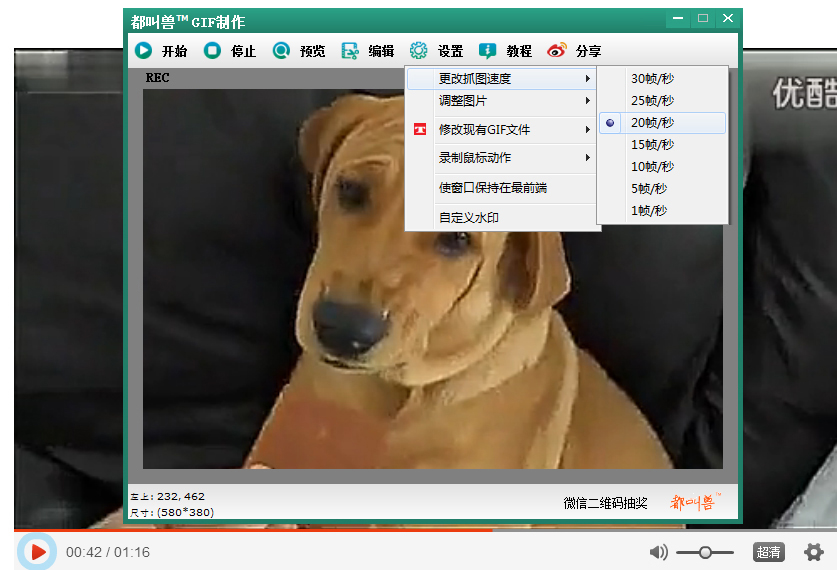
调整图片:生成最终的gif与实际录制尺寸的比例,比例越小图片越小,gif文件也越小

缩小文件大小:改变最终生成的gif文件颜色数,颜色数越大画质越好,gif文件越大

欢迎下载!


 大小: 114.2M

 Adobe Photoshop CS5v13.0官方简体中文版
  SAI绘画软件v2.6 汉化最新版
  Photoshop CS29.0 简体中文正式版
  Adobe Photoshop CS310.0.1 官方中文正式原版
  佳能数码单反相机软件(Digital Photo Professional)3.9 中文版
  ACDsee9.0中文版
  CAD迷你家装2022R1 官方版
  光影魔术手20174.4.1.304 官方正式版
  彩视相册制作软件v1.0 官方安装版
  GIF图像编辑器(Namo GIF)中文免费版
  StarUML UML工具5.0.2 汉化绿色版
  Adobe Illustrator CC 20152015.2.1 中文精简版
  美图秀秀6.3.3.1 去广告绿色版
  批量修改图片大小工具Mytoolsoft Image ResizerV2.4 汉化绿色版
  Adobe Photoshop CC 2017v18.0.0 官方简体中文版
  Adobe Illustrator CS5Ansifa 精简绿色中文版
  抠图工具(Picture Cutout Guide)V3.2.9 中文破解版