







佳能RAW风格模板(Digital Photo Professional),用来处理佳能单反照片,使之更美化的软件。DPP就是Canon专用的Raw档编修程式,可以套用各种不同的风格档案,压缩档内已经提供了90种不同的风格档,有些是原厂是出的风格档,将Raw档套用风格后,可以让照片呈现另一种风格。
佳能数码单反相机等附带的Digital Photo Professional (以下简称DPP),不仅能够进行RAW显像,还可以方便地作为图像润色软件来使用。DPP能够在不对原始图像进行修改的基础上对图像进行演算和处理,并将经过各种加工处理的图像另存为新文件。所以,利用DPP进行RAW显像或对JPEG图像进行润色处理时,即使失败了也不必担心,可以反复进行调节。
功能简介
Digital Photo Professional也可以简称DPP,或许你不熟悉这是什麼软体,因為这可能是有在玩Canon相机的人才知道的啦!单眼数位相机可以储存RAW的档案格式,何谓Raw档?Raw图像文件包含着从数码相机或扫描仪的图像传感器上直接得到的仅经过最少处理的原始数据。Raw格式之所以称之為Raw,就是因為他们未经任何处理。因此通常不能直接使用位图编辑器进行编辑、打印、或者在瀏览器上显示这些图片。一般来说,图像文件可以使用Raw转换工具,在一个大色域中进行精确的调整,然后转换為TIFF、JPEG等图像文件以便於保存和打印。
Digital Photo Professional可以单独安装,选择“自定义安装”,在下一个界面选择“Digital Photo Professional”即可。
Digital Photo Professional安装:
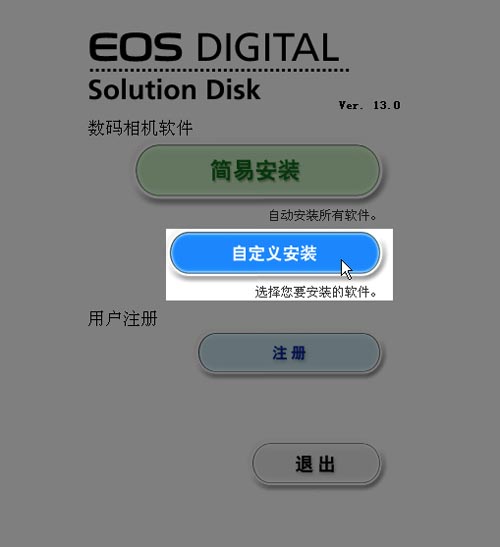
可单独选择

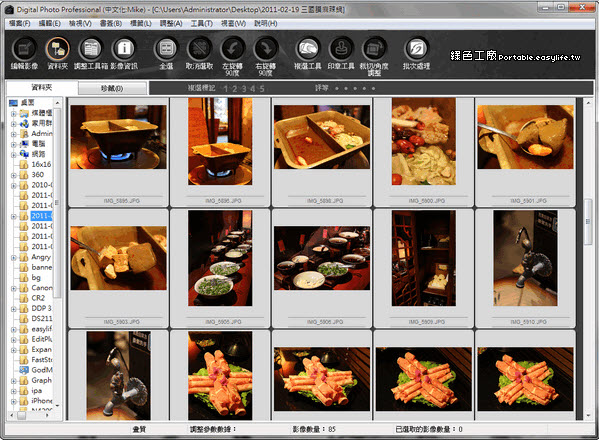
Digital Photo Professional的启动相当迅速,和其他几款RAW处理软件相比优势明显。缺省状态下,Digital Photo Professional采用“文件树(左)+缩略图(右)”的组织结构,顶部是工具按键栏和菜单栏。
我们可以通过“查看”菜单的“在编辑图像窗口进行编辑”切换到“缩略图+编辑图”状态,一般情况下笔者更喜欢缺省界面,其效率最高。
Digital Photo Professional组织结构
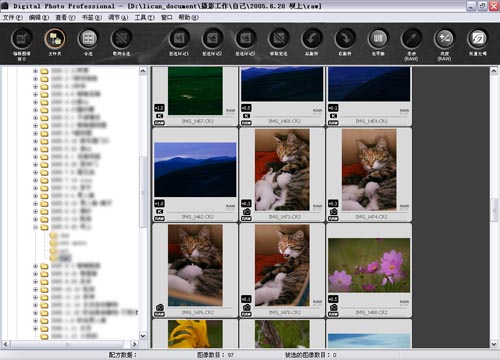
“在编辑图像窗口进行编辑”状态切换

新的编辑方式

Digital Photo Professional使用方法:
下载好之后安装软件 完成之后如图标:
然后打开DPP软件,如图:

左侧为电脑路径,寻找你要处理的图片文件,选择一张文件
如图左上角:

双击打开之后:

左边为预览图片效果,右边为工具栏。
工具栏中,第一栏不用管它RAW RGB 镜头
(RAW 和镜头 是单反相机拍摄照片处理用的,手机直接用RGB处理)
曲线部分,新手不要随意乱调(注意)
主要是调节亮度 对比度 色调 饱和度 清晰度(主要说一下这几个)
亮度自己控制,这个很简单,过曝过暗很显而易见。
色调适用于红绿的拍摄样张比较有效。其他不建议调节。
最重要的讲一下对比度 饱和度和清晰度
对比度:调的好 可以跳出丰富的色彩和鲜明的层次,但不能过,过了就失真,千万注意。
饱和度:越高越鲜艳,适可而止,过了一样会失真。
清晰度:不要超过7(建议),因为原本就是一张RGB有压缩过的图片文件。
调整清晰度,越清晰会造成越多的噪点和杂色来提高锐利度,要请注意。
自述
DPP就是Canon专用的Raw档编修程式,可以套用各种不同的风格档案,压缩档内已经提供了90种不同的风格档,有些是原厂是出的风格档,其他的我想就是一些人自己设计的风格,将Raw档套用风格后,可以让照片呈现另一种风格。一般的单眼数位相机内只能存叁种自定义风格档,通常我会把自己最喜爱的叁种设定在相机裡面,拍摄时就可以JPG直出,若是想要套用更多不同的风格,那就拍一些Raw档回家再套用不同风格,若你也是Canon的用户,一定要试试看唷!
将压缩压后的「dpp31126cht.exe」以7z开啟,将「DPPUIRSC.dll」与「rcPropSt.dll」覆盖到软体目录内即可。

 大小: 114.2M

 Adobe Photoshop CS5v13.0官方简体中文版
  SAI绘画软件v2.6 汉化最新版
  Photoshop CS29.0 简体中文正式版
  CorelDRAW X7简体中文正式版v25.0.0.17专业版
  Adobe Photoshop CS310.0.1 官方中文正式原版
  ACDsee9.0中文版
  CAD迷你家装2022R1 官方版
  光影魔术手20174.4.1.304 官方正式版
  彩视相册制作软件v1.0 官方安装版
  GIF图像编辑器(Namo GIF)中文免费版
  StarUML UML工具5.0.2 汉化绿色版
  Adobe Illustrator CC 20152015.2.1 中文精简版
  美图秀秀6.3.3.1 去广告绿色版
  批量修改图片大小工具Mytoolsoft Image ResizerV2.4 汉化绿色版
  Adobe Photoshop CC 2017v18.0.0 官方简体中文版
  Adobe Illustrator CS5Ansifa 精简绿色中文版
  抠图工具(Picture Cutout Guide)V3.2.9 中文破解版
  谢谢
谢谢 