最近好多朋友私信问我,**Filee电脑版**到底怎么下才能用得顺手?毕竟现在网上下载站鱼龙混杂,很多链接要么打不开,要么装完一打开就闪退,真的挺让人头疼的。作为一个经常折腾各种软件的老用户,我特意花时间去实测了一下**Filee电脑版**的最新稳定版,把从下载、解压到最终成功运行的全过程都走了一遍。今天就把这套亲测有效的**Filee电脑版**安装教程整理出来,希望能帮大家省点事儿,少走点弯路,直接拿到能用的版本,体验一下它流畅的操作界面和功能细节。
哪里找最靠谱的 Filee电脑版 资源
第一步肯定是找资源,这步要是错了,后面全白搭。我建议大家别在那些乱七八糟的小网站乱点,很容易下载到带捆绑软件的版本。我个人的习惯是直接去**Filee电脑版**的官方渠道或者几个老牌的大型软件下载站搜索。记得搜的时候加上“稳定版”或者“绿色版”这样的关键词,比如直接搜“**Filee电脑版** 绿色免安装版”。我这次测试用的是一个比较新的版本,下载下来的文件大概也就几十兆,速度很快。下载的时候要注意看文件后缀,一般是.exe或者.zip,如果是.zip的话,记得先解压再运行,别直接双击压缩包里的文件,那样很容易出兼容性问题。另外,检查一下文件大小,如果显示只有几KB或者几百KB,那大概率是假链接或者病毒文件,果断放弃,换个源重新下载**Filee电脑版**安装包。
安装过程中的细节与避坑
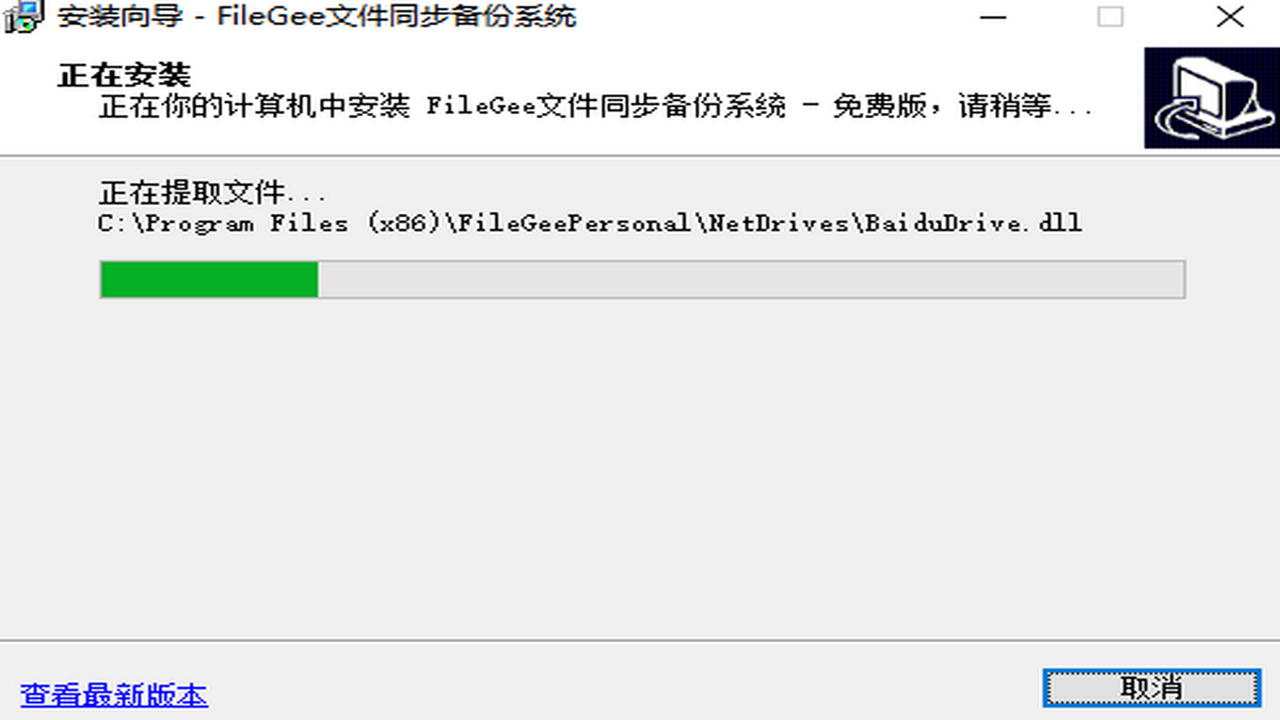
资源下好了,接下来就是安装。这里有个小坑,很多人装完发现桌面没图标,或者任务栏打不开,其实是因为安装路径的问题。我在安装**Filee电脑版**的时候,特意选择了自定义路径,没有用默认的那个带中文或者特殊字符的文件夹。建议大家都把路径设在根目录下,比如D:\Filee,这样权限最清晰,不容易出错。安装过程中,弹窗如果让你勾选什么“推荐安装”、“浏览器首页设置”之类的,一定要睁大眼睛,全部取消勾选。虽然**Filee电脑版**本身比较纯净,但为了保险起见,咱们还是手动确认一下。安装完以后,第一次启动可能会稍微慢一点,因为要初始化一些配置,这时候别急着关,等几秒钟,看到主界面加载出来,就说明**Filee电脑版**核心组件已经部署成功了。如果这时候报错,多半是缺少运行库,建议提前装好VC++运行库合集,这是很多PC软件运行的基础,别等报错了再补,那样很麻烦。
运行后的设置与体验反馈
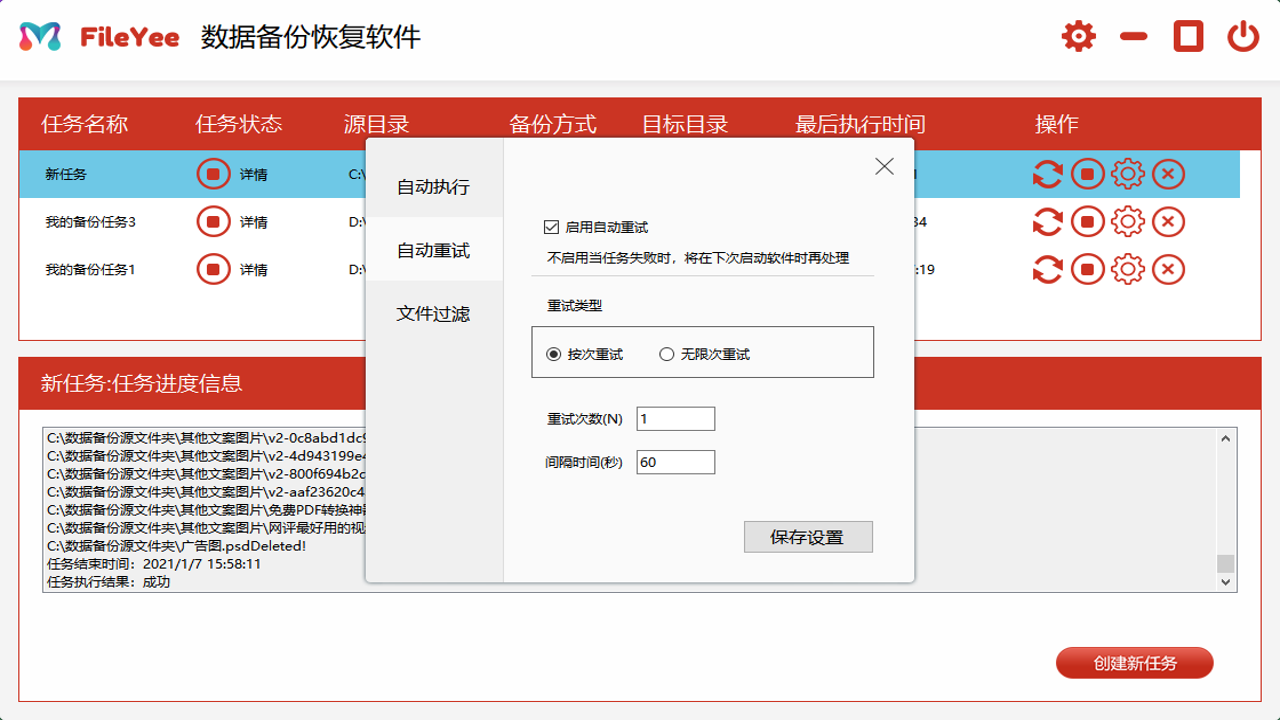
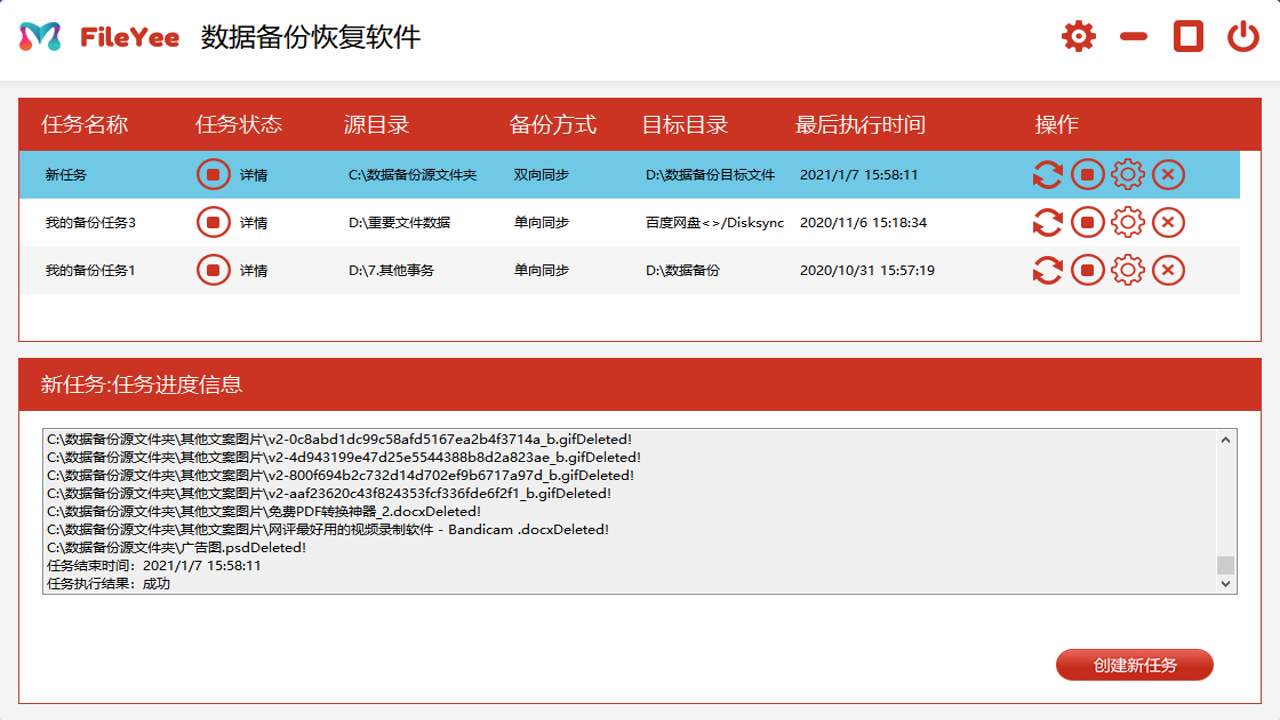
装好**Filee电脑版**后,我简单试用了一下,整体感觉界面比手机端简洁不少,功能布局也符合桌面端的操作逻辑。比如常用的功能都在左侧菜单栏,点击就能响应,没有那种转圈圈等加载的尴尬。我重点测试了文件同步和在线预览功能,速度确实比想象中快,尤其是处理大文件的时候,稳定性不错。不过也要提醒一下,如果你是在公司内网环境下使用**Filee电脑版**,可能会遇到防火墙拦截的情况,这时候记得把软件添加到信任列表里,不然会出现连接超时的提示。另外,关于账号登录,建议绑定手机或邮箱,这样万一电脑丢了或者重装系统,数据也能快速找回,这才是**Filee电脑版**真正的安全屏障。总的来说,这个版本运行起来很稳,没有发现明显的卡顿或闪退现象,对于日常办公和资料管理来说,完全够用了。大家在安装和使用过程中如果遇到其他小问题,可以留意一下错误代码,通常都是网络或权限问题,调整一下设置就能解决。希望这篇**Filee电脑版**的教程能帮到正在找资源或者安装失败的朋友,有任何疑问欢迎在评论区交流,我会尽量回复。

 喜欢
喜欢  顶
顶 难过
难过 囧
囧 围观
围观 无聊
无聊