













拖拽加环形工具栏是它最核心的交互设计。按住 Ctrl 拖住文件,光标处弹出环形工具栏,里面只显示和当前文件匹配的格式,松手就开始转换。这个设计把操作简化到了极致,不用打开软件、不用在菜单里找格式,拖一下、选一个、松手,转换就完成了。而且工具栏只显示匹配的格式,避免了在不相关的选项里翻找,效率更高。这种交互在文件转换工具里比较少见,用起来顺手。
内置 180+ 格式是它覆盖面广的体现。图片方面支持 HEIC、相机 RAW、PSD 等专业格式,文档方面覆盖 PDF、Word、Excel、PowerPoint、电子书,还有韩文 HWP/HWPX、音视频、压缩包、CAD 与字体互转等。这个格式覆盖面覆盖了日常和专业场景的多种需求,从普通的图片转换到专业的设计文件、办公文档,都能处理。格式多意味着用户不用为不同格式找不同工具,一个 Filee 搞定大部分转换需求。
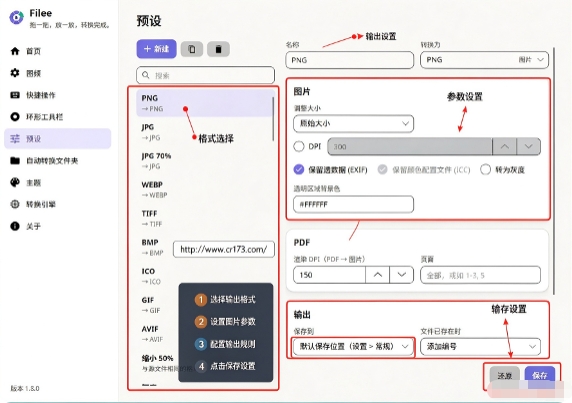
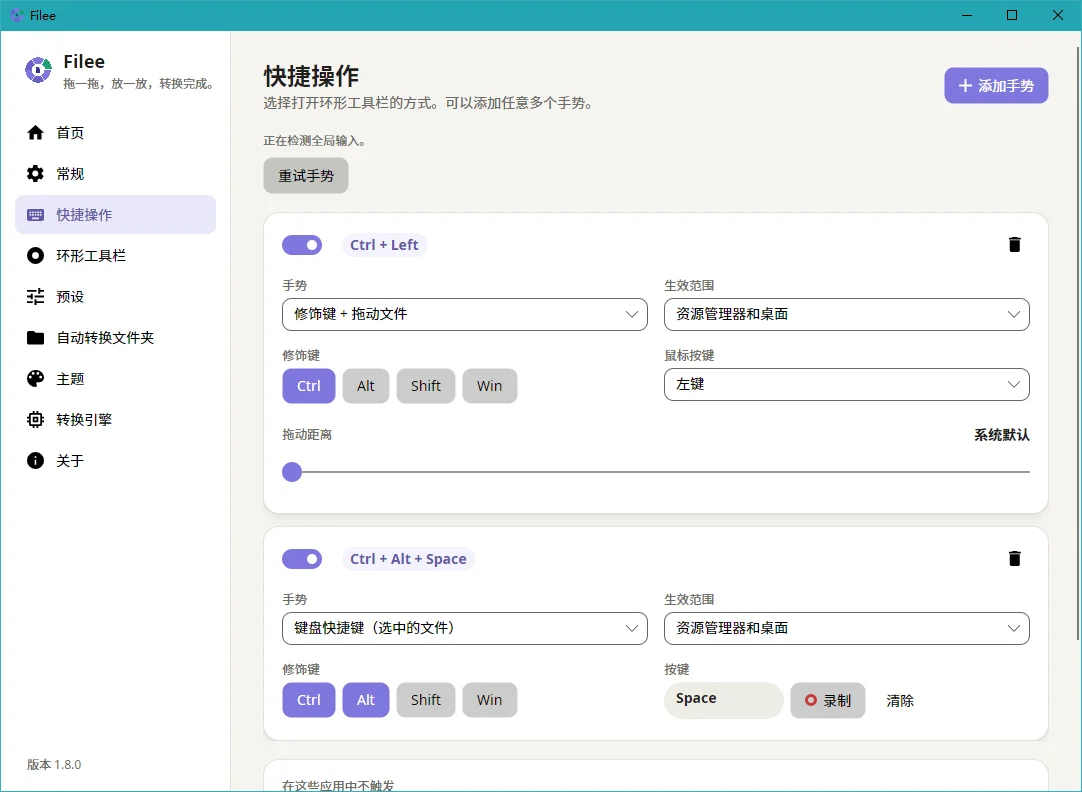
四种触发方式是它在使用上的灵活性。拖拽加修饰键是主要方式,右键转换适合习惯右键菜单的用户,选中文件快捷键适合键盘操作,主窗口拖放区则适合批量处理。不同的触发方式对应不同的使用习惯和场景,用户可以根据自己的偏好选。四种方式并存,让 Filee 能适应不同的操作习惯,不用强迫用户改变自己的使用方式。
免费开源是它值得信赖的地方。作为开源软件,代码公开可查,用户不用担心隐藏的行为。文件转换涉及用户的文件内容,工具的透明度比较重要。开源让用户可以了解它实际做了什么,用起来更放心。整体来说,Filee 是一款交互独特、格式覆盖广的文件转换工具,拖拽转换和180+格式是它的主要特点,适合经常需要转换文件格式、想要高效工具的用户下载使用。
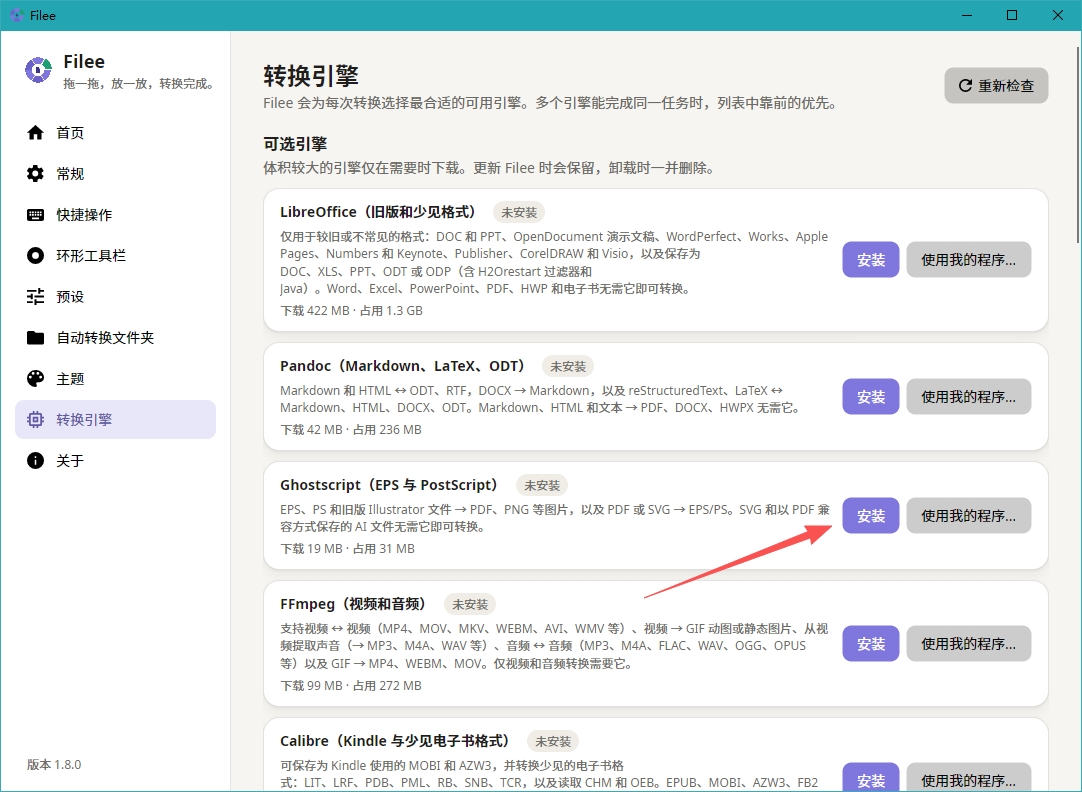
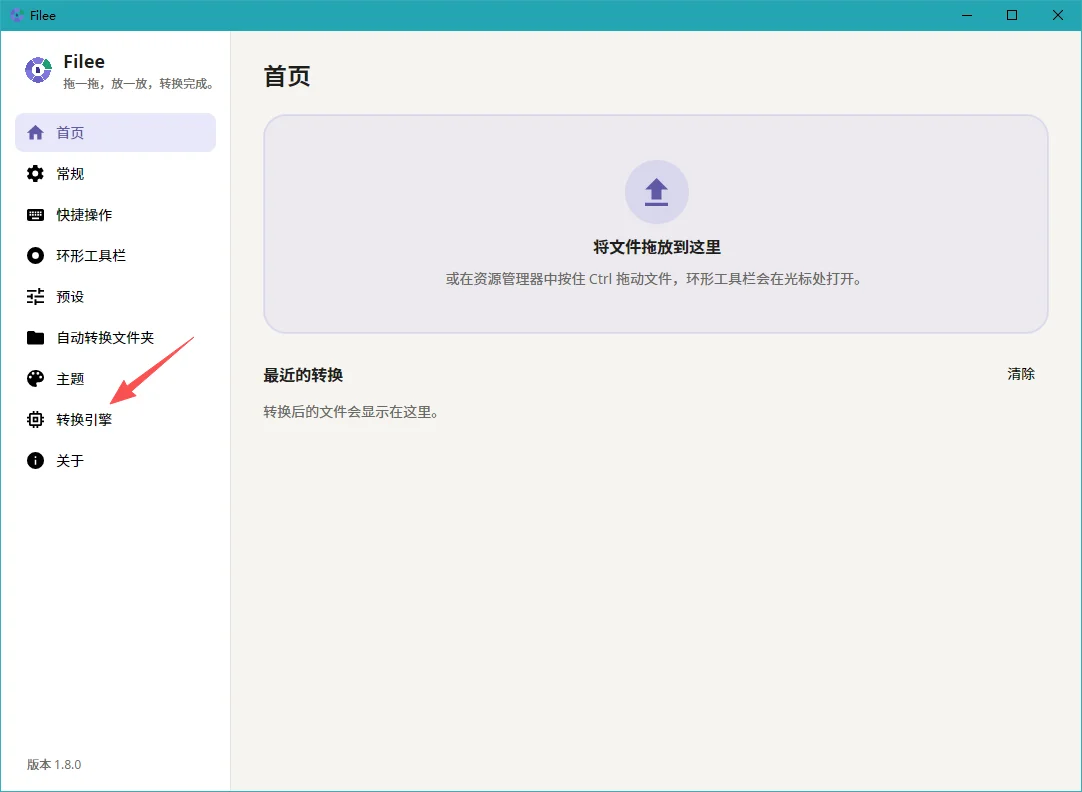
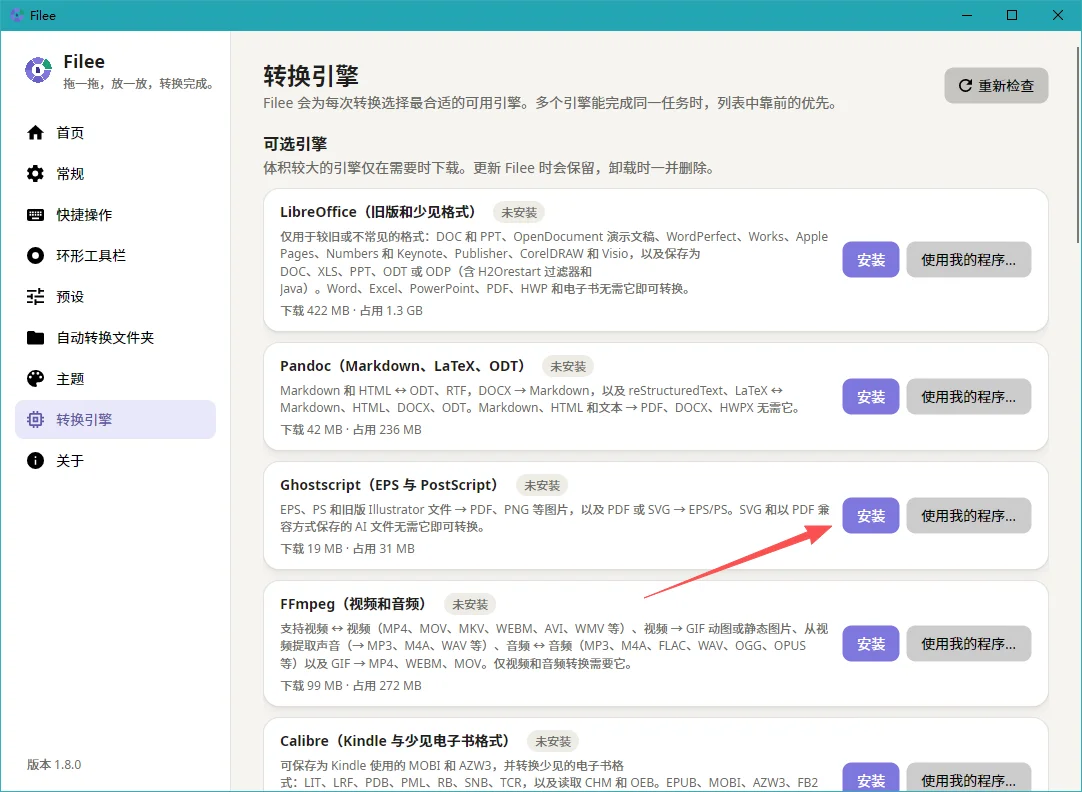
Filee文件转换器如何下载模型
主页点击左侧边栏模型选项
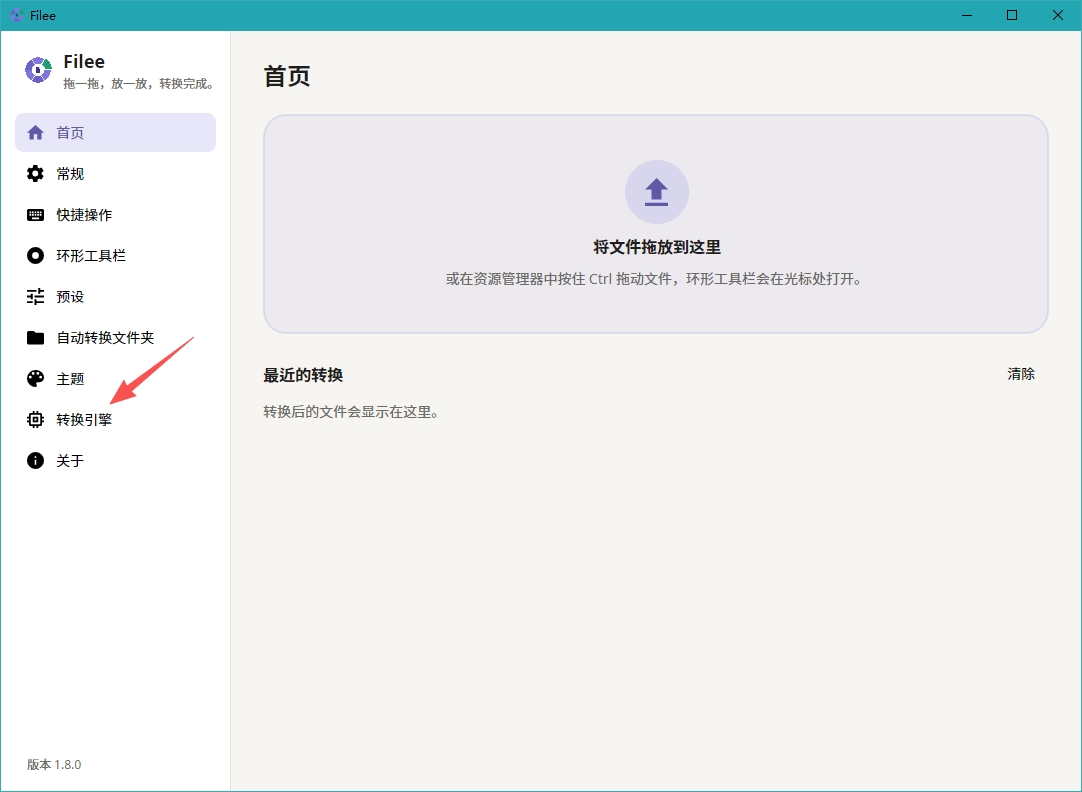
在里面找到你想要的模型,点击下载安装即可
Filee怎么用?新手操作步骤
使用流程围绕拖拽、选格式、松手展开,操作很直接。第一次用的话,按步骤熟悉一下。
1. 下载安装 Filee 后,它会常驻在后台,不用每次手动打开。
2. 按住修饰键(Windows 用 Ctrl),用鼠标拖住要转换的文件。
3. 光标处会弹出环形工具栏,里面显示与当前文件匹配的可转换格式。
4. 把鼠标移到想转成的格式上,松开鼠标,转换自动开始。
5. 转换完成后文件会保存在合适的位置。习惯其他方式的话,也可以用右键转换、选中文件快捷键或者主窗口拖放区。
Filee支持哪些文件格式
内置 180 多种格式,覆盖多个类别。图片方面支持 HEIC、相机 RAW、PSD 等,兼顾日常和专业需求;文档方面包括 PDF、Word、Excel、PowerPoint、电子书等,办公场景用得上;此外还有韩文 HWP/HWPX、音视频、压缩包、CAD 与字体互转等。格式覆盖面比较广。
实际使用中,不同类别的格式适合不同的使用场景。图片转换适合处理手机拍的照片或者设计文件,文档转换适合办公资料的格式调整,音视频转换适合媒体文件的格式统一。格式多意味着一个工具能应对多种需求,不用为不同类型的文件装多个转换软件。具体支持的格式列表和转换效果以软件内实际提供的为准。
Filee的四种触发方式怎么选
四种触发方式各有各的适用场景。拖拽加修饰键是核心方式,最快最直接,适合单个文件快速转换;右键转换适合习惯用右键菜单的用户,不用记修饰键;选中文件快捷键适合键盘操作党,用快捷键触发更顺;主窗口拖放区适合批量处理,一次拖多个文件进来转换。
实际使用中,不同方式适合不同的操作习惯。日常快速转换用拖拽,批量处理用主窗口,习惯右键的用右键菜单,习惯键盘的用快捷键。四种方式并存,让用户能按自己最顺的方式来,不用为了用工具改变习惯。具体每种触发方式的设置和操作以软件内实际提供的为准,用熟了之后转换文件会成为一种条件反射式的操作。
Filee常见问题解答
问:Filee是免费的吗?
答:是的,Filee 是一款免费开源的文件格式转换器,可以免费下载使用,源代码公开可查。
问:支持哪些操作系统?
答:支持 Windows 和 macOS,Windows 上用 Ctrl 键,macOS 上用 Option 键触发拖拽转换。具体系统版本要求以官方发布的信息为准。
问:转换后的文件保存在哪里?
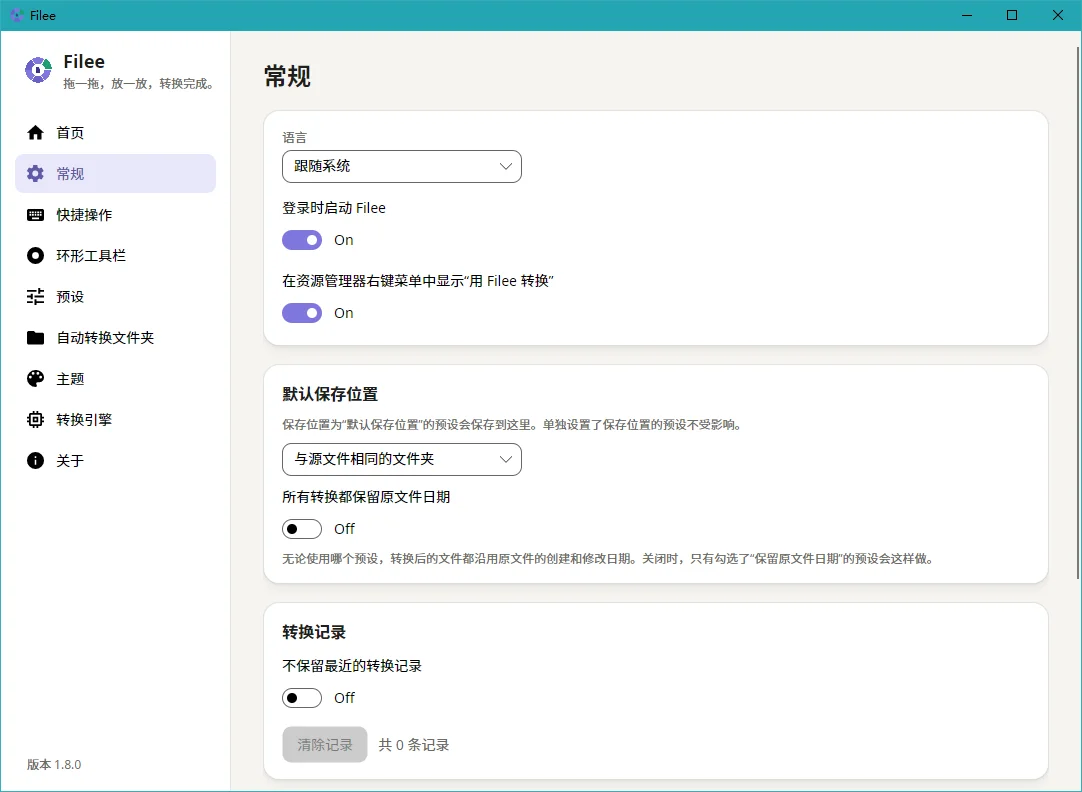
答:具体的保存位置以软件内实际设置为准,一般会有默认的保存路径,也可以在设置中调整。
用户实测评价
转格式以前得开软件找半天,这个按住Ctrl拖一下,选个格式松手就完事,效率高太多了。环形工具栏只显示能转的格式,不用在一堆选项里翻。
格式支持挺全的,图片、文档、音视频都能转,HEIC和RAW也支持,处理手机照片和相机文件方便。开源软件用着放心。
四种方式挺灵活的,我习惯用快捷键,朋友喜欢右键。适合经常需要转格式的人,推荐给做设计或者处理文件的用户。
版本更新说明
v1.8.0版本:
优化拖拽加环形工具栏的响应表现,弹出的格式列表更加及时准确,松手转换的流程更顺畅。
扩充内置支持的格式数量,覆盖图片、文档、音视频、压缩包等更多类别,转换需求的适用范围更广。
完善四种触发方式的体验,右键转换、快捷键和主窗口拖放区的操作更加顺手,适应不同使用习惯。
改进格式匹配的逻辑,环形工具栏只显示与当前文件匹配的格式,选项更精准,减少了无关格式的干扰。
修复部分系统上软件启动异常、转换失败的问题,提升了在不同桌面环境下的兼容性和运行稳定性。

 大小: 162.3M

 火萤视频桌面v5.2.5.9 官方正式版
  人生日历V5.2.12.384 官方安装版
  动态水族馆桌面免费版
  StartAllBack(Win11开始菜单工具)v3.7.9.4907 官方版
  upupoo官方视频壁纸v2.3.6.0 最新免费版
  简单日历v2.0.1 官方最新版
  HTC Sense华丽翻页时钟插件V1.1 桌面版
  SpeedCrunch Portable(桌面计算器)V0.10.1绿色多语版
  桌面转盘(魔术转盘)-Circle DockV1.5.6.30 绿色多语版
  12Ghosts ShowTimeV7.10英文安装版
  简单小日历V3.26.3019简体中文绿色免费版
  精美鲜花图片集(2094x2950)JPG高清版2010
  鸿友电子日历(集电子表、万年日历的软件)V1.1中文安装版
  奇未安全桌面v3.3.0.1055 官方最新版
  Family Picture Calendar(电子月历工具)V4.0.7英文安装版