最近不少朋友在后台问,到底有没有一款能在电脑上真正提升办公效率的软件?经过我这段时间的折腾和对比,**海豹办公电脑版**确实是个值得安利的工具。它不像某些臃肿的套件那样占用大量内存,界面清爽,功能直击痛点。今天我就把下载安装的坑和核心用法整理出来,大家可以直接照做,少走弯路。

下载与安装避坑指南
首先说下载,很多小白容易中招,去一些不知名的网站下载带捆绑软件的安装包,装完电脑里多了一堆垃圾。建议直接去官网或者我们站点提供的纯净版链接下载。安装过程很简单,一路下一步就行,但注意勾选“创建桌面快捷方式”,不然每次都要去文件夹里找,很麻烦。安装完成后,第一次启动可能会进行基础配置,比如选择你的行业模板,这一步别跳过,它能帮你预设好常用文档格式,节省后续调整时间。
我实测发现,如果你的电脑是 Win7 系统,建议先更新到 Win10,因为**海豹办公电脑版**对新版系统的兼容性更好,尤其是多窗口切换和文件同步方面,Win7 下偶尔会出现响应延迟。安装好后,先别急着用,去设置里检查一下版本是否为最新,老版本可能会有一些已修复的 Bug 残留,影响使用体验。

核心功能实战:效率提升的关键
装好了只是第一步,怎么用才关键。我个人最常用的是它的“智能文档管理”和“快速笔记”功能。以前我存文档都是按文件夹分类,找起来很费劲。用了**海豹办公电脑版**后,它支持按标签、项目、甚至关键词来检索文档。比如我搜“2023 项目总结”,瞬间就能列出所有相关文档,包括 PDF、Word 和 Excel,这种跨格式搜索能力真的香。
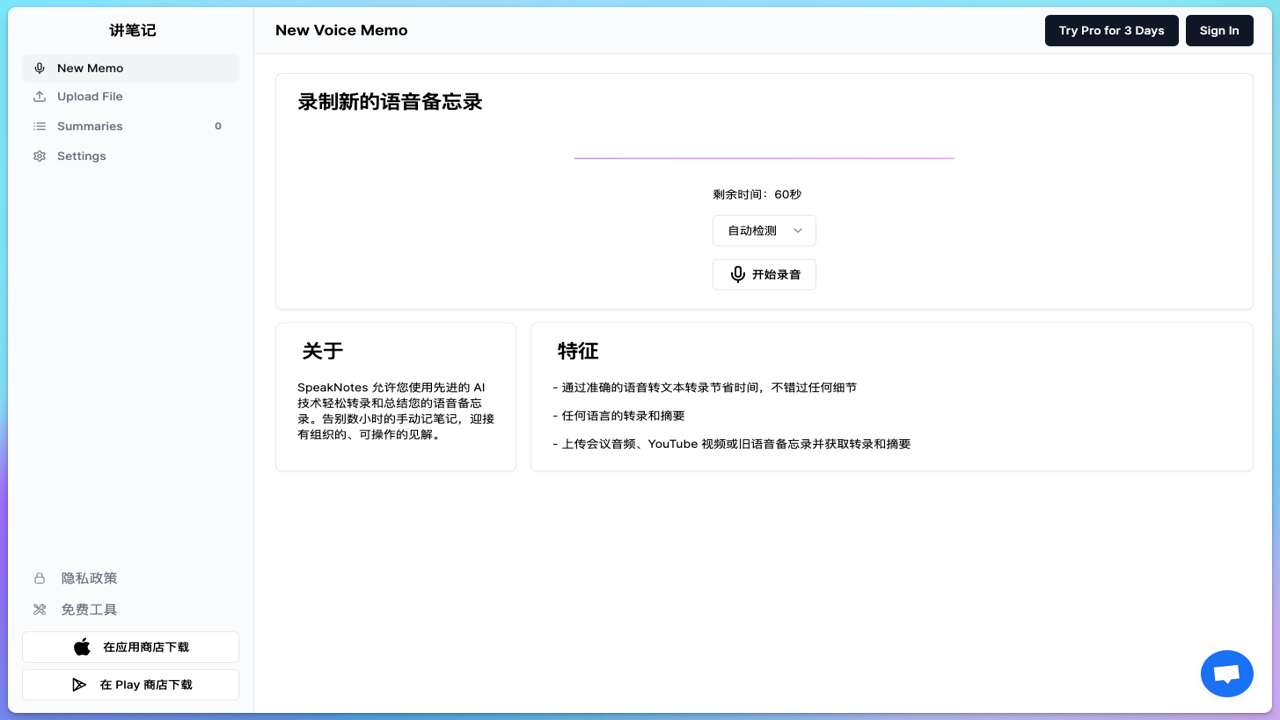
另外,它的“快速笔记”功能非常契合碎片化记录的需求。开会时,我习惯用它速记要点,支持语音转文字,虽然准确率不是 100%,但结合手动修改,效率比纯打字高很多。还有模板库,里面有几百种商务模板,从周报、月报到合同范本,直接套用修改,能省下大量排版时间。对于经常需要处理公文的朋友,这里的格式规范做得很到位,不用自己反复调字体和行距。
常见问题与优化技巧
用了一段时间,我也遇到了一些小问题。比如偶尔同步失败,这通常是因为网络波动或者账号登录状态过期。解决办法是检查网络连接,并重新登录一次账号。还有一个点是,如果你同时使用云盘和**海豹办公电脑版**,注意不要开启双向同步冲突,建议指定一个主存储位置,避免文件版本混乱。
另外,关于性能优化,如果发现软件变卡,可以尝试清理缓存。在设置里找到“存储空间”,清除临时文件能释放不少空间。还有,建议定期备份重要文档,虽然它有云同步,但本地备份一份总归更放心。总的来说,**海豹办公电脑版**并不是万能药,但它确实在日常办公中提供了极大的便利。只要掌握核心功能,配合自己的使用习惯,工作效率提升是肉眼可见的。希望这篇教程能帮到你,如果有其他问题,欢迎留言交流。


 喜欢
喜欢  顶
顶 难过
难过 囧
囧 围观
围观 无聊
无聊