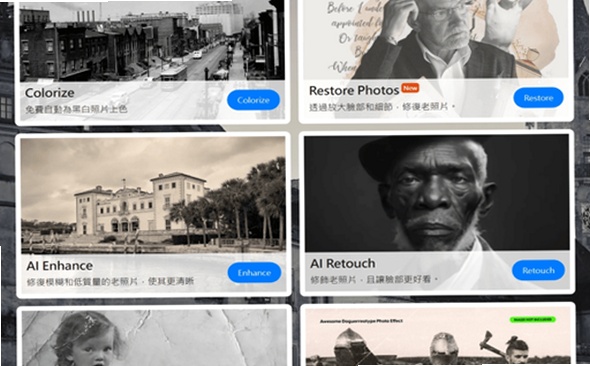
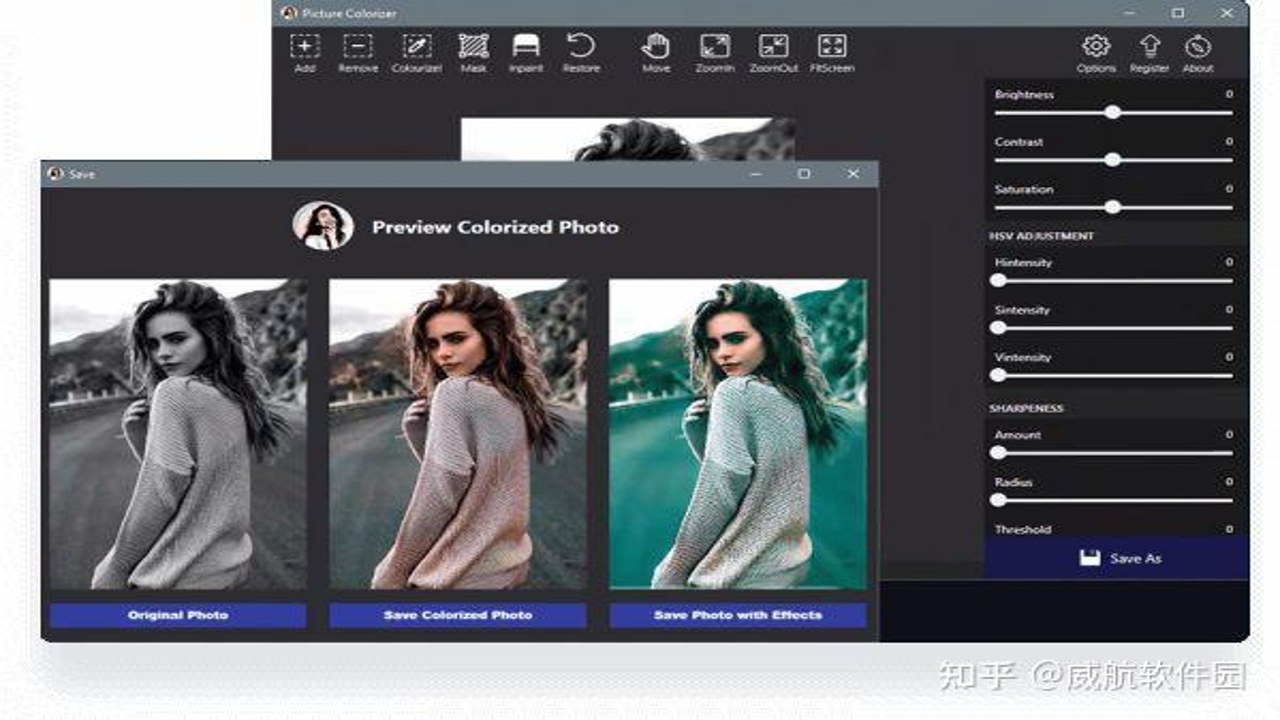
说起给老照片上色,很多人第一反应都是找修图师,或者去网上找那些收费昂贵的在线服务。其实,我自己折腾了一圈发现,用本地的 AI 软件效果真的很惊艳。今天给大家安利一款我最近一直在用的神器,就是 **Picture Colorizer 4.0.1.0中文最新版**。它不像那些网页版工具那样需要上传隐私照片,也不用担心卡顿,本地运行速度快,而且完全免费,特别适合咱们普通用户在家自己弄。下面我就结合自己的使用体验,跟大家聊聊这款软件到底强在哪,以及怎么安装使用才能避免踩坑。
为什么选择这个版本?
我当初下载了网上好几个版本的 Picture Colorizer,结果发现很多都是老版本,要么界面全是英文看不懂,要么就是功能缺失,甚至有的还捆绑了一堆流氓软件。后来我特意找了个干净的 **Picture Colorizer 4.0.1.0中文最新版**,装上去之后才发现,这个版本的汉化做得非常地道,菜单、提示语全是中文,对咱们这种不想查字典的用户太友好了。而且 4.0.1.0 这个版本号在稳定性上比之前的 3.x 版本强太多,我处理几十张高清大图都没出现过崩溃或者闪退的情况,这点真的很难得。对于想要给家族相册、老电影截图上色的人来说,这个版本绝对是目前的最佳选择,既稳定又省心,不需要你去折腾复杂的配置。
上手操作其实很简单
很多小白朋友看到“AI 上色”这几个字就觉得高深莫测,其实操作起来比微信发朋友圈还简单。打开软件后,你只需要把黑白照片拖进去,软件会自动识别图片内容,然后你点一下“开始上色”,剩下的交给后台就行。我测试了一张我爷爷年轻时的照片,大概 5 秒钟左右,颜色就出来了。效果怎么说呢?虽然比不上专业 PS 师手动调色那么细腻,但作为普通用途,这个准确度已经非常高了。特别是对于人物皮肤、衣服颜色这些大面积色块,识别得特别准。如果你发现某些细节颜色不对,软件里也有微调工具,可以手动刷一下,这点设计得很人性化。总的来说,Picture Colorizer 4.0.1.0中文最新版 的学习成本几乎为零,只要你会用鼠标,就能轻松上手,完全不需要什么美术基础。
安装时容易踩的几个坑
虽然软件本身很好用,但在安装环节我还是建议大家注意一下。首先,一定要确认你的电脑系统位数,这个软件对 32 位系统的支持并不完美,我建议大家直接装 64 位的 Windows 10 或 11,运行体验会流畅很多。其次,有些用户反馈安装后找不到快捷方式,这通常是因为安装路径包含了中文或者特殊符号。我建议大家把软件安装在纯英文路径下,比如 D:\Soft\PictureColorizer,这样能避免 90% 的兼容性问题。另外,如果你发现上色速度特别慢,检查一下显卡驱动是不是最新的,这款 **Picture Colorizer 4.0.1.0中文最新版** 会调用 GPU 加速,显卡驱动越新,处理速度越快。我之前换了新驱动后,处理一张照片的时间从 8 秒降到了 3 秒,提升非常明显。最后提醒大家,下载时务必认准官方渠道或可靠的资源站,避免下载到被篡改的版本,毕竟涉及个人隐私照片,安全永远是第一位的。如果你也是怀旧照片爱好者,不妨试试这款工具,真的能帮你找回很多珍贵的回忆,既方便又高效,绝对值得你花两分钟时间下载体验一下。

 喜欢
喜欢  顶
顶 难过
难过 囧
囧 围观
围观 无聊
无聊