最近好多朋友在后台问,有没有那种能直接控制笔记本风扇转速和屏幕亮度的软件?其实早就有了,就是 **Twinkle Tray 1.18.0中文最新版**。之前大家常用的那个版本可能有点老,或者界面全是英文看着头疼。这次更新的 1.18.0 版本不仅修复了一些兼容性问题,还优化了中文界面,用起来顺手多了。今天我就把下载方法和几个核心功能给大家捋一遍,全是实操经验,建议收藏慢慢看。
为什么一定要用这个版本
说实话,以前调风扇要么去官网下那个庞大的控制中心,要么用快捷键,但很多时候快捷键根本不好使,或者只能调亮度不能调风扇。**Twinkle Tray 1.18.0中文最新版** 最大的优点就是“轻”。它不占内存,启动速度快,而且完全免费无广告。我自己在用了几台不同品牌的笔记本后,发现它对惠普、戴尔、联想的支持都还不错。特别是 1.18.0 这个版本,解决了一些老版本在 Windows 11 下偶尔闪退的问题。如果你受够了系统自带的控制软件卡顿,或者找不到风扇调节入口,这个工具绝对值得一试。
安装与基础设置
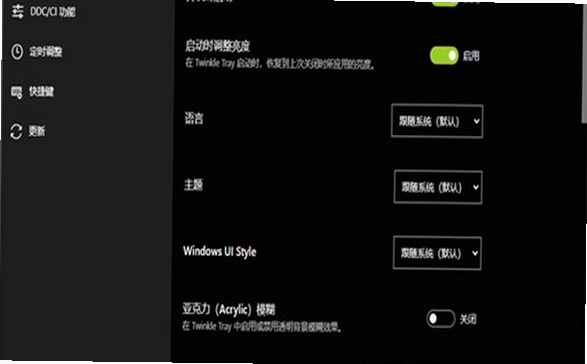
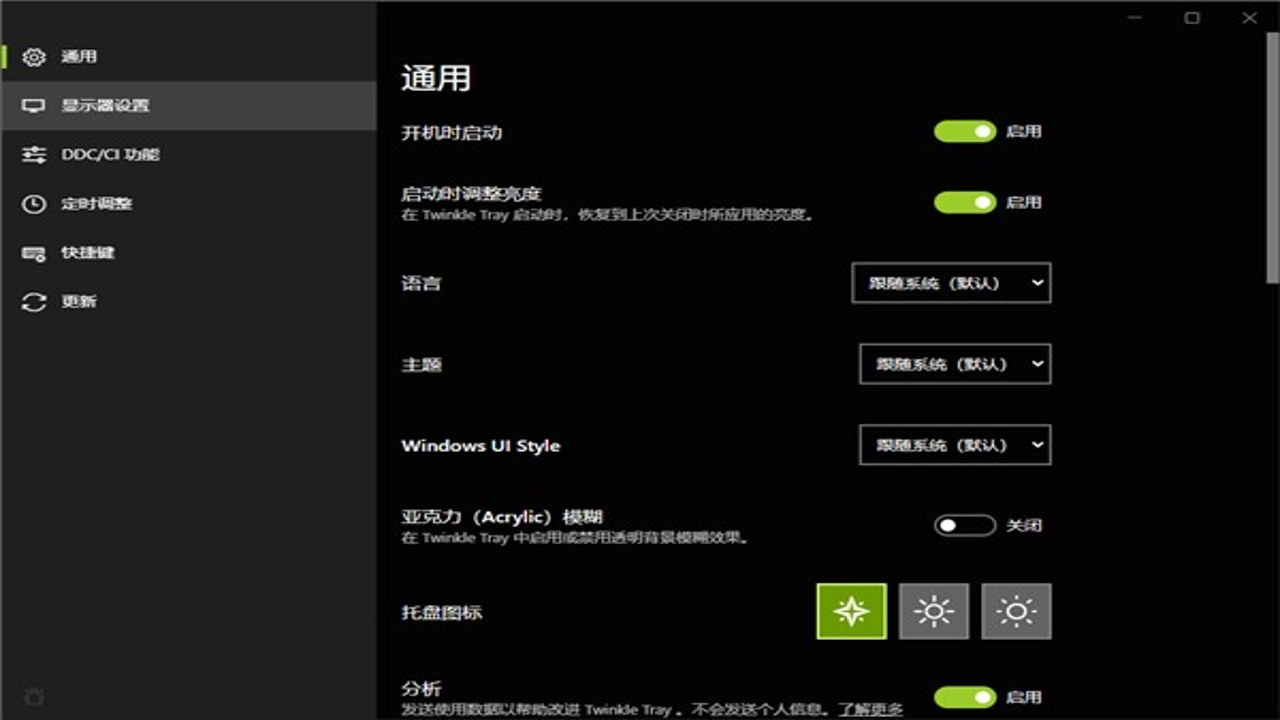
下载好安装包后,直接双击运行即可,不需要复杂的配置。安装完成后,它会自动在任务栏右下角生成一个图标。这时候你可能发现界面还是英文?别急,进入设置(Settings),找到 Language 选项,改成 Chinese 就行了。改完语言后,你会发现所有菜单都变成了熟悉的中文,比如“风扇控制”、“亮度调节”等。这里有个小细节,**Twinkle Tray 1.18.0中文最新版** 允许你自定义快捷键。我建议大家把“风扇最高速”绑定到一个不常用的键上,比如 F12,这样夏天玩大型游戏或者跑代码时,一键就能让风扇满速,防止电脑过热降频。另外,它支持开机自启,勾选上就能一开机就后台运行,不用每次手动打开。
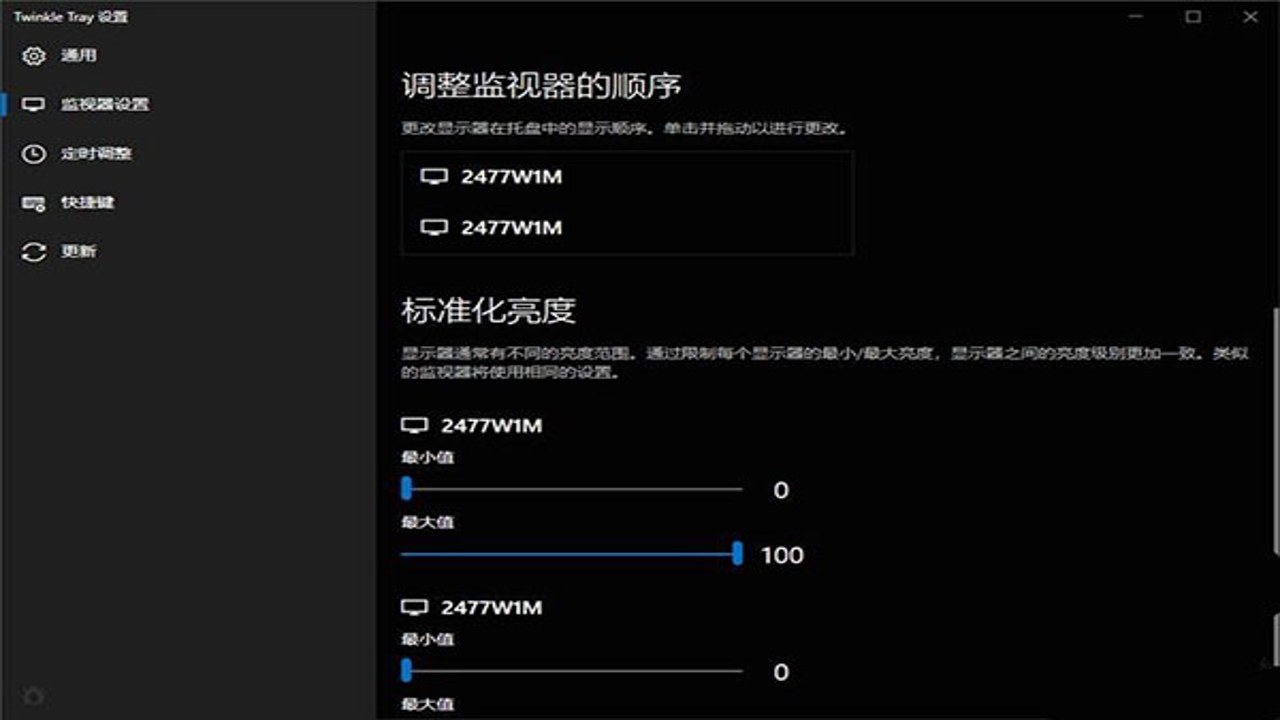
进阶功能:自定义与联动
除了基础的风扇和亮度,**Twinkle Tray 1.18.0中文最新版** 还有个很酷的功能叫“自定义滑块”。什么意思呢?就是你可以把音量、亮度、甚至某些特定的硬件开关,整合到一个侧边栏里。比如,我把它设置成了:鼠标中键点击弹出侧边栏,左边是亮度,右边是音量,最下面是一个风扇档位切换。这样操作起来非常直观,比去系统设置里找快多了。另外,它支持“热键映射”,你可以把原本没用的功能键映射成风扇调节。比如把 F1 映射成风扇静音,F2 映射成风扇低速。这对于那些笔记本快捷键被其他软件占用,或者本身不支持风扇调节的机型来说,简直是救星。我测试过,只要你的笔记本有标准的 ACPI 风扇接口,基本都能通过 **Twinkle Tray 1.18.0中文最新版** 识别并控制。
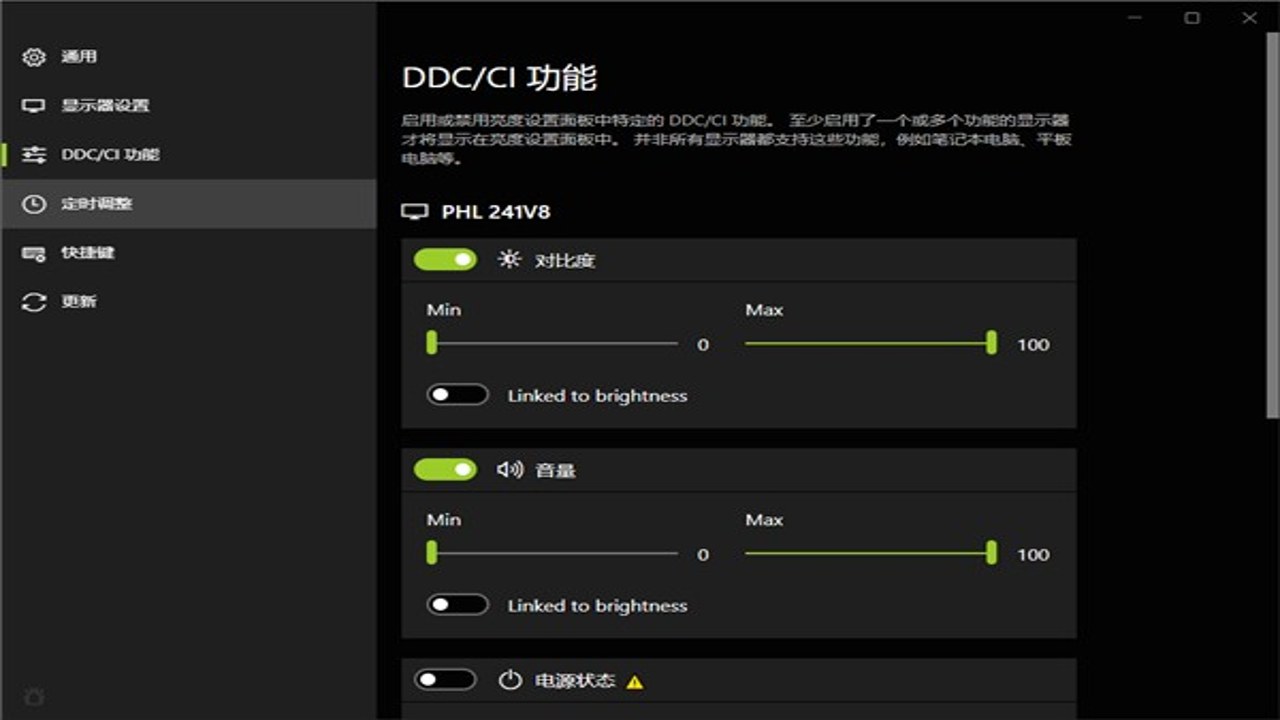
常见问题与避坑指南
当然,再好的软件也有坑。首先,如果你的笔记本是游戏本,且品牌自带控制中心非常强大,**Twinkle Tray 1.18.0中文最新版** 可能会和原厂软件冲突。这时候建议你先卸载原厂控制中心,或者在 Twinkle Tray 设置里关闭“冲突检测”试试。其次,有些老款笔记本可能不支持直接调节风扇,只能调节亮度,这时候你只能把它当做一个亮度调节器用,这也是完全没问题的。最后提醒一下,虽然它是中文界面,但部分深层设置还是英文,大家别被吓到,基本不影响日常使用。总的来说,**Twinkle Tray 1.18.0中文最新版** 是目前市面上最好用的轻量级硬件控制工具之一,尤其是对于喜欢折腾、追求效率的用户来说,绝对是装机必备。如果你还在为笔记本过热、亮度调节麻烦而烦恼,赶紧去下载体验一下吧,绝对会让你有种“相见恨晚”的感觉。

 喜欢
喜欢  顶
顶 难过
难过 囧
囧 围观
围观 无聊
无聊