最近帮朋友装打印机,发现好多人在找驱动的时候都卡壳了。要么官网页面太复杂找不到对应型号,要么下载了错误版本导致报错。其实爱普生官方有个特别实用的工具,叫爱普生Epson Printer Finder,它能自动识别你的打印机型号,直接推荐最合适的驱动和软件,省去了大量手动搜索的时间。今天就把这个工具的具体用法分享出来,帮大家少走弯路,快速把打印机调通。
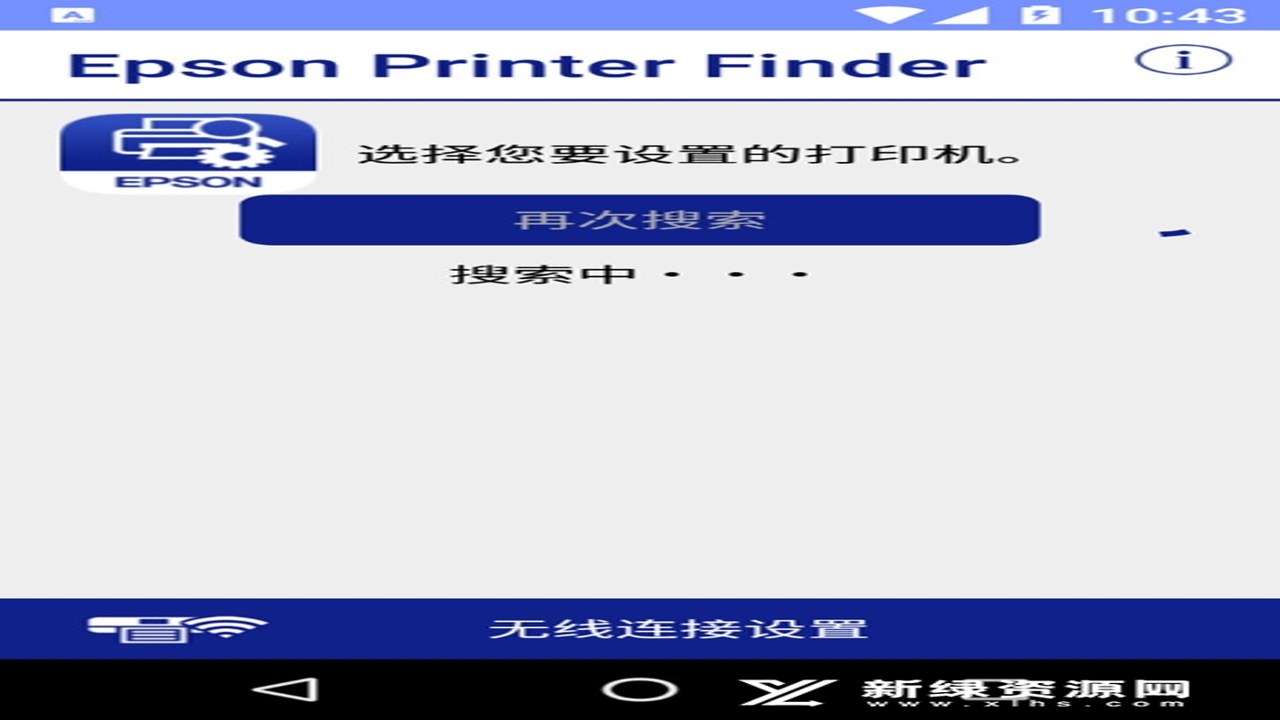
怎么下载安装这个查找工具
首先,你得去爱普生的中国官网找到下载入口。直接搜索“爱普生支持中心”或者进入官网的驱动下载板块。注意,这个工具本身很小,只有几MB,下载速度很快。下载完成后,双击运行安装包。安装过程非常简单,一路点“下一步”就行,不需要注册账号,也不需要联网授权,完全免费。安装结束后,桌面上会出现一个名为爱普生Epson Printer Finder的图标。建议把它固定在任务栏或者开始菜单里,方便以后随时调用。对于经常需要处理打印任务的朋友来说,这个工具简直就是救命稻草,不用再一个个去翻型号列表了。
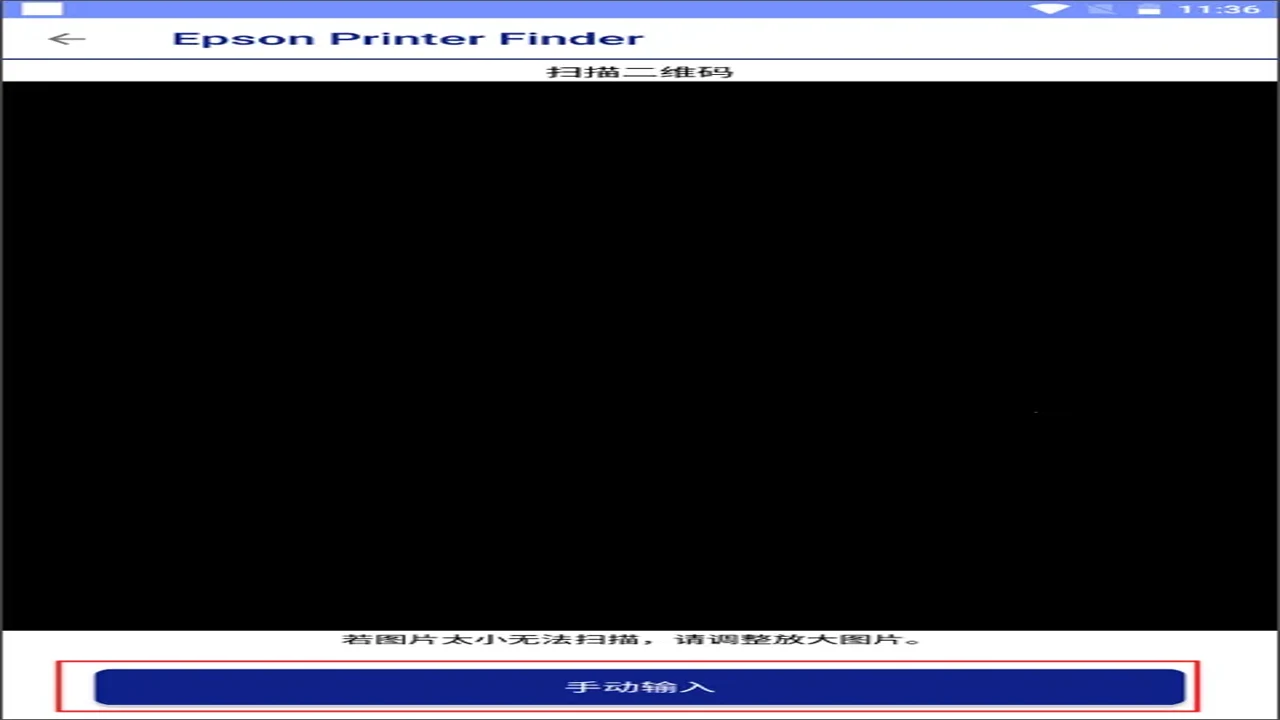
自动检测与手动选择两种模式
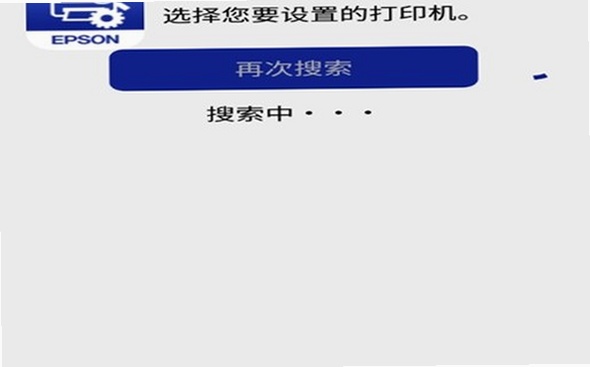
打开工具后,你会看到两个主要选项:自动检测和手动选择。如果你已经通过USB线连接了打印机,直接点“自动检测”。工具会扫描你的电脑设备,几秒钟就能识别出具体型号,比如L3150、L3250或者WF-2833等。识别成功后,它会直接列出推荐的驱动版本,包括打印驱动、扫描驱动和多功能软件包。这时候你只需要点击“下载”,它会引导你去官网下载最新的安装包。如果自动检测失败,比如你还没连接打印机,或者连接的是网络打印机,那就选“手动选择”。这里需要你输入打印机的型号名称。注意,型号一定要准确,不要漏掉字母或数字。输入后,工具会列出该型号的所有可用驱动,你可以根据你的操作系统版本(Win10、Win11或Mac)来选择对应的文件。这个功能对于老用户特别友好,因为很多人家里可能有好几台不同型号的爱普生打印机,用这个工具统一管理,不用记那些复杂的型号代码。
解决常见驱动安装报错
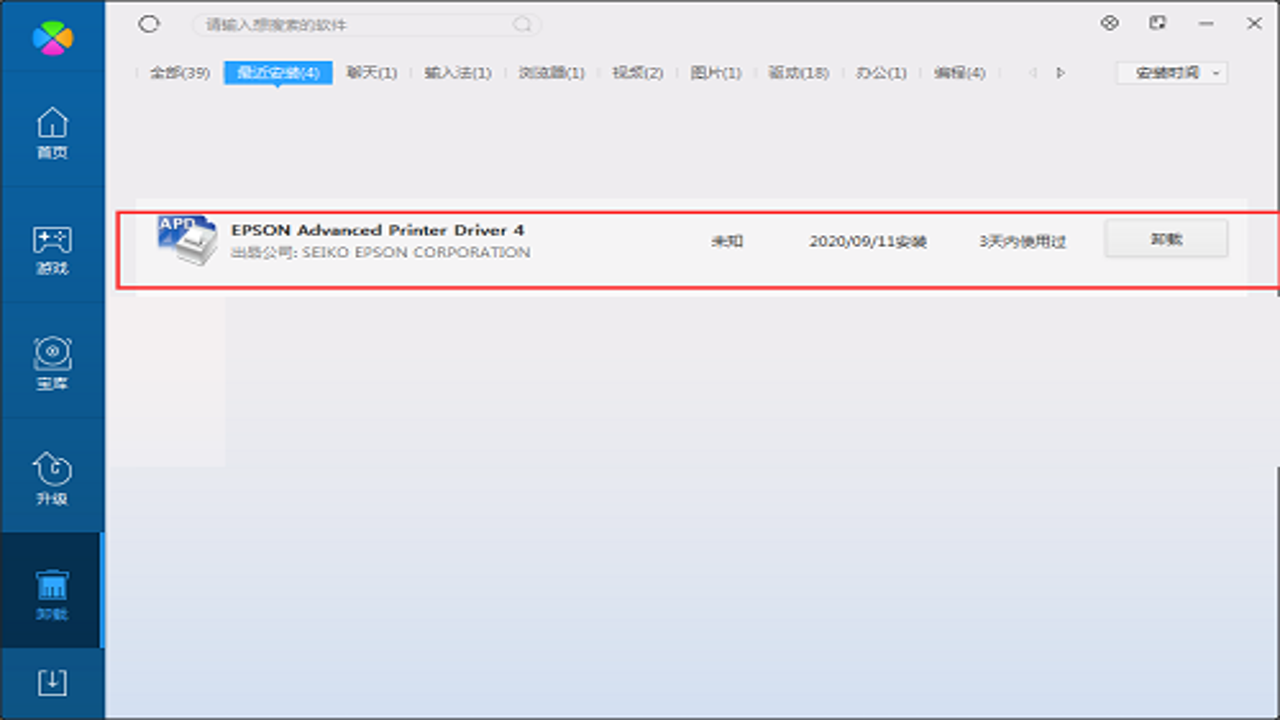
很多人用这个工具是为了解决安装驱动时的报错问题。比如提示“无法找到设备”或者“驱动不兼容”。这时候,爱普生Epson Printer Finder的优势就体现出来了。因为它提供的都是经过官方验证的最新驱动,避免了从第三方网站下载到的过时或捆绑恶意软件的驱动包。如果你之前安装过旧版驱动,建议先卸载干净,再使用这个工具重新下载。有时候,系统防火墙会拦截驱动安装程序,这时候可以暂时关闭防火墙,安装完成后再开启。另外,对于Mac用户,这个工具也能很好地支持,它会提供针对macOS的最新驱动,解决了苹果系统下驱动适配难的问题。实测下来,用这个工具安装的驱动,打印速度更稳定,扫描功能也更清晰,基本不会出现断连的情况。
日常使用与维护小贴士
除了安装驱动,这个工具还能帮你检查打印机状态。定期运行一下爱普生Epson Printer Finder,看看有没有新的固件更新。更新固件可以优化打印机的内部逻辑,减少卡纸和打印偏移的问题。对于家庭用户,如果打印机长期不用,建议每隔一两个月开机打印一张测试页,防止喷头堵塞。这个工具里也有打印测试页的选项,一键就能操作。总之,掌握这个官方工具的使用,能让你的打印机维护变得轻松很多。不用再去网上搜那些参差不齐的教程,直接用官方工具,既安全又高效。希望这篇指南能帮到你,如果还有其他爱普生打印机的问题,欢迎在评论区留言交流。

 喜欢
喜欢  顶
顶 难过
难过 囧
囧 围观
围观 无聊
无聊