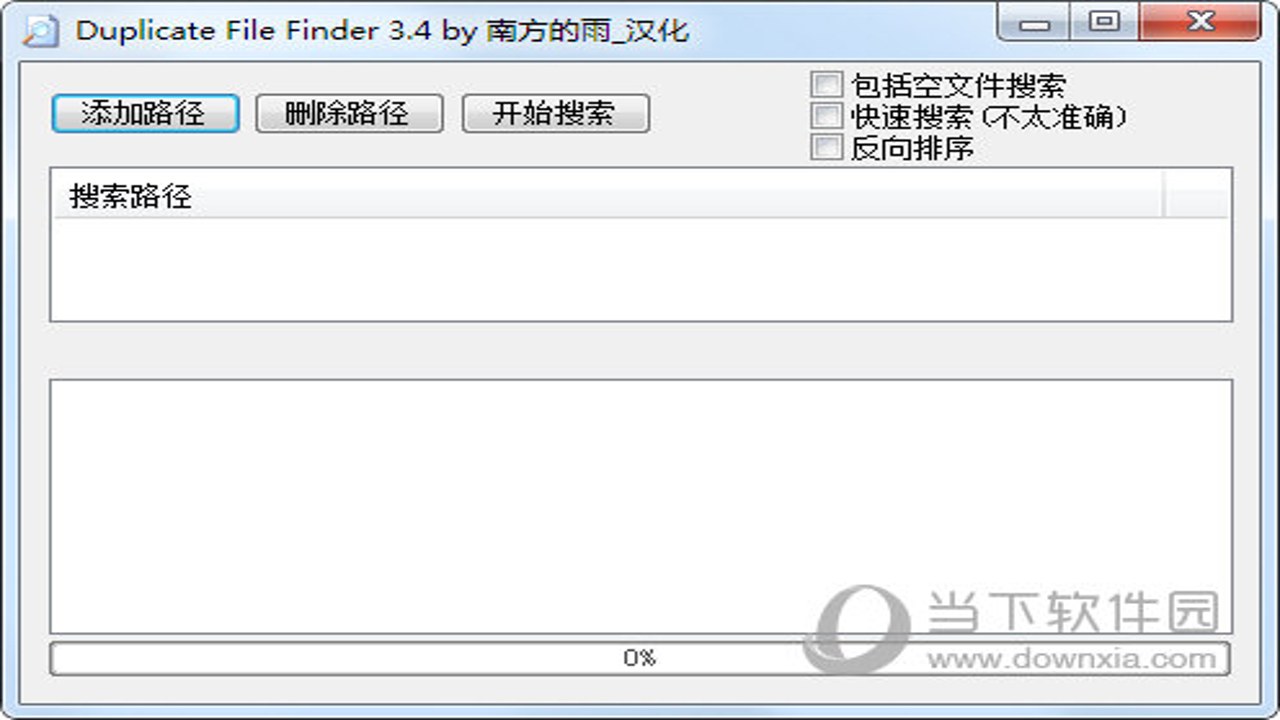
最近好多朋友跟我吐槽,说电脑用了两三年,C盘总是爆满,动不动就提醒空间不足。其实很多时候,不是文件太多,而是**重复文件删除工具**没选对。今天咱们就聊聊 Easy DupLicate Finder,这款工具在清理冗余文件方面确实有点东西,尤其是对于喜欢存大量素材、文档的办公党来说,简直是救命稻草。
为什么你的电脑里全是“双胞胎”文件
很多人不知道,我们平时复制粘贴、下载备份、软件自动生成的临时文件,会在硬盘里留下大量一模一样的副本。比如你下载了一个视频,又存了一份到网盘,再备份一份到移动硬盘,本地可能还留着两个版本。这些**重复文件**看着不起眼,加起来动辄几十GB,而且很难手动一个个去比对。Easy DupLicate Finder 的核心优势就在于它的比对算法,它不只是看文件名,而是通过哈希值来精确判断文件内容是否一致。这就避免了那些名字一样但内容不同的文件被误删,这点比很多免费软件要靠谱得多。我实测过,在一台存有2TB数据的机械硬盘上,扫描速度虽然不算最快,但准确率极高,几乎没有出现误判的情况。
实战操作:如何安全地清理垃圾
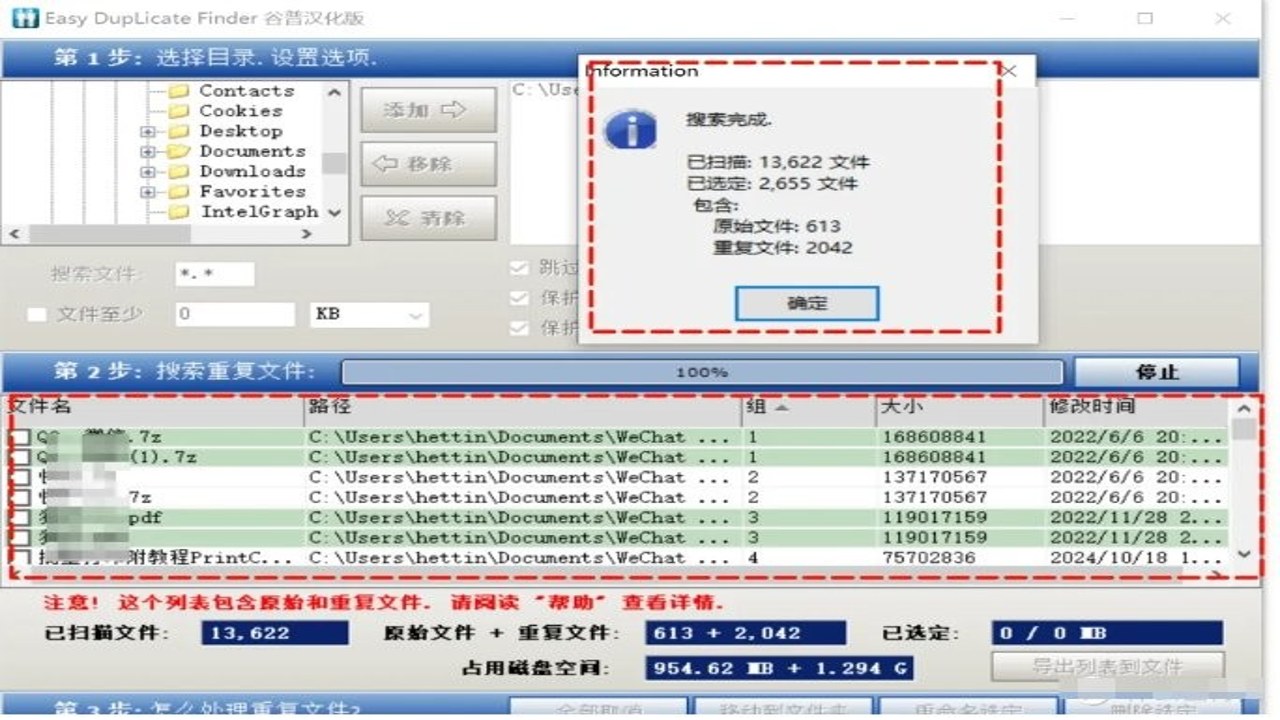
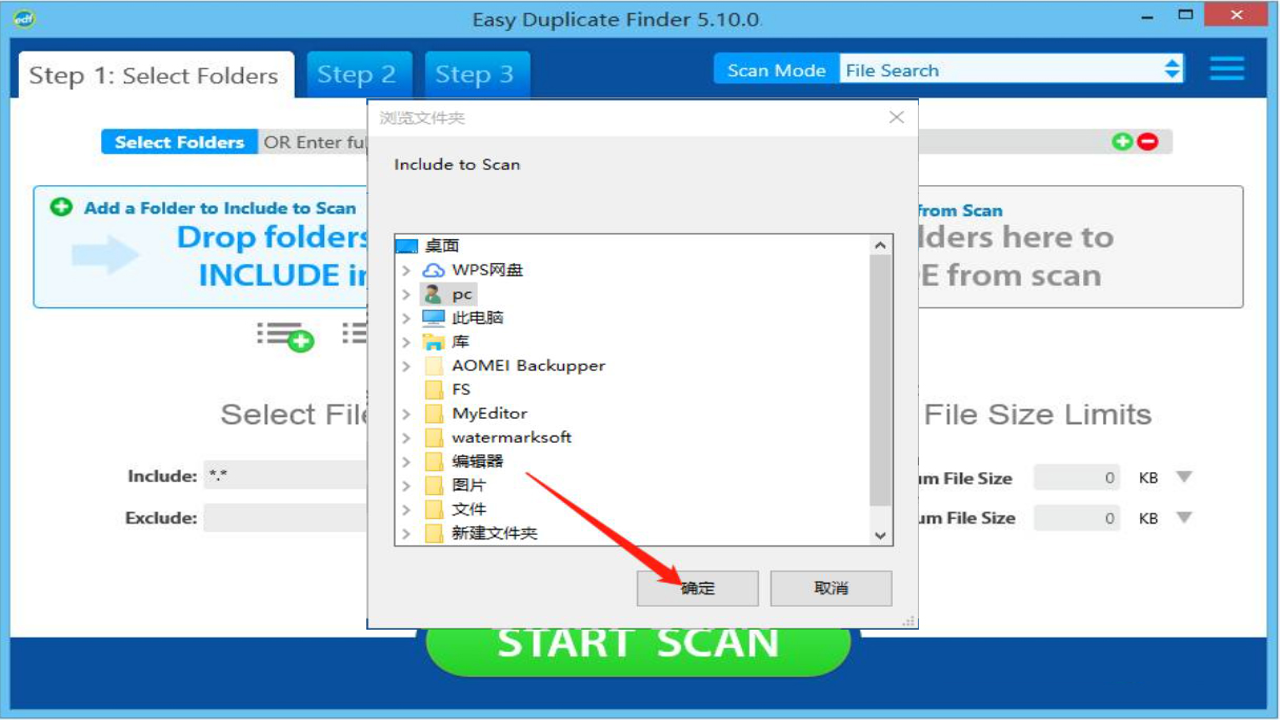
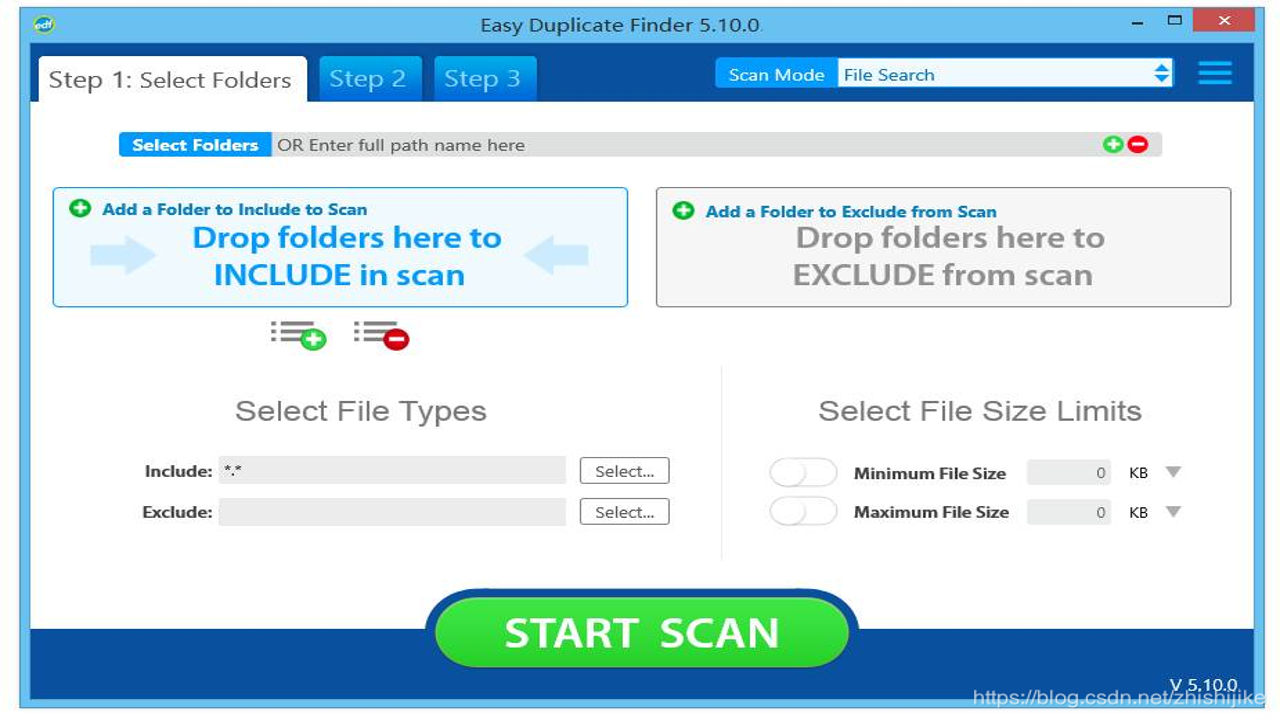
说到操作,其实很简单,但有几个坑你得避开。第一步当然是选择要扫描的目录,建议优先扫描 C 盘的用户目录和 D 盘的素材库。软件支持自定义过滤规则,比如你可以设置忽略小于 1MB 的小文件,或者排除某些特定的文件夹,比如系统关键目录。这一步很重要,能大大减少扫描时间。扫描完成后,界面会列出所有重复组,你可以勾选需要保留的文件,其余的标记为删除。这里有个小技巧:建议先选择“仅预览”,检查一遍列出的文件列表,确认没有重要资料后再执行删除。Easy DupLicate Finder 支持批量操作,选中一组后直接右键删除,效率非常高。我个人的习惯是,每次清理前都会导出一个日志,万一删错了还能追溯,不过说实话,只要规则设置得当,出错的概率极低。
那些容易踩的坑,我替你试过了
虽然 Easy DupLicate Finder 很好用,但也有几个地方要注意。首先,它对于加密文件或者受保护的系统文件是不做处理的,这点很安全,但也意味着你没法用它清理某些受 DRM 保护的内容。其次,如果文件数量特别庞大,比如超过十万个文件,扫描时间会明显变长,这时候耐心等待即可,不要中途强行终止,否则可能导致索引混乱。另外,有些用户反映在扫描网络共享文件夹时速度较慢,这是因为网络传输延迟导致的,建议尽量在本地盘操作。还有一点,删除操作是不可逆的,除非你用了回收站或者做了备份。所以,对于非常重要的数据,建议先在云端或移动硬盘上留一份底,再使用**重复文件删除工具**进行清理。这种谨慎态度,能帮你规避99%的风险。
清理后的效果与长期维护建议
清理完一波重复文件后,你会发现磁盘空间瞬间宽裕了不少,系统响应速度也会略微提升。但这不是一劳永逸的事。建议每隔一两个月运行一次 Easy DupLicate Finder,特别是当你下载了新素材、备份了旧数据之后。你可以把常用的扫描路径保存为预设,下次一键启动,省去重复设置的麻烦。另外,配合一些磁盘清理工具,定期清理临时文件和缓存,效果会更好。总的来说,Easy DupLicate Finder 是一款值得常备的工具,它不需要复杂的配置,也不需要深厚的技术背景,只要你会点鼠标,就能轻松释放存储空间。对于电脑老用户来说,掌握这种高效的清理方法,能让你的设备多服役几年,何乐而不为呢?

 喜欢
喜欢  顶
顶 难过
难过 囧
囧 围观
围观 无聊
无聊