说实话,找一款既稳定又免费的FTP服务器软件,真挺让人头大的。市面上那些收费的动辄几千块,免费的又要么插件多到爆炸,要么界面丑得不敢看。最近折腾服务器的时候,我翻出来这个 Cerberus FTP Server 2026电脑版,用了一周,确实有点东西。它不像FileZilla Server那样轻量到简陋,也不像IIS FTP那样配置繁琐。今天就跟大家聊聊这款软件的实战体验,特别是那些容易踩的坑,希望能帮正在找 免费FTP服务端 的朋友省点事。
安装过程没那么简单,但这几步不能错
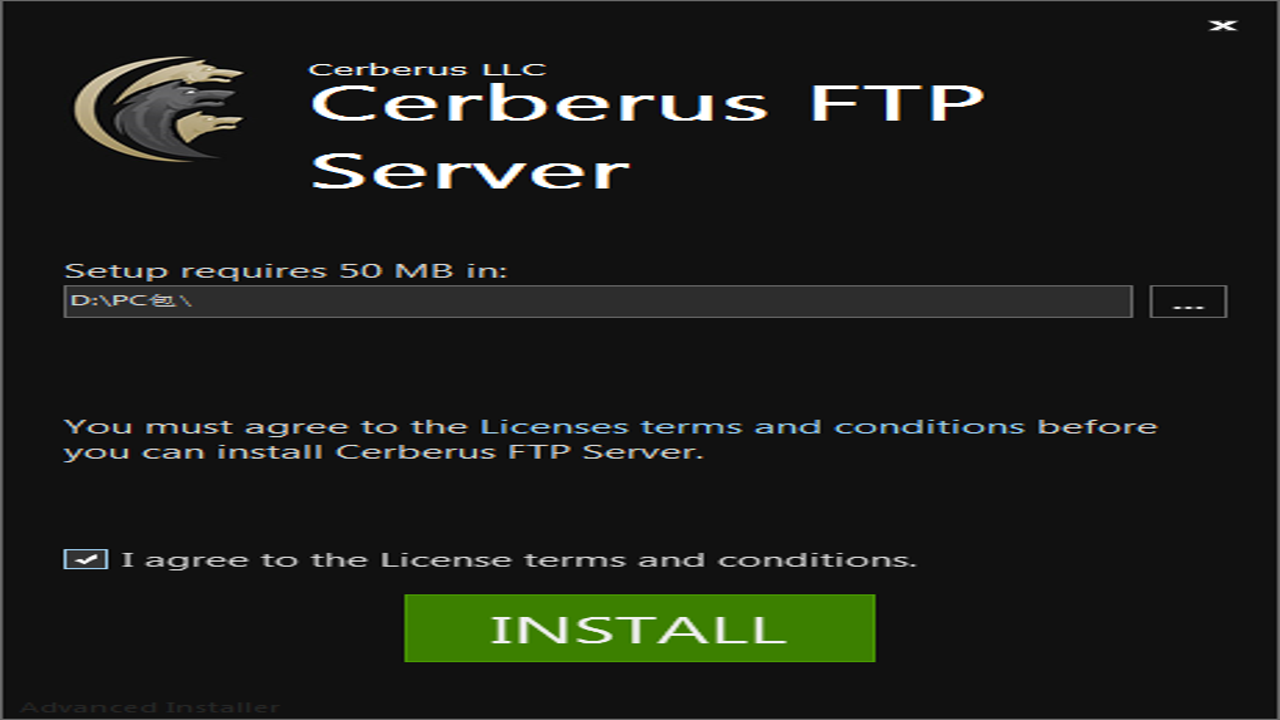
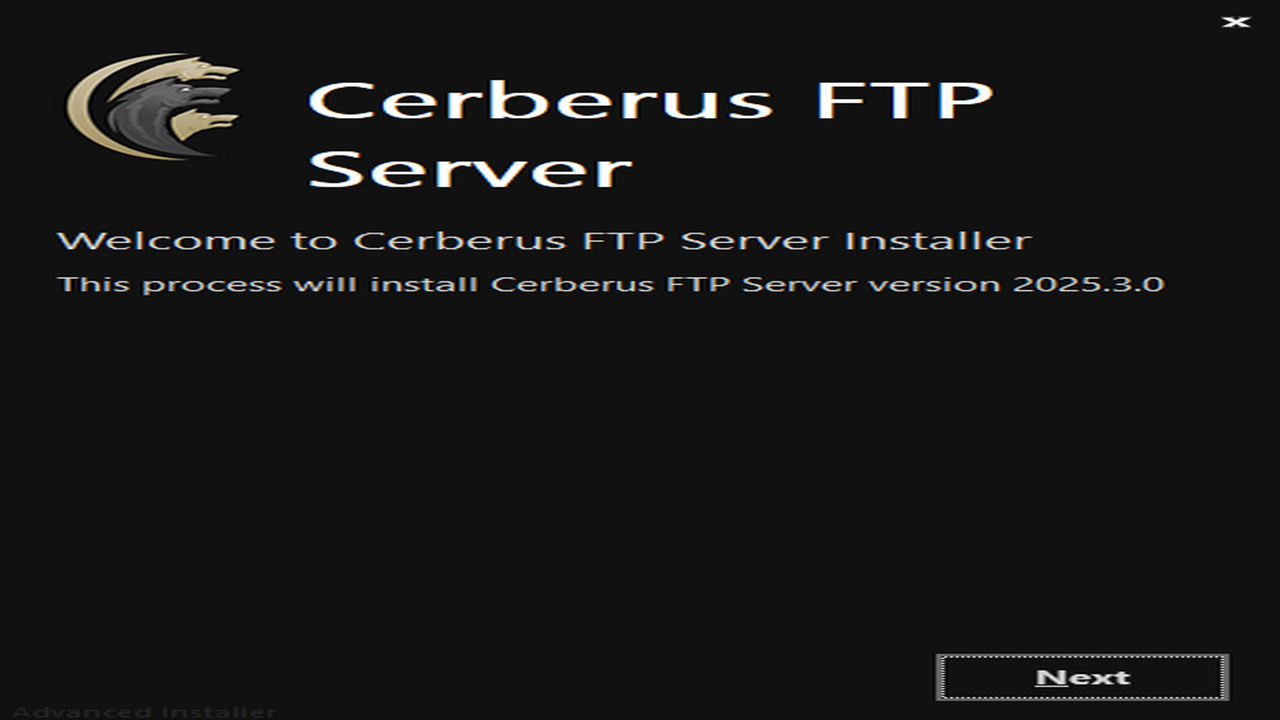
下载完 Cerberus FTP Server 2026电脑版 安装包后,别急着点下一步。默认安装路径下,安装程序会自动尝试注册为系统服务,这一步如果网络环境不好或者防火墙拦截,很容易静默失败,导致启动时提示“服务未运行”。我的建议是,安装过程中先勾选“Run as Service”,但在安装结束后,不要立刻启动服务。而是先手动去系统服务管理器里,把Cerberus FTP Server的服务状态设为“自动”,然后手动启动。这样能确保服务以正确的权限挂载,避免后续出现权限不足的问题。另外,安装向导里关于端口设置的环节,如果你打算用非标准端口,记得在防火墙里提前放行,否则配置好了也连不上,那种挫败感懂的都懂。
配置面板:看着复杂,其实逻辑很清晰
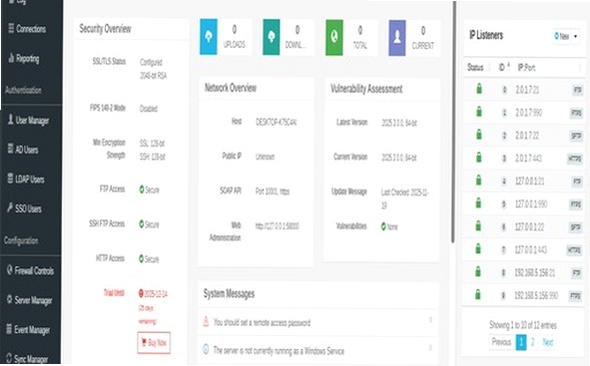
第一次打开 Cerberus FTP Server 2026电脑版 的管理界面,可能会觉得信息量有点大。左边是用户列表,右边是详细的配置项。其实核心就三块:全局设置、用户权限、安全策略。全局设置里,最需要注意的是“Maximum Connections”和“Bandwidth Limit”。对于普通个人站长或小型企业,建议把最大连接数限制在50-100之间,带宽限制根据你服务器的实际带宽来定,留个10%-20%的余量比较稳妥。用户权限这块,Cerberus做得很细,你可以精确到每个用户的读写权限、上传速度限制,甚至禁止某些用户删除文件。比如我设置了一个“只读”账户给前端同事用,他们只能下载资源,不能误删或覆盖文件,这种细粒度的控制,是很多简易FTP软件做不到的。
实战避坑:解决连接超时的终极办法
用了两天后,我发现有个大问题:从外网连接经常超时,或者卡在“等待服务器响应”这一步。排查了半天,发现是NAT(网络地址转换)的问题。Cerberus默认使用的是PASV模式,但在某些复杂的网络环境下,PASV模式容易因为端口映射问题导致连接中断。我在 Cerberus FTP Server 2026电脑版 的全局设置里,把“Data Transfer Mode”改成了“Active”,同时确保客户端也设置为Active模式。改完这一项,连接稳定性直接起飞。另外,如果你的服务器是放在云厂商(如阿里云、腾讯云),记得检查安全组规则,不仅要开放21端口,还要开放PASV模式使用的数据端口范围(通常默认是20000-21000)。这个范围可以在Cerberus的配置里自定义,建议改成固定的小范围,比如50000-50100,然后在云控制台的安全组里精确放行这个区间,既能保证连接,又能提高安全性。
总结:谁适合用这款软件?
总的来说,Cerberus FTP Server 2026电脑版 不是那种开箱即用、傻瓜式操作的软件,它需要一定的IT基础。但对于需要长期稳定运行、有细粒度权限管理需求、且不想被商业软件绑定的用户来说,它是目前Windows平台上最好的免费选择之一。它的日志记录功能也非常强大,能详细记录每个用户的操作,对于排查安全问题非常有帮助。如果你正在寻找一款 稳定FTP服务器软件,不妨试试这个。它可能不会让你眼前一亮,但绝对能让你用得放心。

 喜欢
喜欢  顶
顶 难过
难过 囧
囧 围观
围观 无聊
无聊