很多人一听到“开源”俩字就头大,觉得那是程序员的事,跟普通用户没关系。其实完全不是这么回事,LibreOffice开源办公软件就是咱们日常写文档、做表格、搞PPT的得力助手,而且它是完全免费的。我用了大半年,最大的感受就是:它真的能平替微软Office,甚至在某些方面体验更好。今天就把我踩过的坑和摸索出的实用技巧整理出来,专门给那些不想花大几百买授权、又嫌WPS广告太多的朋友。不管你是学生党写论文,还是职场新人做汇报,这篇LibreOffice开源办公软件指南都能帮你省下不少真金白银。
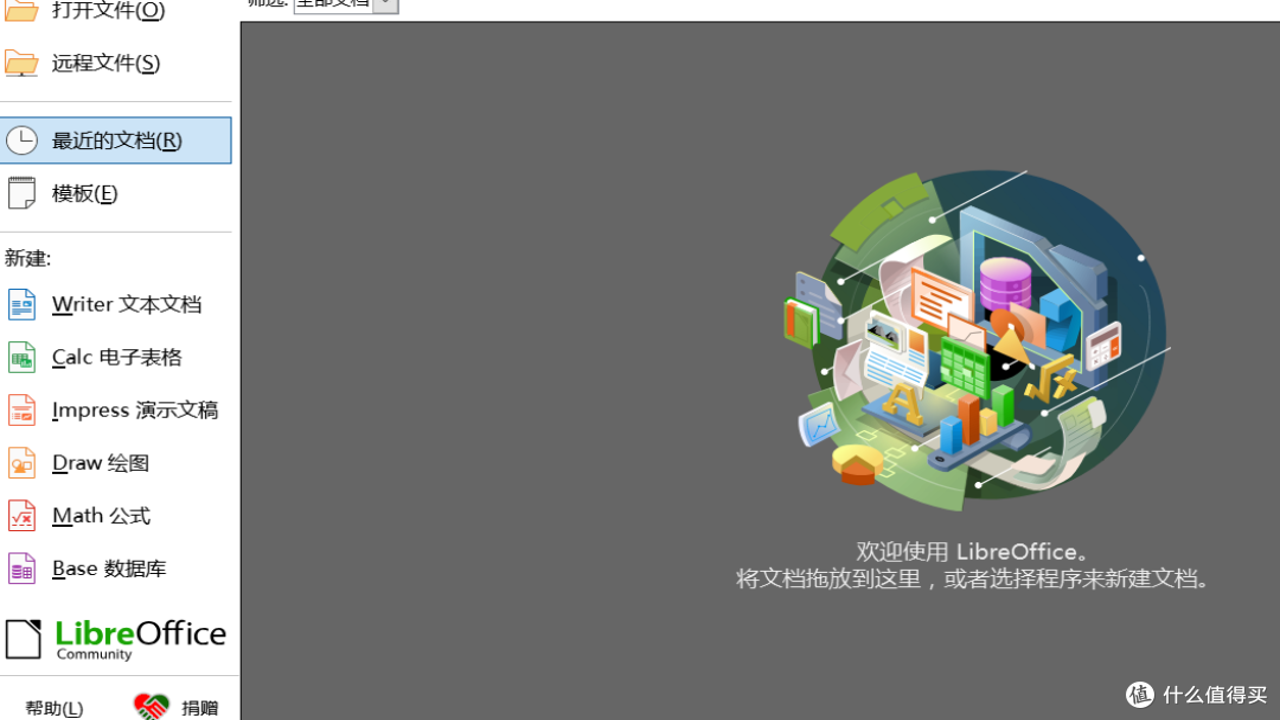
从哪里下载才靠谱?别去搜什么“破解版”
首先说下载,这是新手最容易翻车的地方。网上很多所谓的“绿色版”、“精简版”,下载下来不是带毒就是缺功能,甚至后台偷偷给你装一堆全家桶。我强烈建议直接去官网下载。打开浏览器,输入 libreoffice.org,这就是全球唯一的官方下载页。这里要注意,官网会根据你的系统自动推荐版本,但如果你用的是Windows系统,一定要看清楚是不是“Windows x86_64”或者“x86”,别下错了32位版本,不然装上也打不开。下载下来的安装包是个几百兆的大文件,耐心等待进度条走完。我个人的习惯是,下载完先别急着双击安装,先右键选择“属性”,看看文件来源是否可靠,这一步虽然多此一举,但心里踏实。记住,LibreOffice开源办公软件的正版下载渠道只有官网和官方镜像站,其他任何第三方下载站的“高速下载按钮”都可能是坑。
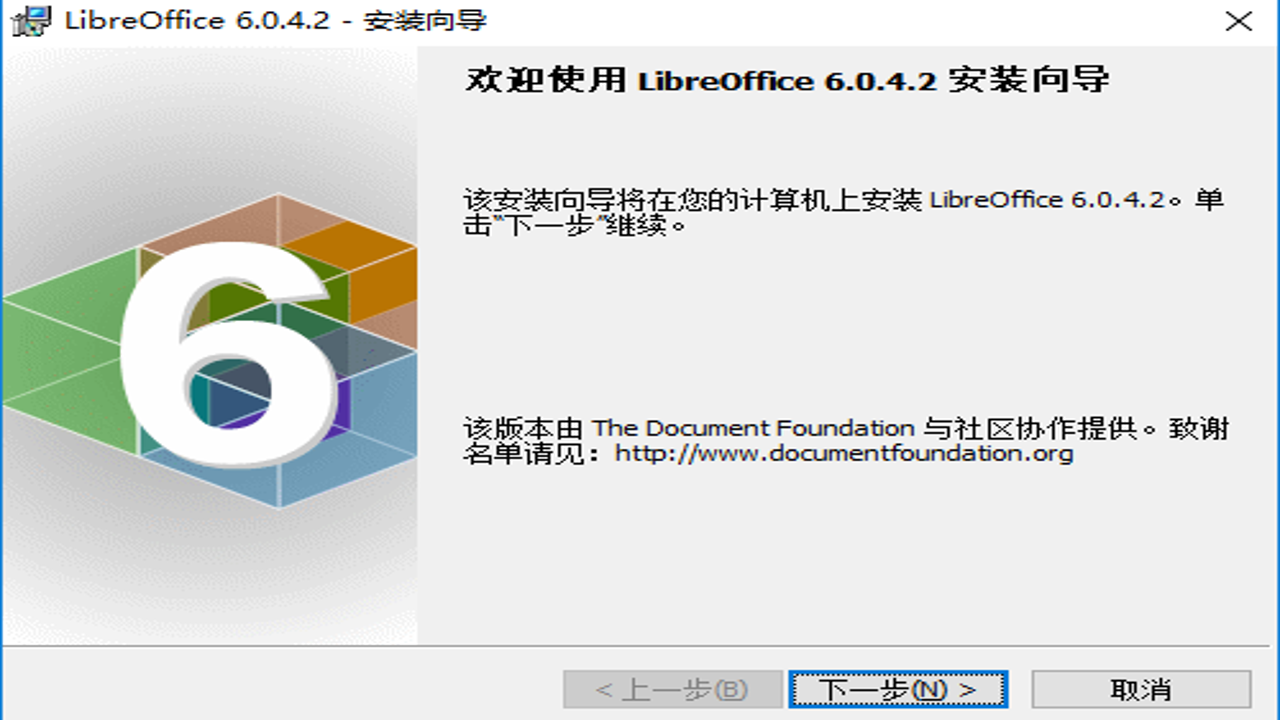
安装过程极简,但有个细节要留意
双击安装包,界面非常简洁,全是英文?没关系,它会自动识别系统语言。点击“Next”一路往下走。这里有个小插曲,安装过程中它会问你是否要添加“更新检查”功能,建议勾上,这样有新版本bug修复时会提示你。最关键的步骤是选择安装组件,默认全选即可,包括Writer(文字)、Calc(表格)、Impress(演示)等,这些都是核心功能,千万别手滑取消勾选,否则装完发现缺功能就得重新覆盖安装。安装过程很快,大概一两分钟搞定。安装完成后,它会询问是否立即启动,选“Yes”。第一次打开时,它会引导你设置默认字体和界面语言,如果你习惯中文操作,记得在这里把界面语言切换成“简体中文”,这样后续所有菜单都是中文,对新手友好度拉满。我实测发现,LibreOffice开源办公软件的安装包比微软Office小得多,而且不需要注册账号、不需要登录,打开即用,这种“无感”体验真的让人上瘾。
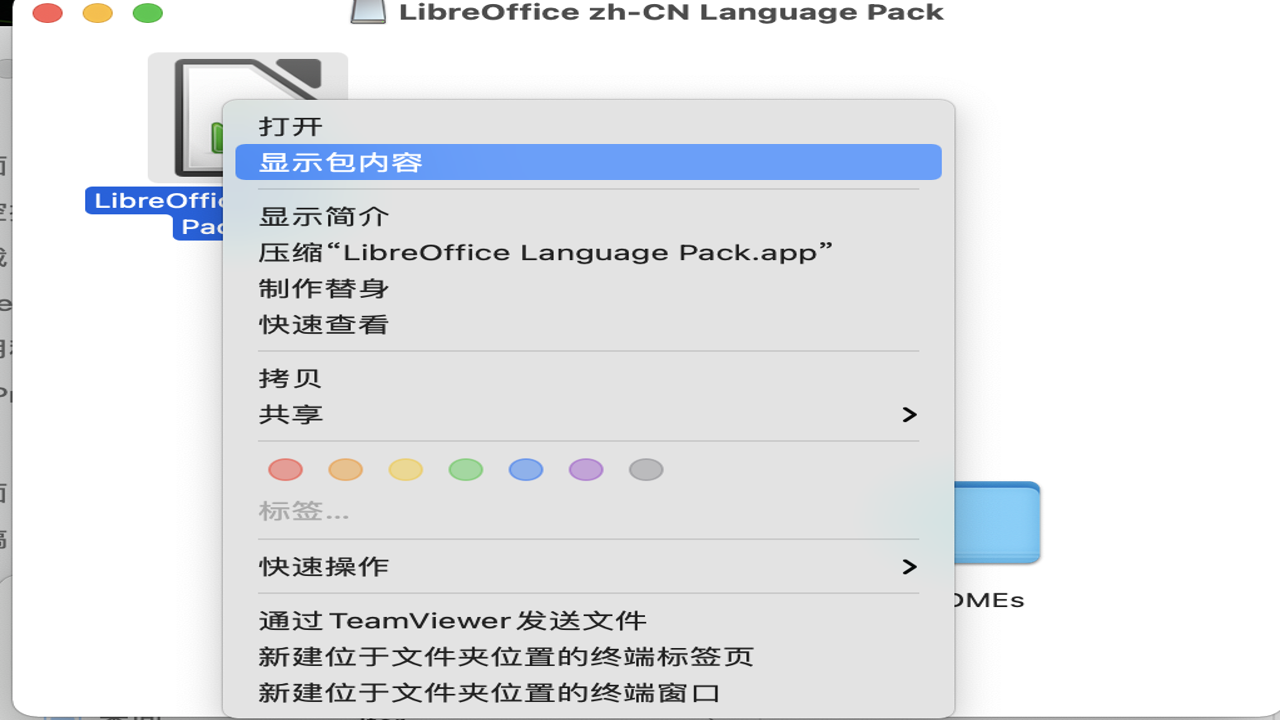
常用功能上手:比想象中更顺滑
装好了,怎么用?如果你之前用的是Word,打开Writer,界面布局几乎一样,顶部是功能区,左边是状态栏,上手零门槛。我平时主要用它写文档,发现它的“样式”功能比Word更强大,尤其是对于长文档排版,通过修改标题样式,可以一键调整全文格式,效率极高。再说说表格Calc,如果你习惯Excel的快捷键,比如Ctrl+C/V、F4绝对引用,在Calc里全部通用。我做过对比测试,打开一个包含5000行数据的复杂表格,LibreOffice开源办公软件的响应速度丝毫不慢,甚至在我那台配置一般的笔记本上,滚动体验比Excel还流畅。另外,Impress做PPT也很不错,虽然动画效果没PowerPoint那么花哨,但基础过渡效果和文本框对齐做得很稳。最让我惊喜的是它的PDF导出功能,无需插件,直接文件-导出为PDF,还能设置加密和压缩,这在日常办公中太实用了。
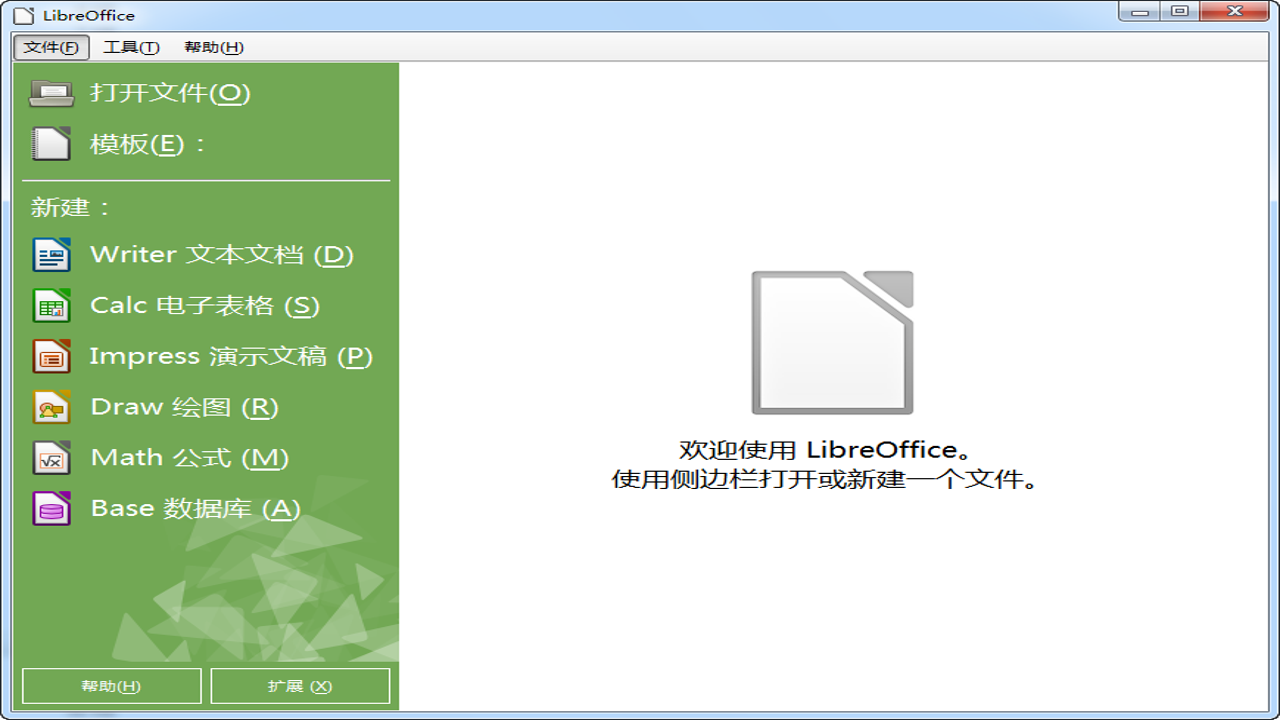
兼容性问题及我的解决思路
当然,没有完美的软件。有人问:LibreOffice打开别人发的.docx或.xlsx文件会不会乱码?我的答案是:绝大多数情况下不会。我测试了十几个从Word和Excel保存的文件,格式、字体、公式基本都能完美还原。只有极少数使用了特殊宏或复杂图表的文件,可能会出现细微的布局偏差,但这在跨平台办公中是正常现象。如果遇到这种情况,你可以尝试“另存为”LibreOffice的原生格式(.odt或.ods),再发回给对方,或者直接要求对方提供PDF版本。另外,如果你需要在LibreOffice里使用Office的插件,虽然原生不支持,但可以通过安装“VBA兼容层”来实现部分功能,不过我不建议普通用户折腾这个,直接换用LibreOffice自带的宏语言更稳定。总的来说,LibreOffice开源办公软件在兼容性上已经做得非常到位,对于90%的日常办公需求,它都能轻松搞定,而且完全不用担心版权风险。

 喜欢
喜欢  顶
顶 难过
难过 囧
囧 围观
围观 无聊
无聊