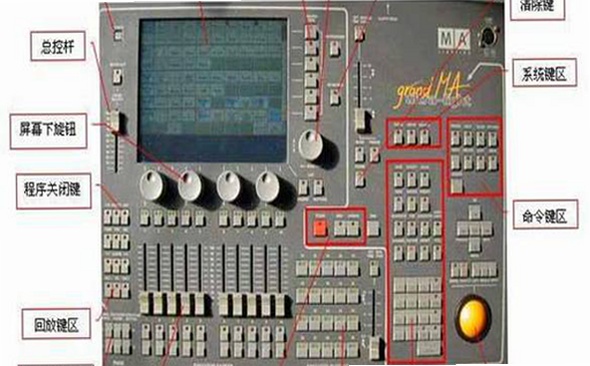
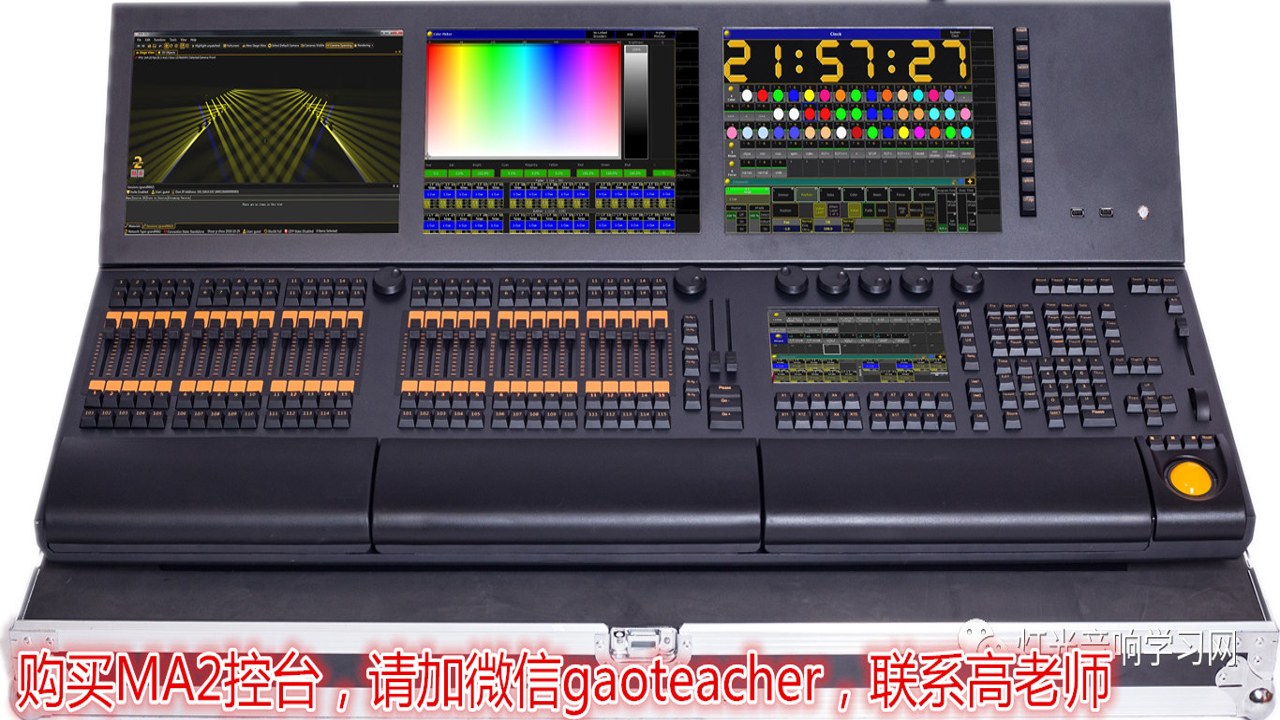
做灯光这一行的都知道,MA控台一旦开演,操作员的手就得死死趴在推杆上。要是能拿个iPad或者手机,站在侧台甚至后台随时调灯,那效率简直是质的飞跃。这就是**MA Remote(MA Lighting远程控制)** 存在的意义。今天不整那些虚头巴脑的理论,直接上干货,聊聊我这两年用MA Remote踩过的坑和摸出来的实用技巧。不管你是控台助理,还是想给老板秀一把远程控灯的技术流,这篇攻略都能帮你把这台“无线遥控器”玩明白。
连接不是点一下就完事,网络环境是关键
很多新手第一次用MA Remote(MA Lighting远程控制) 时,发现App连不上控台,或者连上了但操作延迟极高。其实90%的问题都出在网络上。MA Remote 本质上是局域网通讯,所以第一步不是打开App,而是检查你的iPad、手机和MA控台是否在同一个网段。别指望用4G/5G流量,那基本是白搭。我通常的做法是,用一根网线把控台直连一个小路由器,或者直接用控台自带的网口接一个便携AP,然后把移动设备连上去。记住,**MA Remote(MA Lighting远程控制)** 对网络延迟极其敏感,哪怕只有几十毫秒的抖动,推杆手感都会变“肉”。所以,无线控灯前,务必做网络测速,确保Ping值稳定在5ms以内,这才是流畅体验的基石。
界面自定义与推杆手感优化
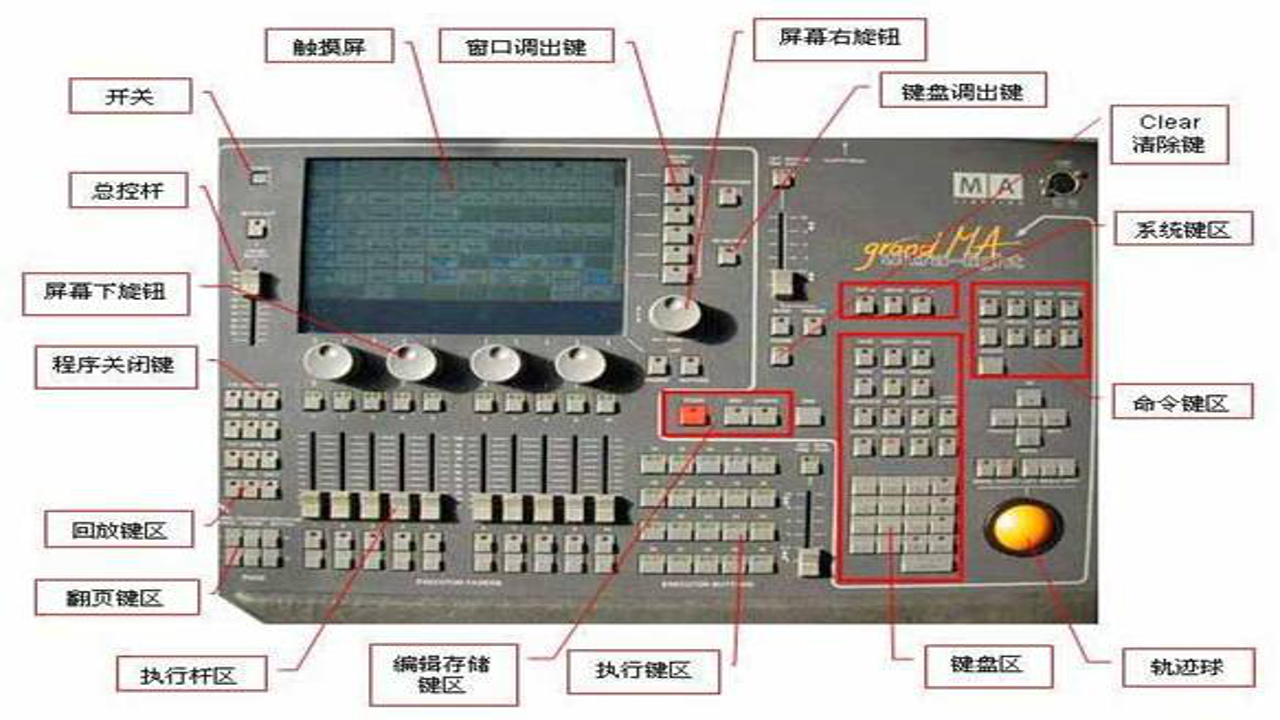
连上之后,你会发现默认的界面可能不太顺手。MA Remote 强大的地方在于**自定义布局**。你可以把最常用的推杆、色温旋钮、黑场按钮拖到屏幕最上方,甚至设置成双手操作模式。我个人的习惯是,左手控制Dimmer(亮度),右手控制Color(颜色),中间留一块区域放Go按钮。另外,一定要在设置里调整“Sensitivity”(灵敏度)。默认值往往太灵敏,手稍微抖一下灯就闪了。建议把它调到30%-50%之间,这样手感更接近实体推杆的阻尼感。还有一个隐藏技巧:开启“Haptic Feedback”(触觉反馈),iPad Pro的用户会觉得指尖有轻微震动,这种物理反馈能极大提升长时间操作的舒适度,减少疲劳。
实战中的安全机制与应急处理
远程控灯最让人担心的就是“失控”。比如你人在后台,控台在舞台下,突然断网了怎么办?这时候**MA Remote(MA Lighting远程控制)** 的安全机制就体现了价值。在设置里,务必要开启“Connection Lost Action”,建议设置为“Hold”(保持当前状态)而不是“Blackout”(黑场)。除非是大型演出需要绝对安全,否则Hold模式更人性化,因为突然黑场可能会吓到观众或演员。另外,我强烈建议设置一个独立的“Emergency Blackout”按钮,并放在屏幕最显眼的地方,最好是大红色。一旦现场出现灯光故障或安全问题,一键黑场比在菜单里找命令要快得多。还有一点,**MA Remote(MA Lighting远程控制)** 支持多用户连接,但要注意权限分配。助理只能看状态,操作员才能改参数,这样能避免误操作导致的混乱。
常见故障排查与性能提升
用了一段时间后,如果发现MA Remote 反应变慢,首先检查控台的CPU占用率。MA2和MA3的后台任务如果太多,可能会挤占网络带宽。建议关闭控台上不必要的后台程序,比如视频播放、音频监听等,只保留灯光引擎和网络服务。其次,检查iPad的电池模式,如果开启了“低电量模式”,系统可能会限制后台刷新,导致**MA Remote(MA Lighting远程控制)** 通信中断。最后,保持软件版本更新。MA Lighting经常推送补丁修复Bug,特别是针对远程控制的稳定性优化。我有一次遇到推杆卡顿,更新到最新版本后瞬间解决,所以别偷懒,定期看看有没有新版。掌握了这些细节,MA Remote 才能真正成为你的得力助手,而不是一个累赘。无线控灯不是炫技,而是为了更精准、更快速地执行创意。希望这些经验能帮你在下一次演出中,从容掌控每一束光。

 喜欢
喜欢  顶
顶 难过
难过 囧
囧 围观
围观 无聊
无聊