



















PCMark 10专业版本2.3.2912最新版是UL推出的行业标准电脑基准评测软件,围绕现代办公真实使用场景设计整套负载测试。软件内置三套主流基准方案,主要基准测试、Express精简测试和Extended扩展测试三种方式,分别对应不同的测试深度和使用场景。

PCMark 10专业版本安装教程
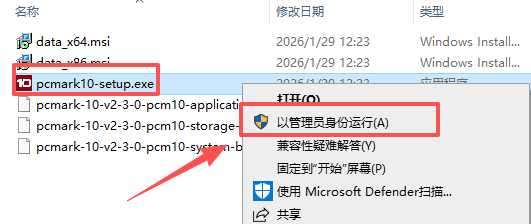
1、右键“pcmark10-setup.exe”,以管理员身份运行;
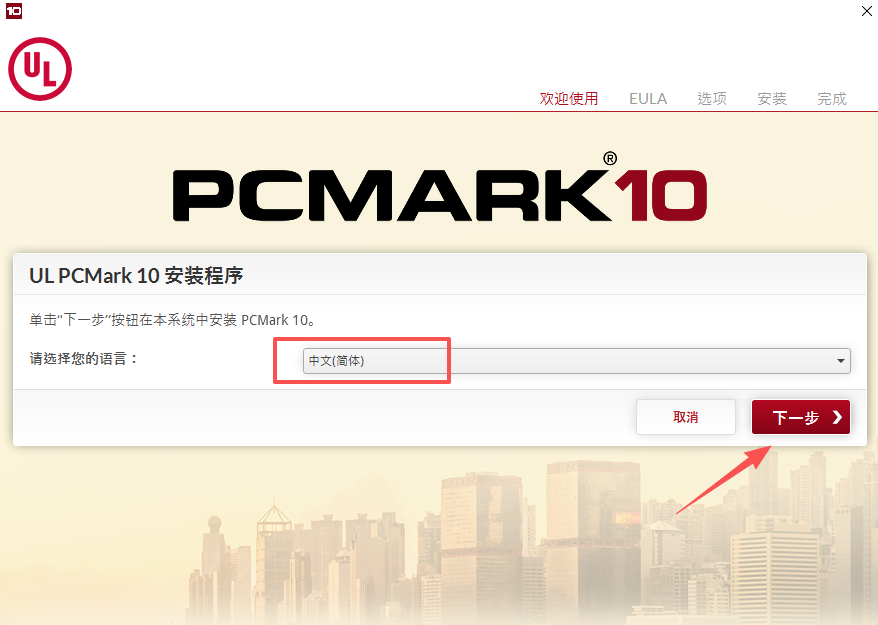
2、选择语言为:中文(简体),点击“下一步”;
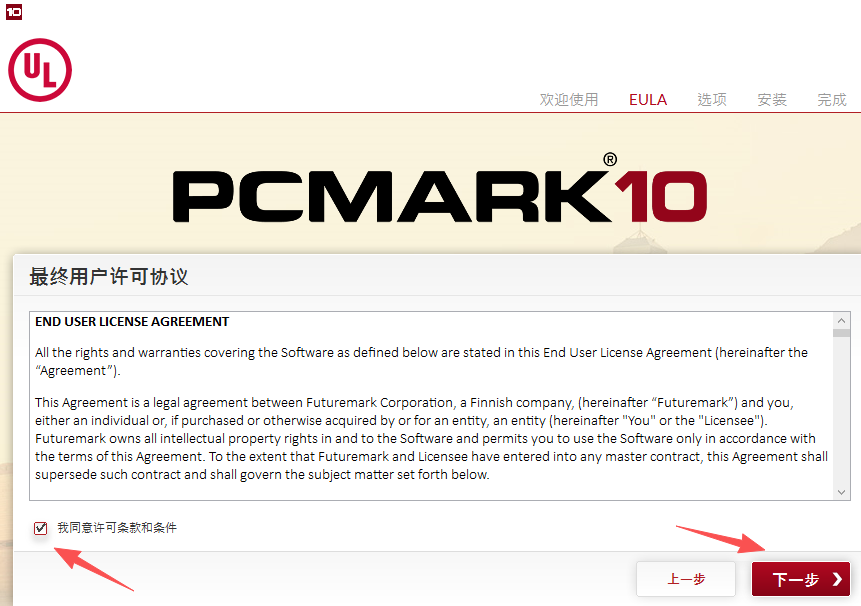
3、勾选我同意许可条款和条件,点击“下一步”;
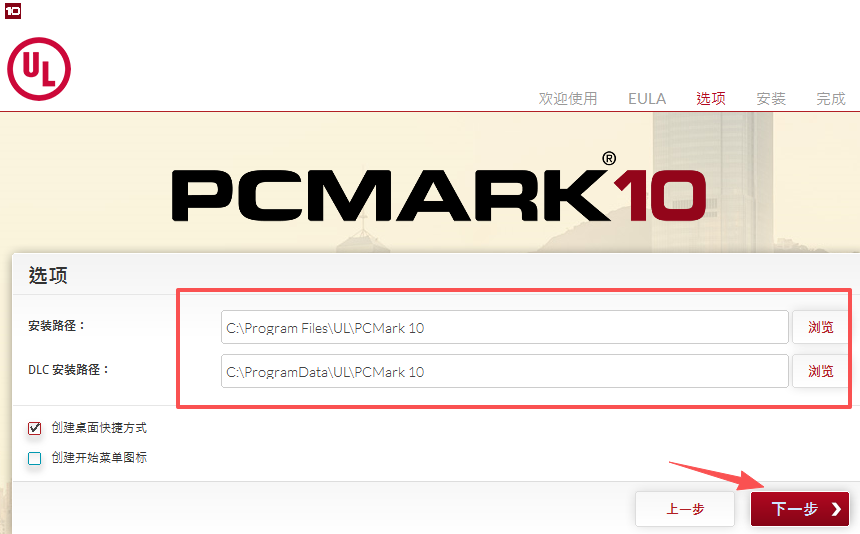
5、选择软件安装路径,勾选创建桌面快捷方式,点击“下一步”;
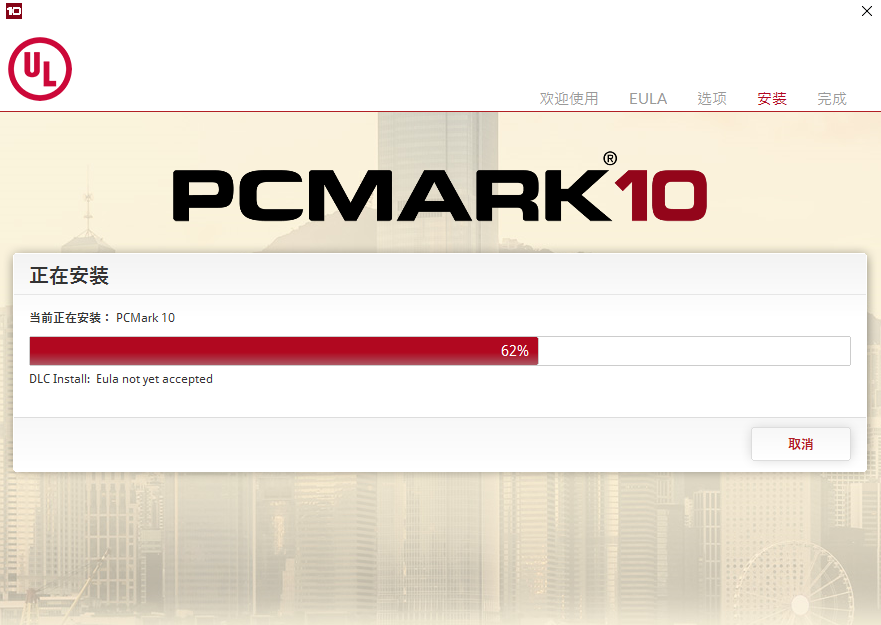
4、软件安装中;
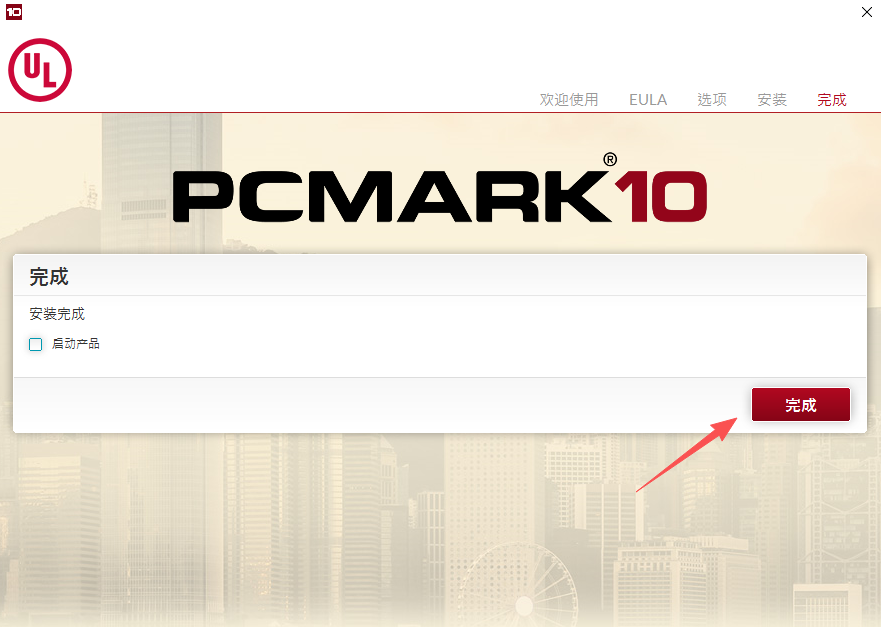
5、软件安装完成。
PCMark10使用教程
1.测试准备:安装好显卡、芯片组稳定驱动,关闭后台杀毒、网盘、直播、监控类软件,重启电脑,等待系统后台加载完毕,笔记本接通电源并切换至平衡/高性能电源方案。
2.打开PCMark10专业版,在首页Benchmarks页面,根据需求选择测试套件。日常办公评估选择主要基准;快速简易测试选Express;需要游戏综合性能评估选择Extended扩展测试。
3.进入设置页面,确认硬件监控开启,专业版用户可设置报告导出路径、自定义测试参数。
4.点击Run开始测试,测试过程不要操作鼠标键盘,不要移动窗口、切屏,中途不要中断程序。
5.测试完成,软件自动展示总分与各个分项分数,查看硬件监控曲线,专业版可导出PDF测试报告存档。
6.笔记本续航测试:电池充满,固定屏幕亮度,拔掉电源,选择BatteryLife续航测试,程序持续运行直到电量耗尽,重启电脑查看续航时长。
PCMark10分数参考
4000分以下:入门低配主机,仅适合网页浏览、文档打字,多开软件容易卡顿。
4000~5000分:普通办公电脑,可稳定运行Office、网页多标签,轻度图片处理。
5000~7000分:主流家用、商务机型,支持表格、PPT、轻度图片剪辑,日常多任务流畅。
7000~9000分:高性能全能主机,适合照片处理、短视频剪辑、多任务重度办公。
9000分以上:高端台式/高性能创作本,能够流畅完成复杂多媒体创作、多线程重度工作。
分项参考:基础功能建议4100分以上;生产力办公推荐4500分以上;数字内容创作建议3450分以上。
PCMark10续航和实际差多少
PCMark10续航测试是标准化固定负载的理论测试,测试负载相对温和,**测出的时长一般会高于日常真实使用**。
1.现代办公场景测试结果,日常混合使用(网页+文档+偶尔视频)通常打0.5~0.7折。例如软件跑出10小时续航,日常实际大约5-7小时。
2.视频播放场景的测试结果和真实看片差距最小,偏差相对小,大约0.7~0.8折。
3.游戏场景的续航分数参考性最高,负载贴近真实游戏,偏差最小。
4.影响差距的因素:屏幕亮度、后台常驻软件、蓝牙/WiFi、电源模式、浏览器插件,这些都会压缩真实续航。
补充说明:PCMark续航仅用来**横向对比同类型笔记本**,不能直接等同于你个人日常使用时长。





 鲁大师绿色版v5.1020.1220.729 去广告版
  系统引导编辑修复工具(EasyBCD)2.2.0.182 中文版
  微软官方修复工具(Microsoft Fix it)3.5.0.41 绿色版
  360眼睛卫士绿色独立版
  cpu优化工具(ProcessLasso)V9.0.0.483 绿色中文特别版
  XP系统修复工具1.0 汉化绿色免费版
  魔方6.20 官方最新版
  日漫风格的快速启动(SAO Utils)Alpha2 中文版
  变速精灵V2.63 绿色免费版
  365智能优化(Wise Care 365)V6.4.4.622 中文官方版
  小白软件管家v5.0.0 官方最新版
  超级兔子20132013.3 官方版
  系统引导文件快速修复工具v1.0 绿色免费版
  闪迪ExpressCache SSD 软件v1.0.100.0 官方安装版
  超级兔子2009.04标准版
  360雷电OS系统v1.0.0官方最新版
  雨林木风(YlmF) 系统 DIYY1.6
  系统优化OOCleverCacheV7.1汉化专业版
  Windows优化大师V7.99 Build 10.308 免安装光盘特别版
  文件管理工具SpeedCommanderv15.00.7340 注册版