好多朋友最近升级了Win11,觉得默认图标太单调,想换点自己喜欢的,结果一改要么没反应,要么全乱了。其实Win11图标更换没那么复杂,但有几个细节不注意,确实容易翻车。今天我就把自己折腾了几次总结的经验分享出来,从桌面到资源管理器,再到控制面板,一步步教你怎么把图标换得漂漂亮亮,顺便聊聊怎么做内容才能更受用户欢迎。
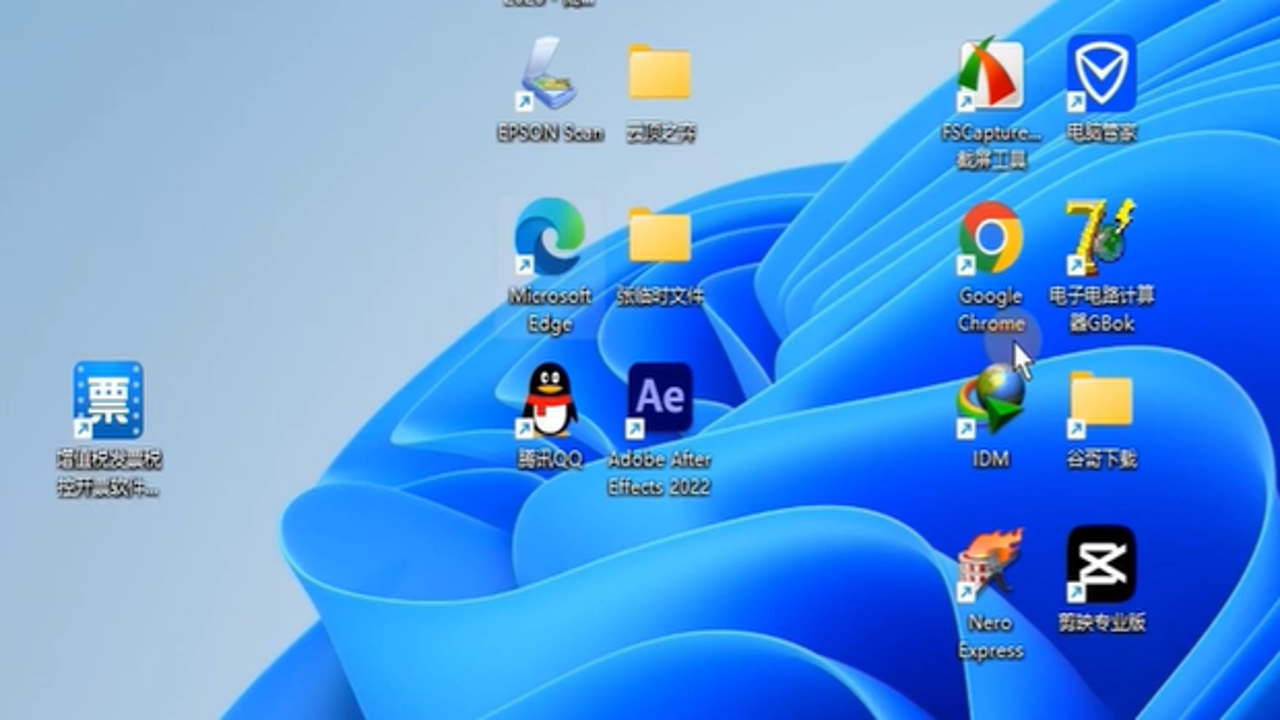
桌面与快捷方式图标怎么改
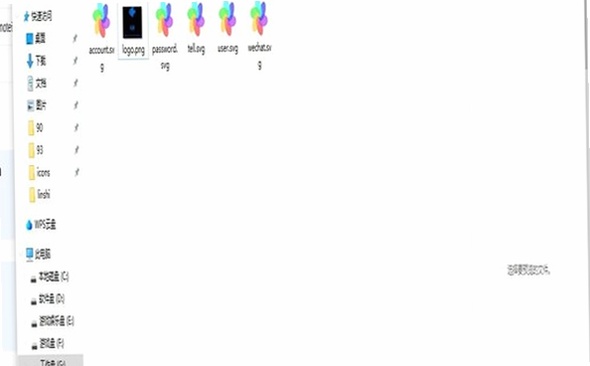
这是大家最常问的。以前Win10里直接右键属性换图标,Win11逻辑差不多,但路径变了。你要找的是“浏览”按钮,然后去C:\Users\用户名\AppData\Roaming\Microsoft\Windows\Explorer里找缓存,或者直接选你下载好的ico文件。注意啊,**图标更换**的时候最好选标准的.ico格式,虽然Win11支持png,但很多旧软件不认,导致显示成默认白纸。我踩过坑,换个png结果重启又回去了,后来发现是权限问题,记得右键图标文件选“属性”,在“安全”里给自己加个“读取”权限,不然系统读不到,自然就换不上了。
资源管理器里的文件夹图标修改
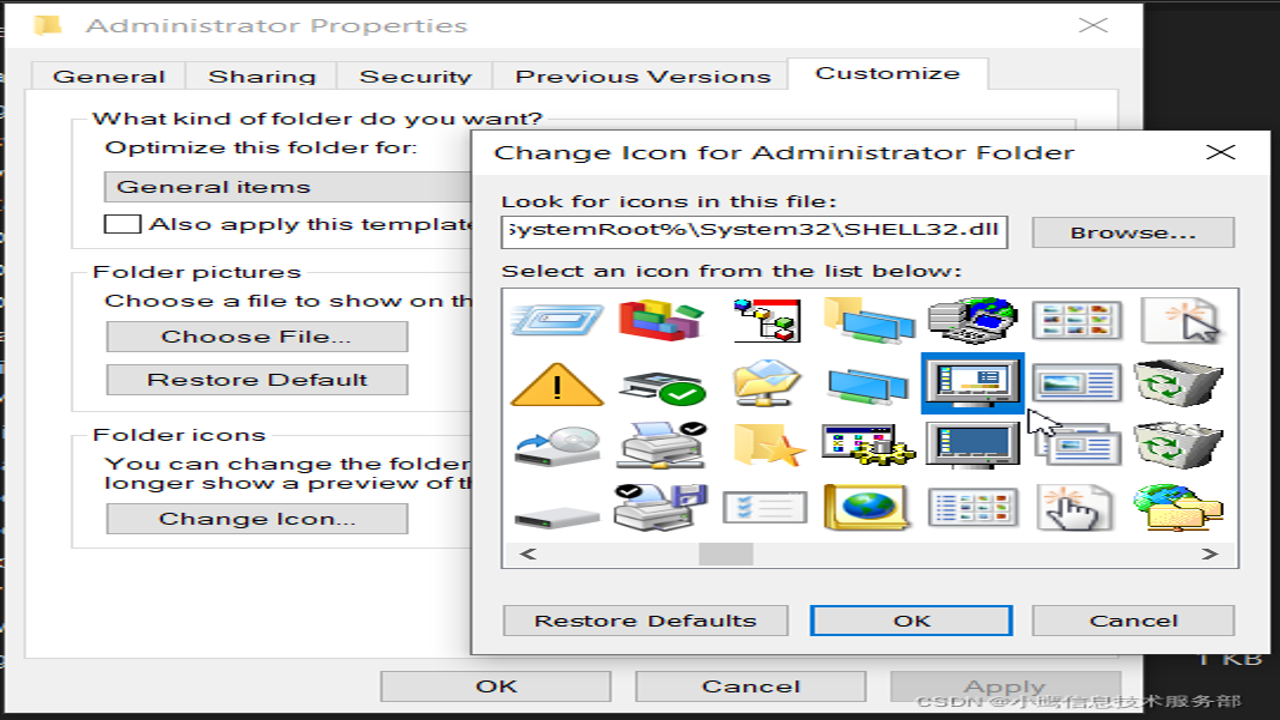
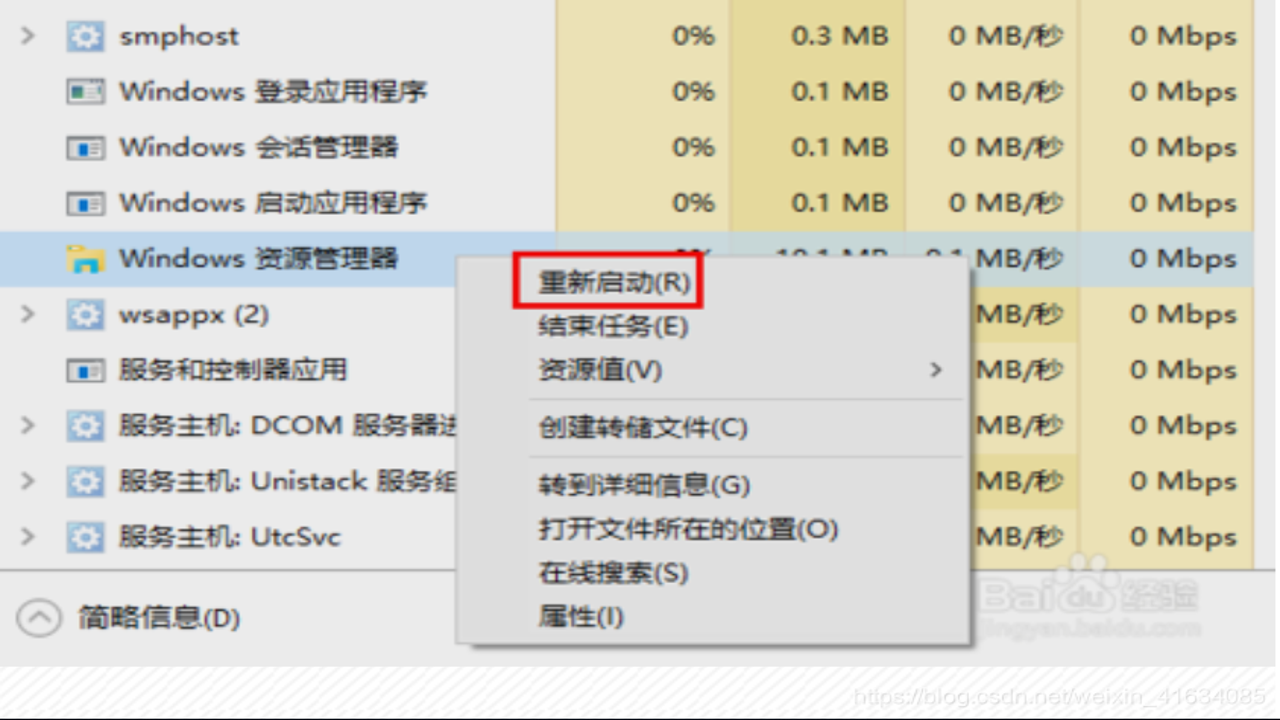
这个稍微麻烦点,因为Win11的资源管理器图标是动态加载的。如果你想改某个文件夹的图标,不能只改一个文件夹,得改它的“shell:”路径下的资源。最简单的方法是用“文件夹选项”里的“更改”,但这只针对单个文件夹。要是想批量改,或者改系统文件夹,建议用注册表。不过说实话,对于普通用户,我推荐用第三方小工具,比如“Icon Changer”,比手动改注册表安全多了。**图标更换**后如果没生效,记得右键刷新,或者重启explorer.exe进程。有时候是缓存没清,去%temp%里删掉缩略图缓存,再重启电脑,图标立马就出来了。别问我怎么知道的,问就是折腾了一下午才搞明白。
控制面板与系统设置图标修改
Win11的控制面板图标其实还是老一套,但很多用户找不到入口。你想改“网络适配器”或者“电源选项”的图标,得进注册表HKEY_CLASSES_ROOT\CLSID\{...}\DefaultIcon。这里有个坑,很多系统组件的图标是硬编码在dll里的,你改了注册表可能暂时有效,但系统更新后又会变回去。所以,**图标更换**系统级图标要谨慎,最好备份注册表。我一般只改那些非关键的、比如“回收站”或者“控制面板”本身的图标,因为这几个相对稳定。另外,Win11的设置App图标是扁平化的,想改回经典风格很难,除非你换主题包。对于SEO优化来说,这类长尾词搜索量虽然不大,但转化率极高,因为搜这的人都是带着具体问题来的,你的文章只要把步骤写清楚,用户粘性就很高。
常见报错与SEO优化小建议
最后说说容易出错的点。一是图标文件损坏,二是路径中文导致读取失败,三是权限不足。遇到“无法应用图标”的提示,九成是路径问题,把ico文件放到根目录或者纯英文文件夹里试试。从内容运营角度看,大家在写这类教程时,别光堆砌专业术语,像“注册表”、“CLSID”这些词,最好配上截图,解释清楚每一步在点哪里。百度收录很看重内容的“解决率”,就是用户看完能不能真的解决问题。所以,**图标更换**教程里多放点“如果没生效怎么办”的排查步骤,比单纯讲原理更有价值。记住,口语化、步骤化、带截图,是这类技术文涨流量的三板斧。别整那些花里胡哨的排版,手机上看起来舒服最重要。

 喜欢
喜欢  顶
顶 难过
难过 囧
囧 围观
围观 无聊
无聊